
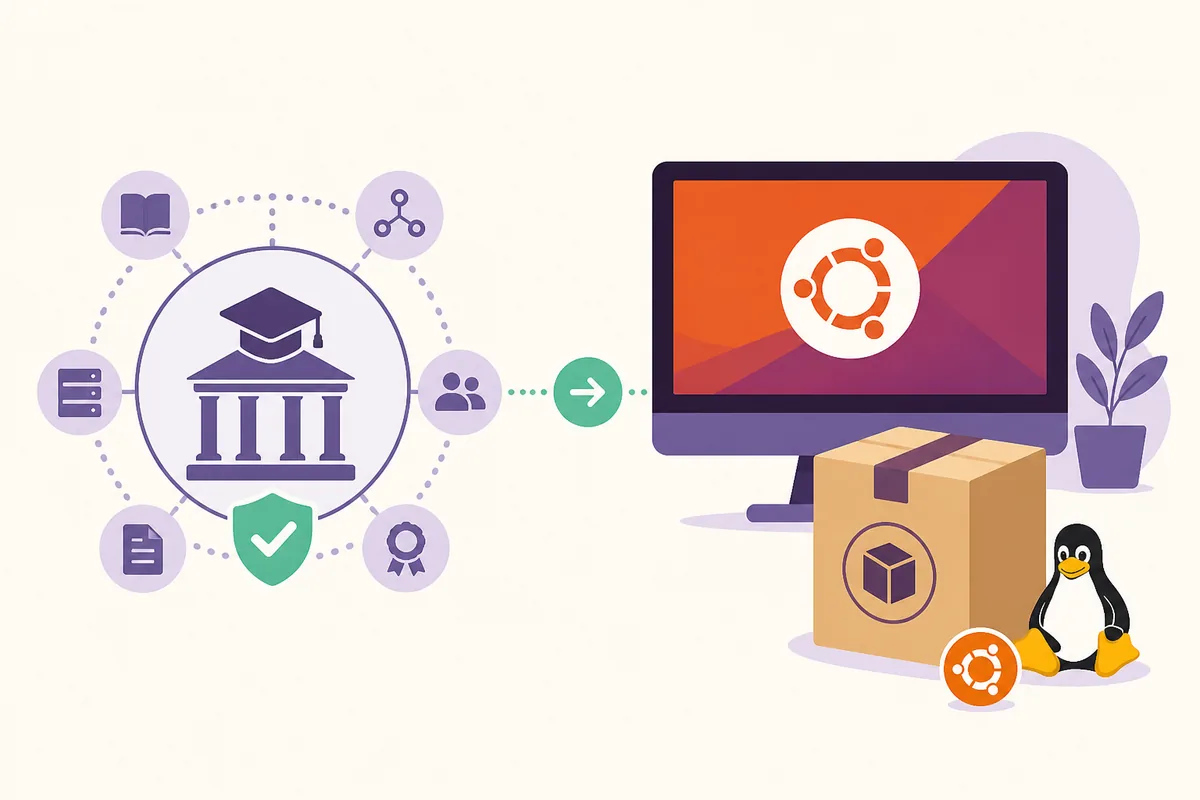
Datos de la descarga de Packet Tracer para Ubuntu
- Palabra clave principal
- descargar Cisco Packet Tracer para Ubuntu
- Señal de versión comprobada
- Señal pública de lanzamiento de Cisco Packet Tracer 9.0.1
- Ruta oficial del paquete
- Resource Hub de Cisco Networking Academy
- Formato de instalación en Ubuntu
- Usa el paquete DEB que Cisco muestre y las herramientas de paquetes de Ubuntu.
- Enlace directo al archivo
- No existe como enlace público estable; utiliza la página autenticada de Cisco.
- Comprobación de actualidad
- Verificado el 22 de agosto de 2026; la disponibilidad puede variar según cuenta, región o flujo de Cisco.
Comprueba el paquete oficial de Ubuntu antes de descargarlo
Los resultados de búsqueda mezclan el flujo oficial de Cisco con instrucciones antiguas, paquetes convertidos y enlaces espejo. Para instalar en Ubuntu no basta con que un archivo termine en .deb; debes comprobar que Cisco lo ofrece para tu cuenta y que la descarga empieza en una página controlada por Cisco. El Resource Hub es la referencia para el nombre del paquete, la versión, la plataforma compatible y los requisitos de acceso.
La señal pública de lanzamiento comprobada para esta guía es Cisco Packet Tracer 9.0.1, anunciada el 24 de julio de 2026. Esa señal no garantiza que todas las cuentas vean el mismo archivo ni que exista una URL anónima estable. Cisco puede cambiar el diseño, el inicio de sesión, las arquitecturas disponibles o el nombre del paquete. Considera definitivos los datos que aparezcan después de iniciar sesión el día de la descarga y no guardes una URL temporal como si fuera permanente.
Ubuntu engloba muchos entornos distintos: una versión de escritorio, una máquina virtual, una imagen mínima y un equipo administrado pueden tener arquitecturas, bibliotecas y permisos diferentes. Antes de descargar, confirma que el equipo es de 64 bits, que hay espacio suficiente y que puedes instalar software con una contraseña de administrador. Si Cisco indica una versión o arquitectura concreta, sigue ese límite actual y no supongas que un paquete de otra distribución funcionará.
| Comprobación | Qué confirma | Decisión segura |
|---|---|---|
| Dominio de origen | El flujo está controlado por Cisco | Continúa solo en Cisco o Networking Academy |
| Etiqueta del paquete | El archivo está destinado a Ubuntu o a la plataforma indicada | No conviertas un RPM de Fedora ni uses un archivo al azar |
| Arquitectura | El paquete coincide con el equipo | Confirma la compatibilidad de 64 bits |
| Datos de versión | La versión y la disponibilidad son actuales | Anota lo que muestra Cisco el día de la descarga |
Cómo descargar Cisco Packet Tracer para Ubuntu de forma segura
Una descarga segura forma una cadena fácil de revisar: abre la página oficial, autentícate en el dominio de Cisco, selecciona el paquete para Ubuntu y conserva el nombre original. No uses anuncios, torrents, repacks, instaladores crackeados ni espejos que pidan desactivar la protección. Con esas fuentes es difícil saber qué versión recibiste y pueden añadirse programas que Cisco no publicó.
Si el Resource Hub ofrece varias opciones para Linux, lee la etiqueta de la plataforma en lugar de elegir por el tamaño del archivo o por un icono conocido. Guarda el paquete en una carpeta de Descargas, anota la fecha y la versión mostrada por Cisco y conserva el registro del navegador hasta completar el primer inicio. Si se requiere inscripción en un curso, sigue solo los pasos que permanezcan en dominios controlados por Cisco.

- 1
Abre Cisco Networking Academy
Usa el botón oficial y revisa el dominio antes de introducir tu correo o contraseña.
- 2
Inicia sesión cuando Cisco lo pida
Completa el acceso gratuito que se muestre para tu región. No entregues credenciales a una web de descargas externa.
- 3
Localiza el recurso de Packet Tracer
Abre el Resource Hub y selecciona la entrada que Cisco identifica para Ubuntu Linux.
- 4
Anota los datos de la versión
Registra la versión visible, el nombre del paquete, la arquitectura y la fecha antes de que cambie la sesión.
- 5
Descarga el paquete original
Conserva el nombre del archivo DEB y no ejecutes scripts ni instaladores adicionales ofrecidos por un anuncio o espejo.
Instala el paquete DEB de Packet Tracer en Ubuntu
El flujo documentado de Ubuntu permite usar el instalador gráfico o el gestor de paquetes apt. La ruta de terminal es útil porque muestra las dependencias que faltan y permite repetir el proceso en un equipo de prueba. Sustituye el nombre de ejemplo por el nombre exacto que te dio Cisco; no pegues una URL inventada ni instales un archivo solo porque contiene Packet Tracer en el nombre.
Antes de instalar, cierra una sesión anterior de Packet Tracer y respalda tus proyectos .pkt o .pka. La instalación normalmente no reemplaza los laboratorios, pero una copia protege frente a problemas inesperados de perfil, permisos o almacenamiento. En un equipo de una escuela o empresa, consulta primero la política de software. La cuenta que instala necesita permisos para añadir paquetes y la cuenta que inicia la aplicación debe poder acceder a su carpeta de proyectos.
Una instalación DEB local usa las herramientas de paquetes de Ubuntu, no una utilidad de conversión. Desde la carpeta de descarga puedes ejecutar sudo apt install ./paquete-packettracer.deb después de sustituir el ejemplo por el archivo real. Revisa los cambios propuestos antes de confirmar. Si APT informa de una dependencia, guarda el mensaje completo, confirma que el paquete procede de Cisco y usa la documentación aprobada de Ubuntu; no descargues bibliotecas de una web desconocida.
- 1
Abre la carpeta de descargas
Confirma que el archivo es el DEB descargado de Cisco y que el nombre no ha cambiado.
- 2
Instala con la herramienta de Ubuntu
Usa el instalador gráfico o APT con la ruta local
./nombre-real.deby revisa las dependencias. - 3
Resuelve solo las dependencias indicadas
Guarda el mensaje exacto y usa Ubuntu o un repositorio aprobado por el administrador; evita scripts de conversión aleatorios.
- 4
Inicia desde el menú de aplicaciones
Abre Packet Tracer y espera a que termine la configuración inicial antes de cargar un laboratorio grande.
La documentación de instalación DEB de Ubuntu aparece en las fuentes. El nombre real del paquete debe coincidir con el archivo que Cisco muestre en el Resource Hub actual.
Comprueba la versión y prueba un laboratorio pequeño
Cuando la aplicación se abra, usa la pantalla Acerca de o de versión para comparar la versión instalada con el dato que anotaste en Cisco. Es una comprobación práctica de identidad, no una promesa de que el anuncio público, tu cuenta y todos los sistemas operativos tengan exactamente la misma disponibilidad. Si los números no coinciden, detente antes de abrir trabajos importantes y vuelve a la información actual de Cisco.
Crea después una prueba desechable: coloca dos dispositivos, conéctalos, asigna la configuración mínima y ejecuta una simulación o un ping sencillo. Así puedes detectar problemas de inicio, gráficos, permisos o escritura mientras la recuperación es fácil. Cuando funcione, abre una copia de una actividad .pkt o .pka y confirma que se guarda en una carpeta bajo tu control. Conserva el proyecto original sin tocar hasta superar esta prueba.
La comprobación de versión es importante si un curso fue creado con otra edición de Packet Tracer. Las funciones, archivos de actividad y modelos pueden variar. Si el profesor indica una versión, respeta esa instrucción y pregunta antes de actualizar. Cuando Cisco publique una versión nueva, respalda los proyectos, revisa las notas y prueba una copia antes de cambiar el equipo de clase.

- Compara la versión instalada con la que anotaste en Cisco.
- Prueba una topología pequeña de dos dispositivos antes del curso.
- Guarda una copia PKT o PKA en una carpeta del usuario.
- Mantén el proyecto original y una copia fuera del directorio de instalación.
- Consulta al profesor o administrador si el curso exige una versión concreta.
Soluciona problemas de descarga e instalación en Ubuntu
Si el botón no muestra ningún archivo, quizá la cuenta aún no completó el acceso de Cisco o el Resource Hub espera una interacción. Comprueba el dominio, vuelve a iniciar sesión y revisa las opciones de plataforma visibles. No sustituyas la fuente por un espejo antiguo solo porque parezca más directo. Si la página no está disponible, vuelve más tarde o consulta a Cisco o a tu instructor.
Si Ubuntu rechaza el DEB, anota si el mensaje habla de arquitectura, dependencia, base de paquetes bloqueada o permisos. Confirma que el archivo coincide con el equipo y que está completo. Convertir un RPM o usar un instalador de un foro crea otro problema y no es una ruta oficial de soporte. Usa la salida del gestor de paquetes, la documentación de Ubuntu y un repositorio aprobado antes de intentar una segunda instalación.
Si Packet Tracer se instala pero no inicia, prueba un cambio cada vez: reinicia si Ubuntu lo pidió, revisa que el usuario pueda leer la instalación y escribir en la carpeta del proyecto, conserva el mensaje exacto y comprueba los requisitos actuales de Cisco. Guarda los registros para soporte. Reinstalar repetidamente puede borrar pistas útiles.
Esta página es una guía independiente, no un canal de soporte de Cisco. No aloja instaladores, no publica URLs autenticadas temporales y no afirma que una copia sea segura solo porque esté espejada. El Resource Hub decide qué está disponible para tu cuenta; Ubuntu documenta el flujo DEB; Cisco o tu instructor responden a dudas de cuenta, licencia y curso.
No introduzcas credenciales de Cisco en una página de terceros. Si no puedes verificar el origen, vuelve al Resource Hub oficial.
Preguntas frecuentes sobre Packet Tracer para Ubuntu
¿Dónde puedo descargar Packet Tracer para Ubuntu?
Usa el Resource Hub de Cisco Networking Academy en netacad.com/resources/lab-downloads. Cisco puede pedirte que inicies sesión antes de mostrar el paquete actual y la versión puede depender de tu cuenta o región.
¿La descarga de Packet Tracer para Ubuntu es gratuita?
Cisco ofrece Packet Tracer mediante su flujo de aprendizaje y Networking Academy, pero puede requerir una cuenta gratuita, inscripción o inicio de sesión. Comprueba las indicaciones actuales de Cisco.
¿Qué paquete de Ubuntu debo elegir?
Elige el paquete para Ubuntu o Linux que Cisco identifique para tu arquitectura. No conviertas un RPM de Fedora ni uses un DEB antiguo de un espejo.
¿Cómo instalo el DEB en Ubuntu?
Usa el instalador gráfico o APT con la ruta local del DEB, por ejemplo sudo apt install ./nombre-real.deb. Sustituye el ejemplo por el nombre exacto de Cisco y revisa las dependencias.
¿Qué versión se comprobó para esta guía?
La guía registró Cisco Packet Tracer 9.0.1 como señal pública comprobada el 22 de agosto de 2026. El Resource Hub autenticado de Cisco sigue siendo la fuente definitiva para tu cuenta.
¿Qué hago ante un problema de dependencias?
Guarda el mensaje completo, confirma el paquete y la arquitectura y utiliza la documentación de Ubuntu o un repositorio aprobado. Evita descargas aleatorias, conversiones RPM y repacks no oficiales.
Fuentes oficiales para instalar en Ubuntu
- Resource Hub de Cisco Networking Academy
Destino oficial autenticado para el paquete actual y las opciones de plataforma.
- Anuncio de Cisco Packet Tracer 9.0.1
Señal pública de lanzamiento comprobada el 22 de agosto de 2026.
- Documentación de Ubuntu: instalar un paquete DEB
Guía oficial de Ubuntu para instalar paquetes DEB locales con herramientas compatibles.