

Datos rápidos antes de escribir
- Primera comprobación
show ip interface brief- Ámbito principal
- Comandos con estilo IOS disponibles en el dispositivo seleccionado
- Ciclo seguro
- Revisar → cambiar una cosa → verificar → guardar
- Ayuda contextual
- Usa
?en el indicador actual antes de adivinar - Límite importante
- Un comando puede variar según el dispositivo, el modo o el soporte de Packet Tracer
Qué incluye esta lista de comandos de Packet Tracer
Una lista de comandos sirve cuando ya conoces el objetivo del laboratorio, pero necesitas recordar la familia de comandos, el indicador donde funciona o la comprobación que demuestra el cambio. Abre la CLI, lee el indicador y usa el comando más pequeño que responda a la siguiente pregunta. No pegues un bloque completo solo porque aparece en una respuesta de actividad.
La referencia cubre tareas habituales de routers y switches: entrar en los modos IOS, revisar interfaces y rutas, asignar una dirección, activar un puerto, consultar VLAN, probar conectividad, guardar la configuración y pedir ayuda contextual. Es una herramienta de aprendizaje práctica, no una promesa de que todos los dispositivos de Packet Tracer implementen todas las funciones de Cisco IOS.
- Usa la CLI de un router o switch para comandos IOS; utiliza Desktop > Command Prompt de un PC para pruebas como ping e ipconfig.
- Lee el indicador antes de cada comando. Una misma palabra puede ser válida en un modo y rechazada en otro.
- Comprueba el estado antes de cambiarlo y ejecuta un comando show o una prueba concreta después.
- Conserva el objetivo, el resultado esperado y el mensaje exacto de error junto al comando que estás probando.
Modos de comandos IOS de un vistazo
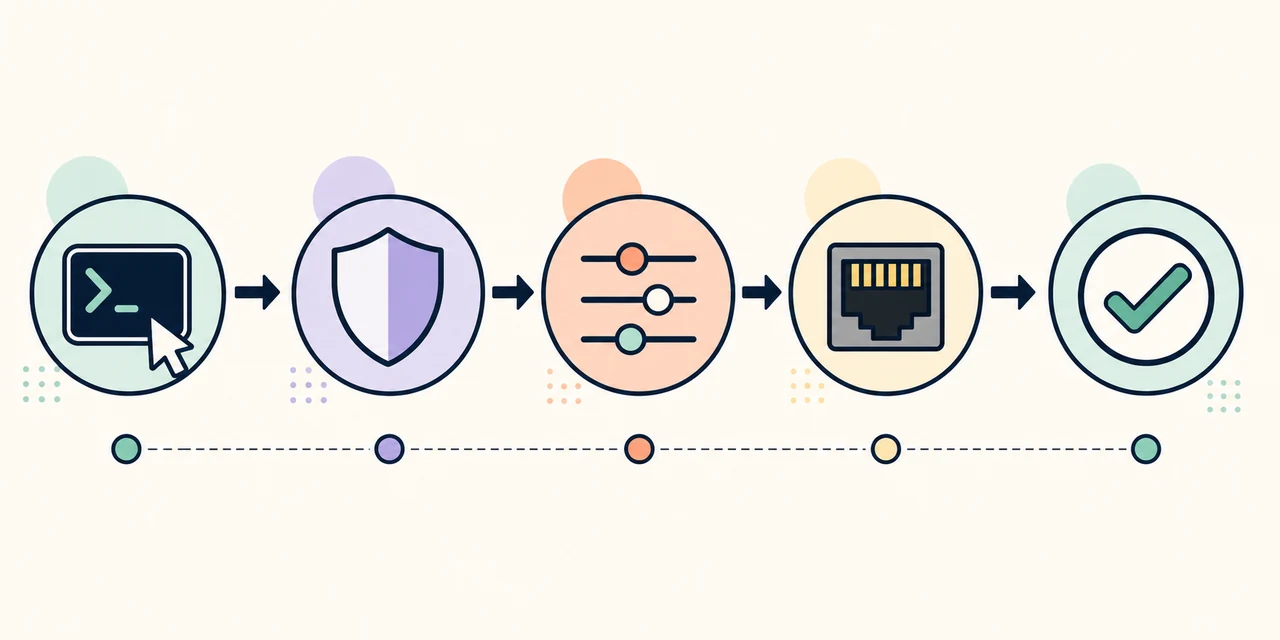
El indicador funciona como un mapa. User EXEC suele terminar en >, privileged EXEC en #, la configuración global en (config)# y la configuración de interfaz en (config-if)#. Si un comando se rechaza, comprueba primero si estás en el modo equivocado.
Usa exit para retroceder un nivel y end para volver a privileged EXEC desde un submodo de configuración. El flujo visual recuerda la secuencia; los modos disponibles siguen dependiendo del dispositivo seleccionado.
| Indicador o modo | Entrada habitual | Siguiente acción útil |
|---|---|---|
User EXEC > | Abrir la CLI del dispositivo | Ejecutar comprobaciones básicas o escribir enable |
Privileged EXEC # | enable | Ejecutar show, ping, guardar o configurar |
Configuración global (config)# | configure terminal | Elegir una interfaz, VLAN, ruta u otra función |
Configuración de interfaz (config-if)# | interface g0/0 | Definir una dirección, descripción o no shutdown |
| Volver a EXEC | exit o end | Ejecutar un show y comparar el resultado con el objetivo |
Comandos de Packet Tracer por tarea
Usa la tabla como punto de partida y adapta el nombre de la interfaz, la dirección, el ID de VLAN y el soporte del dispositivo a tu topología. show running-config y show ip route son comprobaciones de lectura; los comandos de configuración cambian el estado y deben escribirse de forma deliberada.
IOS acepta abreviaturas solo cuando no son ambiguas en ese dispositivo. En un laboratorio inicial, el comando completo suele ser más fácil de leer y de comparar con los requisitos del curso.
| Comando | Para qué sirve | Modo |
|---|---|---|
show ip interface brief | Ver estado, protocolo y direcciones de interfaces | # |
show running-config | Revisar la configuración activa | # |
show ip route | Comprobar la tabla de rutas | # |
show vlan brief | Comprobar VLAN y puertos del switch | # |
enable | Pasar de User EXEC a privileged EXEC | > |
configure terminal | Entrar en configuración global | # |
interface g0/0 | Seleccionar una interfaz | (config)# |
ip address 192.0.2.1 255.255.255.0 | Asignar una dirección IPv4 de ejemplo | (config-if)# |
no shutdown | Activar administrativamente una interfaz | (config-if)# |
ping 192.0.2.2 | Probar la conectividad con un destino | > o # |
traceroute 192.0.2.2 | Revisar el camino hacia un destino | # |
copy running-config startup-config | Guardar la configuración actual | # |
Comandos de verificación antes de diagnosticar
Cuando un ping falla, no empieces por una configuración nueva. Haz una pregunta cada vez. ¿El cable está conectado? ¿La interfaz aparece up y up? ¿La dirección y la máscara son correctas? ¿Existe la ruta o el siguiente salto? ¿Una VLAN o ACL está filtrando el tráfico de forma intencionada? Una secuencia corta convierte un fallo impreciso en un problema pequeño.
Para una tarea de interfaz, una secuencia útil es show ip interface brief, show running-config y un ping concreto. En laboratorios con routing añade show ip route. En prácticas con switches añade show vlan brief y revisa el modo de puerto que exige la actividad. Guarda solo cuando el estado observado coincida con el objetivo.
- Comprueba Status y Protocol por separado; tener una dirección no demuestra que el enlace funcione.
- Usa
show interfacespara contadores, errores, dúplex, velocidad o estado detallado de línea. - Usa
show access-listsen una práctica de ACL y compara los contadores con el tráfico de prueba. - Usa Simulation mode para observar un paquete después de entender el estado básico del dispositivo.
Atajos de ayuda y navegación
El signo de interrogación es una herramienta de aprendizaje. Escribe ? en el indicador para ver los comandos disponibles o escribe un prefijo seguido de ? para consultar la siguiente opción válida. El resultado cambia según el modo y el dispositivo, por lo que la ayuda contextual es más fiable que copiar una lista de otro router o switch.
Tab completa un comando inequívoco, la flecha arriba recupera el historial, exit retrocede un nivel y end vuelve a privileged EXEC. Si aparece un cursor bajo el comando, revisa el primer carácter no reconocido, el indicador, la ortografía, la abreviatura y el soporte de esa función en el dispositivo de Packet Tracer.
- 1
Lee el indicador
Confirma si estás en
>,#,(config)#o un submodo de interfaz. - 2
Pide contexto
Usa
?o un comando parcial con?antes de adivinar la siguiente palabra. - 3
Completa con cuidado
Usa Tab solo cuando la abreviatura sea inequívoca en el dispositivo elegido.
- 4
Verifica el resultado
Ejecuta el
show, ping o traceroute mínimo y compáralo con el objetivo.
Flujo seguro para comandos de Packet Tracer
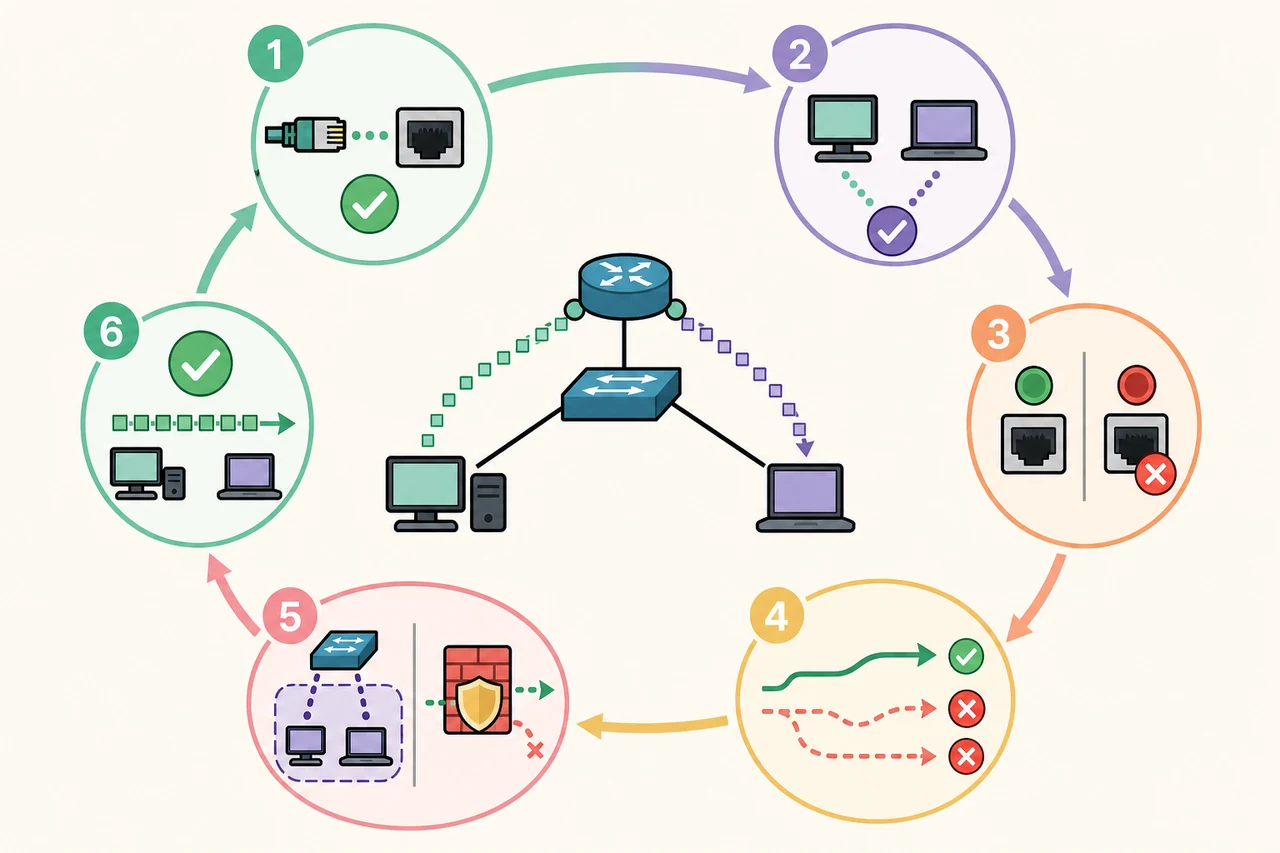
Trata el laboratorio como un pequeño experimento. Anota el estado esperado, revisa el estado actual, cambia un elemento y prueba el mismo estado otra vez. Es más rápido que pegar una configuración completa porque puedes identificar el comando exacto que produjo la diferencia y conservar la evidencia para tus apuntes.
El diagrama muestra un orden compacto de diagnóstico. Empieza por la conexión física o lógica, continúa con dirección y estado de la interfaz, routing, VLAN o política ACL y termina con una prueba de extremo a extremo. Si un paso falla, permanece en esa capa hasta tener evidencia clara; no escondas un problema de enlace con un cambio de routing sin relación.
- No supongas que un comando existe porque funciona en otro tipo de dispositivo; usa la ayuda contextual.
- Usa direcciones de documentación como 192.0.2.0/24 en tus notas y sustitúyelas por las de tu práctica.
- Conserva copias de los proyectos PKT o PKA antes de cambios importantes, sobre todo si la actividad se evalúa.
- Si la actividad exige un comando o una salida concreta, sigue los requisitos del instructor aunque exista otra sintaxis válida.
Lo que esta lista no promete
Packet Tracer es un simulador educativo, por lo que el soporte de comandos, la salida y el comportamiento pueden diferir de una plataforma Cisco física o de una versión concreta de IOS. Un comando válido en un archivo de curso puede no estar disponible en el dispositivo que colocaste. Lee el prompt del dispositivo y usa las instrucciones del laboratorio como autoridad final.
Esta página sirve para aprender y verificar, no para saltarse evaluaciones, distribuir archivos de respuestas ni presentar un instalador no oficial. Para una primera red paso a paso, continúa con el tutorial de Packet Tracer; para practicar, usa los laboratorios de Packet Tracer.
Preguntas sobre los comandos de Packet Tracer
¿Dónde introduzco los comandos de Packet Tracer?
Abre un router o switch, selecciona la pestaña CLI y pulsa Enter cuando la consola esté lista. Usa Desktop > Command Prompt de un PC para comandos como ping e ipconfig.
¿Cómo encuentro todos los comandos de Packet Tracer?
Usa ? en el indicador actual o escribe un prefijo seguido de ?. El resultado depende del modo y del dispositivo, por lo que la lista disponible cambia.
¿Qué comandos uso primero en un switch?
Empieza con show ip interface brief, show vlan brief y show running-config. Después usa el objetivo para decidir si necesitas una interfaz, VLAN, trunk o spanning tree.
¿Cómo encuentro los comandos show interface?
En privileged EXEC escribe show ? para ver las familias show y después usa show interfaces ? o show ip interface ? para consultar opciones contextuales.
¿Cómo compruebo la tabla de rutas?
Usa show ip route desde privileged EXEC. Si falta la ruta esperada, revisa dirección de interfaz, siguiente salto, configuración de routing y soporte del dispositivo.
¿Por qué un comando devuelve invalid input?
Comprueba el indicador, la ortografía, la ambigüedad de la abreviatura, el nombre de la interfaz y el soporte del dispositivo. El cursor suele señalar cerca del primer carácter que IOS no interpreta.
¿Debo guardar después de cada comando?
No. Verifica el cambio y guarda con copy running-config startup-config cuando el laboratorio requiera persistencia. Conserva una copia del proyecto antes de editarlo.
Referencias oficiales
- Anuncio de Cisco Packet Tracer 9.0
Contexto oficial del producto y la versión; confirma el paquete actual en el flujo Cisco autenticado.
- Página oficial de Cisco Packet Tracer
Entrada oficial de producto y aprendizaje; Cisco controla el acceso y los requisitos.
- Resource Hub de Cisco Networking Academy
Destino oficial para recursos y laboratorios actuales de Packet Tracer.