
Ubuntu版Packet Tracerのダウンロード情報
- 主要キーワード
- Ubuntu版Packet Tracer ダウンロード
- 確認したバージョン情報
- Cisco Packet Tracer 9.0.1の公開リリース情報
- 公式パッケージの入手先
- Cisco Networking AcademyのResource Hub
- Ubuntuの導入形式
- Ciscoが表示するDEBパッケージをUbuntuのパッケージツールで導入します。
- 直接ファイルURL
- 安定した公開直リンクは確認できないため、認証済みのCiscoページを使います。
- 確認日
- 2026年8月22日に確認。アカウント、地域、Ciscoの提供手順で表示内容が変わる場合があります。
ダウンロード前にUbuntu用の公式パッケージを確認する
検索結果には、Ciscoの公式手順だけでなく、古いブログ記事、変換済みパッケージ、ミラーへのリンクも混在します。Ubuntuでは拡張子が.debであるだけでは不十分です。自分のアカウントに対してCiscoが提供しているか、Ciscoが管理するページからダウンロードが始まるかを確認してください。Resource Hubではパッケージ名、バージョン、対応プラットフォーム、ログインや受講に関する条件を確認できます。
このページで確認した公開リリース情報は、2026年7月24日に案内されたCisco Packet Tracer 9.0.1です。ただし、すべてのアカウントに同じファイルが表示されることや、匿名で使える安定したURLを保証するものではありません。Ciscoはページ構成、認証手順、対応アーキテクチャ、パッケージ名を変更することがあります。ダウンロード当日にログイン後に表示された内容を優先し、一時的なURLを恒久的なリンクとして保存しないでください。
Ubuntuには、デスクトップ版、仮想マシン、最小構成、管理対象PCなど、異なる環境があります。アーキテクチャ、ライブラリ、権限も同じとは限りません。ダウンロード前に64ビット対応、空き容量、ソフトウェアを導入できる権限を確認します。CiscoがUbuntuのバージョンやアーキテクチャを指定している場合は、その案内に従い、別のディストリビューション用パッケージが動くと推測しないでください。
| 確認項目 | 分かること | 安全な判断 |
|---|---|---|
| ドメイン | Ciscoが管理する手順かどうか | CiscoまたはNetworking Academy上だけで進める |
| パッケージ表示 | Ubuntuまたは指定されたLinux向けかどうか | FedoraのRPMを自己判断で変換しない |
| アーキテクチャ | PCとパッケージが合うかどうか | 64ビット対応を確認する |
| バージョン情報 | 表示内容が現在のものかどうか | ダウンロード日にCiscoの表示を記録する |
Ubuntu版Cisco Packet Tracerを安全にダウンロードする方法
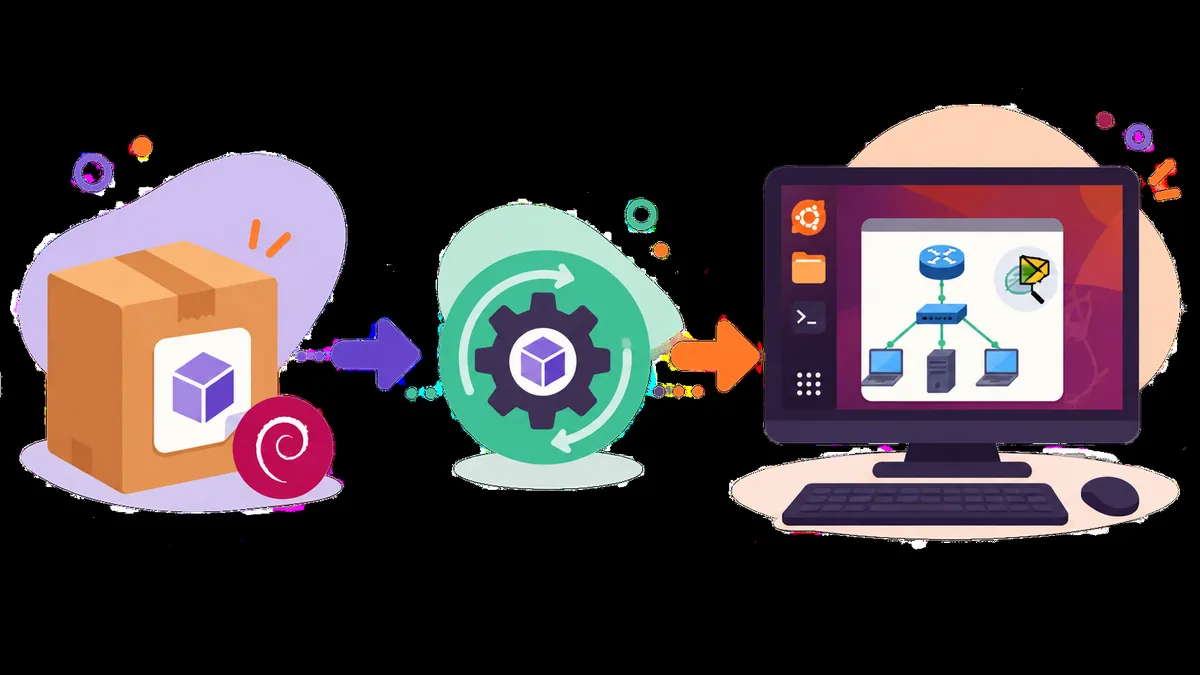
安全なダウンロードは、公式ページを開く、Ciscoのドメインで認証する、Ubuntu用パッケージを選ぶ、元のファイル名を保つ、という確認可能な流れです。広告、torrent、repack、改変インストーラー、保護機能を無効にするよう求めるミラーは使いません。そのような入手先ではバージョンが分からず、Ciscoが公開していないソフトウェアが追加される可能性があります。
Resource HubにLinux向けの選択肢が複数ある場合は、ファイルサイズや見慣れたアイコンではなく、プラットフォームの説明を読みます。ダウンロードフォルダーに保存し、Ciscoが示した日付とバージョンを記録してください。初回起動が終わるまではブラウザーのダウンロード履歴も残します。受講登録が必要な場合も、Ciscoが管理するドメイン上の手順だけを進めます。
- 1
Cisco Networking Academyを開く
公式ボタンを使い、メールアドレスやパスワードを入力する前にホスト名を確認します。
- 2
Ciscoの案内に従ってログインする
地域に表示された無料アクセスの手順を完了します。第三者のダウンロードサイトに認証情報を入力しません。
- 3
Packet Tracerのリソースを探す
Resource Hubを開き、CiscoがUbuntu Linux向けと表示する項目を選びます。
- 4
バージョン情報を記録する
ページが更新される前に、バージョン、パッケージ名、アーキテクチャ、日付を控えます。
- 5
元のパッケージを保存する
DEBのファイル名を変えず、広告やミラーが提示する追加スクリプトを実行しません。
UbuntuにPacket TracerのDEBパッケージを導入する
Ubuntuでは、グラフィカルなソフトウェアインストーラーまたはaptを使ってDEBを導入できます。コマンドラインを使うと不足している依存関係が表示され、テスト用PCで同じ手順を再現しやすくなります。例のファイル名はCiscoが表示した実際の名前に置き換えてください。推測したURLや、名前にPacket Tracerが含まれるだけのファイルは使いません。
導入前に以前のPacket Tracerを終了し、.pktや.pkaの重要なプロジェクトをバックアップします。通常、導入でラボファイルが置き換わるわけではありませんが、プロファイル、権限、保存領域の問題に備えてコピーを残します。学校や会社のPCでは、最初にソフトウェアポリシーを確認してください。導入するアカウントにはパッケージ追加の権限が必要で、起動するアカウントには自分のプロジェクトフォルダーへのアクセスが必要です。
ローカルDEBには、変換ツールではなくUbuntuのパッケージツールを使います。ダウンロードフォルダーで、実際の名前に置き換えた上でsudo apt install ./packettracer-package.debのようなコマンドを実行できます。実行前に変更内容を読みます。依存関係のエラーが出たら全文を保存し、Ciscoから取得したことを確認して、Ubuntuの文書や管理者が承認したリポジトリを使います。未知のサイトからライブラリを追加しないでください。
- 1
ダウンロードフォルダーを開く
Ciscoから取得したDEBであり、ファイル名が変わっていないことを確認します。
- 2
Ubuntuのツールで導入する
グラフィカルインストーラーまたはローカルパス
./actual-file.debを使うAPTで依存関係を確認します。 - 3
表示された依存関係だけを確認する
エラー全文を保存し、Ubuntuまたは承認済みリポジトリを使い、出所不明の変換スクリプトを避けます。
- 4
アプリケーションメニューから起動する
初回設定が終わるまで待ち、大きなラボを開く前に起動を確認します。
UbuntuのDEB導入手順は下のソースに掲載しています。実際のパッケージ名はCisco Resource Hubに表示されたファイルと一致させてください。
バージョンを確認して小さなラボを試す
起動後に情報またはバージョン画面を開き、インストールされたバージョンとCiscoで記録した値を比較します。これは識別のための実用的な確認であり、公開発表、アカウント、すべてのOSで同じパッケージが表示されることを保証するものではありません。数字が異なる場合は重要な課題を開かず、現在のCisco情報を確認してください。
次に、破棄できるテストを作ります。2台の機器を配置して接続し、最小限の設定を行い、簡単なシミュレーションまたはpingを実行します。起動、表示、権限、保存の問題を早い段階で見つけられます。問題がなければ、.pktまたは.pkaのコピーを開き、自分が管理できるフォルダーに保存できることを確認します。
コースが別のPacket Tracerの版で作成されている場合、バージョン確認は特に重要です。機能、アクティビティ、機器モデルが変わることがあります。講師が版を指定している場合はその指示を優先し、更新前に確認してください。Ciscoが新しい版を公開したら、プロジェクトをバックアップし、更新情報を読み、コピーで試してから授業用PCを変更します。
- インストール済みバージョンとCiscoで記録した値を比較する。
- 重要な課題を開く前に2台構成の小さなトポロジーを試す。
- PKTまたはPKAのコピーをユーザーフォルダーに保存する。
- 元のプロジェクトとバックアップを導入フォルダー外に保管する。
- コースが特定の版を要求する場合は講師や管理者に確認する。
Ubuntuでよくあるダウンロード・導入問題を解決する
ボタンを押してもファイルが表示されない場合、Ciscoのアクセス手順が完了していないか、Resource Hubが操作を待っている可能性があります。ドメインを確認して再ログインし、表示されたプラットフォームを読みます。古いミラーの方が直接的に見えても、公式の出所を置き換えないでください。ページが利用できない場合は時間を置いて再試行するか、CiscoまたはNetworking Academyの講師に相談します。
UbuntuがDEBを拒否したら、アーキテクチャ、依存関係、パッケージデータベースのロック、権限のどれに関するメッセージかを記録します。パッケージとPCが合っているか、ファイルが完全かを確認してください。RPMの変換やフォーラムからのインストーラーは公式のサポート手順ではありません。再試行前にパッケージツールの出力、Ubuntuの文書、承認済みリポジトリを確認します。
導入できても起動しない場合は、一度に1つだけ変更します。Ubuntuが求めたら再起動し、導入先を読み取れるか、プロジェクトフォルダーに書き込めるかを確認し、端末に出たエラー全文を保存します。何度も再導入すると原因の手がかりが消えるため、パッケージ名、バージョン、エラーをまとめて記録してください。
このページは独立したガイドであり、Ciscoのサポート窓口ではありません。インストーラーや認証付きの一時URLを配布せず、ミラーにあるという理由だけで安全性を主張しません。提供内容はCiscoが決め、DEBの導入方法はUbuntuが説明し、アカウントやライセンス、コースの質問はCiscoまたは講師が扱います。
Ciscoの認証情報を第三者のページに入力しないでください。出所を確認できない場合は公式Resource Hubに戻ります。
Ubuntu版Packet Tracerのよくある質問
Ubuntu版Packet Tracerはどこからダウンロードできますか?
Cisco Networking AcademyのResource Hub(netacad.com/resources/lab-downloads)を使います。ログインが必要な場合があり、表示される版はアカウントや地域によって変わることがあります。
Ubuntu版のダウンロードは無料ですか?
Ciscoは学習・Networking Academyの流れでPacket Tracerを提供していますが、無料アカウント、登録、ログインが必要になる場合があります。現在のCiscoの案内を確認してください。
どのUbuntuパッケージを選べばよいですか?
CiscoがUbuntuまたは自分のアーキテクチャ向けと表示するパッケージを選びます。FedoraのRPMを変換したり、ミラーの古いDEBを使ったりしないでください。
UbuntuにDEBを導入する方法は?
グラフィカルインストーラーまたはローカルDEBのパスを指定したAPTを使います。例は sudo apt install ./actual-file.deb です。実際のファイル名に置き換えて依存関係を確認します。
このページではどのバージョンを確認しましたか?
2026年8月22日に、Cisco Packet Tracer 9.0.1の公開リリース情報を確認しました。アカウントに表示されるパッケージは認証済みResource Hubを基準にしてください。
依存関係のエラーが出たらどうしますか?
エラー全文を保存し、パッケージとアーキテクチャを確認して、Ubuntuの文書または承認済みリポジトリを使います。出所不明のダウンロードやRPM変換は避けてください。
Ubuntu導入に使う公式ソース
- Cisco Networking AcademyのResource Hub
現在のパッケージとプラットフォームを確認する公式の認証付きページです。
- Cisco Packet Tracer 9.0.1の案内
2026年8月22日に確認した公開リリース情報です。
- Ubuntu公式文書:DEBパッケージを導入する
ローカルDEBを導入するためのUbuntu公式手順です。