
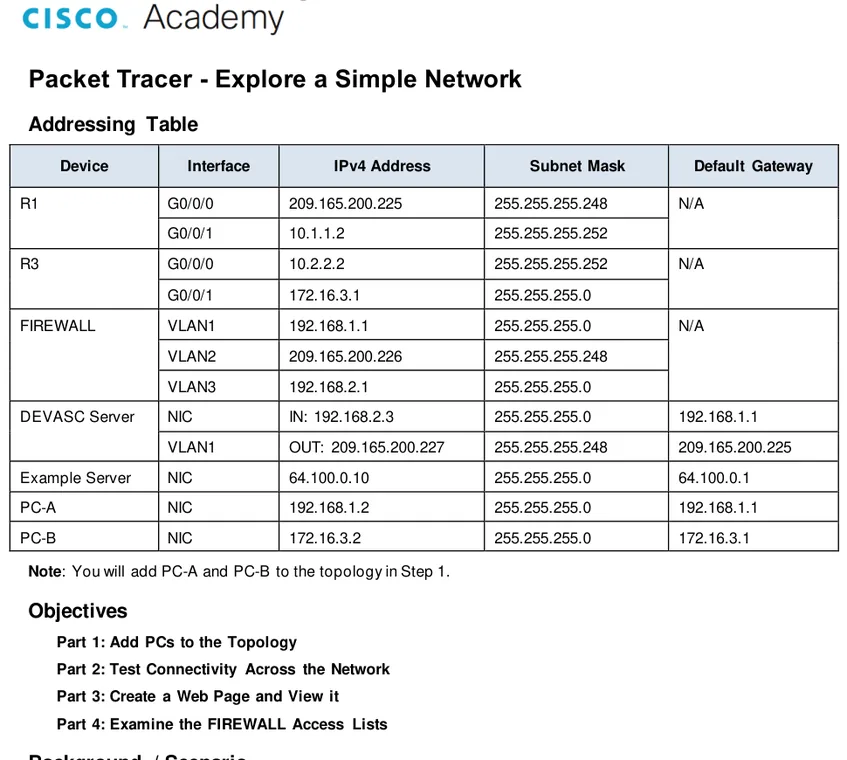
Arch Linux版Packet Tracerの要点
- 公式の入手先
netacad.comのCisco Networking Academy Resource Hub- 公開されているLinux要件
- Ubuntu 22.04または24.04 LTS、amd64、RAM 4 GB、ディスク1.4 GB
- Archの扱い
- Ciscoの公開OS要件にArchは掲載されていません
- コミュニティ手順
- AURの
PKGBUILDを確認し、Ciscoパッケージからローカルでビルドします - バージョンと容量
- サインイン後に確認してください。公開ページでは検証可能な値を確認できません
Cisco Packet Tracer Arch Linux ダウンロードとサポート範囲
2026年10月23日に確認したCiscoの公開Resource Hubには、Windows 11、macOS 12以降、amd64向けUbuntu 22.04または24.04 LTSが掲載されていました。Archは含まれていません。ダウンロードにはサインインが必要で、公開ページから現行バージョン、ファイル容量、固定されたインストーラーURLは確認できませんでした。
ArchWikiは、CiscoのLinuxパッケージを自分で取得してからAURのレシピを使う手順を案内しています。AURパッケージはコミュニティ管理で、Ciscoのリリースやサポートの約束ではありません。授業でサポート対象環境が必要なら、Ciscoが記載するOSを使うか、仮想マシン内で実行してください。
| 確認事項 | 公開情報 | 対応方法 |
|---|---|---|
| CiscoはArchを掲載していますか | いいえ。Linux要件にはUbuntu LTSが記載されています | Archはサポート対象外として扱う |
| パッケージはどこにありますか | 認証が必要なCisco Resource Hubです | ミラーや推測したURLを使わない |
| Arch向けレシピの管理者は誰ですか | AURのコントリビューターです | コードと実行コマンドを確認する |
| 現行バージョンは公開されていますか | 今回確認したページにはありません | サインイン後に確認する |
インストール前にArch環境を確認する
最初にCPUアーキテクチャとデスクトップセッションの動作を確認します。Ciscoが示すRAM 4 GBとディスク1.4 GBは、掲載されたUbuntu環境に関する数値であり、Archで検証された最低要件ではありません。パッケージ、ビルドファイル、プロジェクト用に余裕を確保してください。
uname -mを実行し、結果をCiscoの提供アーキテクチャと比べます。- PKTおよびPKAのプロジェクトを自分のユーザーディレクトリにバックアップします。
- Arch全体を更新し、部分アップグレードは行いません。
- 配布元、チェックサム、レシピがCiscoのファイルと一致しない場合は中止します。
Archのビルド環境を準備する
最新のコミュニティ手順を確認するため、まずArchWikiのPacketTracer項目を参照します。AURヘルパーを使っても、Ciscoからの手動ダウンロードは省略できません。自分が所有する作業ディレクトリを用意し、一般ユーザーで作業してください。makepkgをrootで実行してはいけません。
- 1
システムを更新
sudo pacman -Syuを実行し、先にパッケージ管理のエラーを解消します。 - 2
ビルドツールを導入
公式リポジトリから
sudo pacman -S --needed base-devel gitを実行します。 - 3
レシピを開く
ArchWikiから最新のAUR手順とソースリポジトリを確認します。
- 4
ファイルを分ける
空のビルド用ディレクトリを作り、Ciscoが付けた元のファイル名を保ちます。
Ciscoから現行のLinuxパッケージをダウンロードする
公式Resource Hubのボタンを開き、アドレスがnetacad.comであることを確認します。サインイン後、リリースノートと要件を読み、Ciscoが提供するLinuxパッケージを選択してください。公開情報はUbuntuの要件を示しており、Arch用パッケージを約束するものではありません。
ダウンロードしたファイル名は変更しないでください。アーキテクチャ、バージョン、Ciscoが提示するサイズやチェックサムをAURレシピの想定と照合します。認証が必要で固定URLも確認できなかったため、このページは推測した直リンクではなく公式リソースを案内します。
AURのページにCiscoの認証情報を入力したり、出所不明のダウンロードをrootシェルから実行したりしないでください。
ビルド前にAURのPKGBUILDを確認する
PKGBUILD、インストール用ファイル、パッチを最後まで読みます。取得元、展開処理、依存関係、インストール時のコマンドをそれぞれ確認してください。見慣れたパッケージ名だけでは安全性を判断できません。レシピが今回入手したCiscoファイルを要求していること、チェックサムが現在の配布物と一致することを確かめます。
チェックサムが不一致、ソースが欠落、または予期しないバイナリを取得する場合は停止してください。古いレシピを動かすために検証を無効化したり、値を変更したりしないでください。バージョン固有の指示をCiscoの現行情報と比較し、システム全体に影響する操作が不明なら経験者に相談します。
PKGBUILD、.install、パッチファイルを確認します。- 依存関係とビルドディレクトリ外への書き込みを調べます。
- 一般ユーザーでビルドし、
makepkgをrootで実行しません。
Packet Tracerをビルド、インストール、検証する
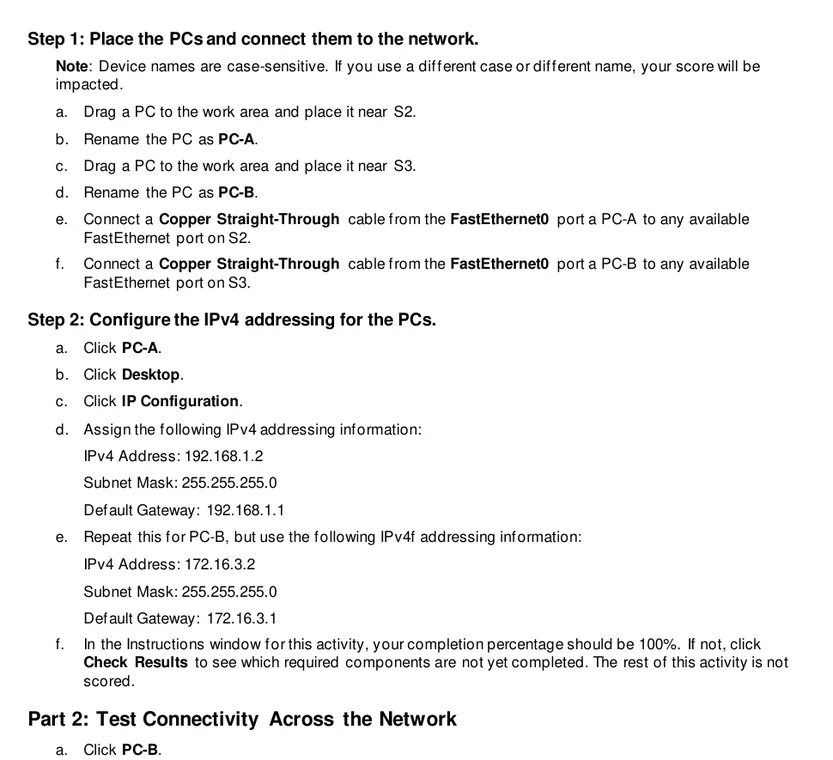
確認済みレシピが指定する場所にCiscoのファイルを置き、そのディレクトリで一般ユーザーとしてmakepkg -siを実行します。依存関係やインストールの確認を読み、内容を理解してから進めてください。ソースが見つからない場合は期待される名前とCiscoの元ファイルを比較し、古いミラーのファイルで置き換えないでください。
アプリをデスクトップメニューまたはパッケージが案内するコマンドから起動します。Ciscoアプリ内の手順でサインインし、小さなトポロジを作成または開きます。ユーザーが書き込める場所に保存し、アプリを閉じてから再度開いてプロジェクトにアクセスできることを確かめます。
- 1
rootを使わずにビルド
一般ユーザーで
makepkg -siを実行します。 - 2
確認内容を読む
想定されたリポジトリ依存関係だけを許可し、パッケージ概要を確認します。
- 3
プロジェクトを試す
書き込み可能なフォルダーに小さなPKTファイルを保存し、再度開きます。
- 不足ライブラリのエラーなしでウィンドウが開くことを確認します。
- テスト用PKTファイルを保存し、再び開けることを確かめます。
- 高度なラボを試す前に基本的な疎通を確認します。
Archのビルド・起動でよくある問題を解決する
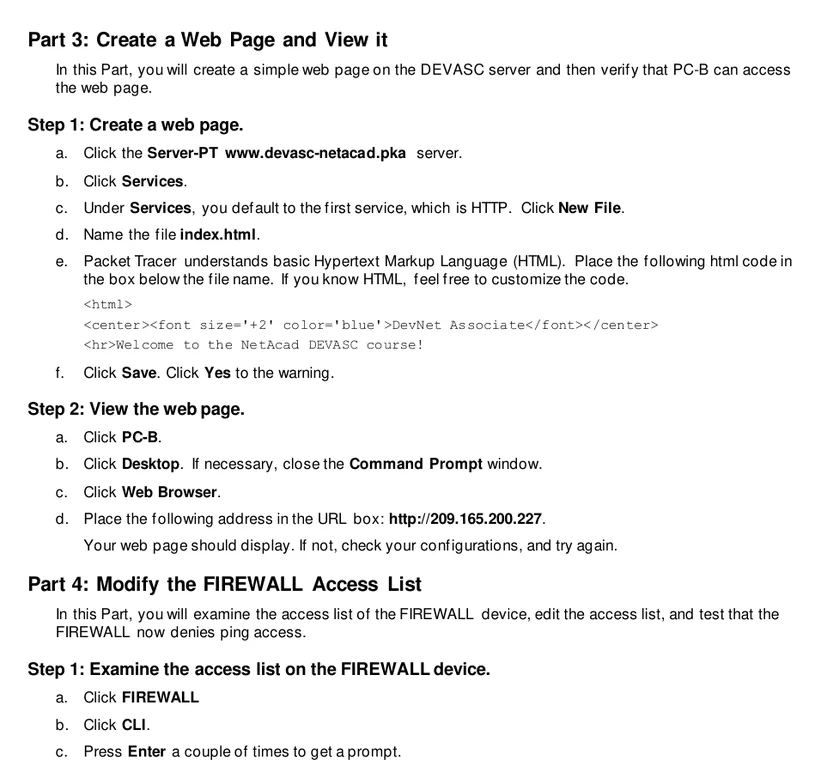
ビルド時にCiscoのアーカイブが見つからない場合、レシピが期待するソース名とダウンロードしたファイルを比べ、取得が完了していることを確かめます。チェックサムの不一致は停止の合図です。検証を回避せず、配布元を確認してください。
依存関係のエラーでは、パッケージ名を正確に記録し、Arch全体を更新してから、現在のレシピと公式リポジトリを調べます。ビルドに成功しても画面が開かない場合は、ターミナルから起動してエラーとレシピのライブラリ要件を比較します。サインインが繰り返される場合は時刻とネットワークを分けて確認します。
- ソースがない: Ciscoに戻り、レシピが求めるファイル名を確認します。
- チェックサム不一致: 検証を無効化せず停止します。
- 依存関係がない: 不明なサイトの単体ファイルではなくArchの公式リポジトリを使います。
- 起動できない: ターミナルのエラーを記録し、レシピのライブラリ要件を確認します。
- サインインがループする: 時刻、DNS、プロキシ、Ciscoへの接続を確認します。
コミュニティ版を更新または削除する
CiscoがLinuxの新バージョンを公開したら、サインイン後にResource Hubとリリースノートを確認します。次にAURレシピがそのパッケージに正確に対応しているか調べます。再ビルド前にソースやチェックサムの変更を確認し、先にプロジェクトをバックアップしてください。AURヘルパーが認証済みCiscoファイルを自動取得できるとは限りません。
レシピに記載されたパッケージ名を使い、pacman -Qiでインストール情報を確認します。同じ名前をPacmanに指定して削除し、自分のビルドディレクトリだけを消します。ベンダーサポートが必要な授業では、Ciscoが記載するUbuntu環境にラボを移す方法もあります。
Arch Linux導入のよくある質問
CiscoはArch Linux版Packet Tracerをサポートしていますか?
2026年10月23日に確認したCiscoの公開要件にArchはありません。AURビルドはコミュニティ手順であり、Ciscoのサポート対象ソフトウェアではありません。
公式のPacmanパッケージはありますか?
公開Resource HubにはArchまたはPacman用パッケージの記載がありません。ダウンロードにはサインインが必要で、Linux要件にはUbuntu LTSが掲載されています。
AURヘルパーがCiscoのインストーラーを取得できますか?
ArchWikiはAURビルド前の手動ダウンロードを説明しています。現在のレシピに従い、ヘルパーにCiscoの認証情報を渡さないでください。
sudo makepkgを使うべきですか?
いいえ。レシピを確認して一般ユーザーでビルドしてください。パッケージのインストール時に別途権限が求められることはあります。
どのバージョンをインストールすべきですか?
サインイン後にCiscoが表示するバージョンを使い、AURレシピとの一致を確認します。このページではバージョンやファイル容量を推測しません。
公式・技術情報
- Cisco Networking Academy Resource Hub
現在のリソースと公開要件。ダウンロードにはサインインが必要です。
- ArchWiki: PacketTracer
手動でのパッケージ取得とAURビルド手順に関するコミュニティ情報です。