
ラボファイルを入手する前に知っておくこと
- 公式の入手先
- Cisco公式学習リソース
- サインイン
- Ciscoのリソースをダウンロードするにはログインが必要です。
- PKT
- ネットワークシミュレーターで保存した構成です。
- PKA
- 確認項目や採点を含む場合があるコース課題です。
- PKZ
- 複数のファイルや関連リソースを含むパッケージです。
- 互換性
- Ciscoまたはコースのバージョン情報を確認してください。
正規のラボファイルを入手する場所
まずはCisco Networking Academyの公式資料一覧を確認します。公開ページには、資料をダウンロードするにはログインが必要と記載されています。ファイルを選ぶ前に、教材名とコースの説明を照合してください。
課題によってはコースへの登録が必要です。該当するレッスンを開くか、担当講師に確認しましょう。自習の場合は、公開されているCiscoの資料を使い、課題ファイルがないときは自分でトポロジを作成できます。
アクセス権はCiscoとコースの提供者が管理します。このページは公式ポータルへ案内し、推測したファイルURLは掲載しません。
ダウンロードできる教材はコースごとに異なるため、一覧に表示された説明とレッスン名を照合しましょう。
PKT、PKA、PKZファイルの違い
最初に拡張子を確認します。Ciscoの説明では、保存したネットワーク、コース課題、追加リソースを含むパッケージはそれぞれ異なる形式です。使い方や許可範囲は、コースの案内に従ってください。
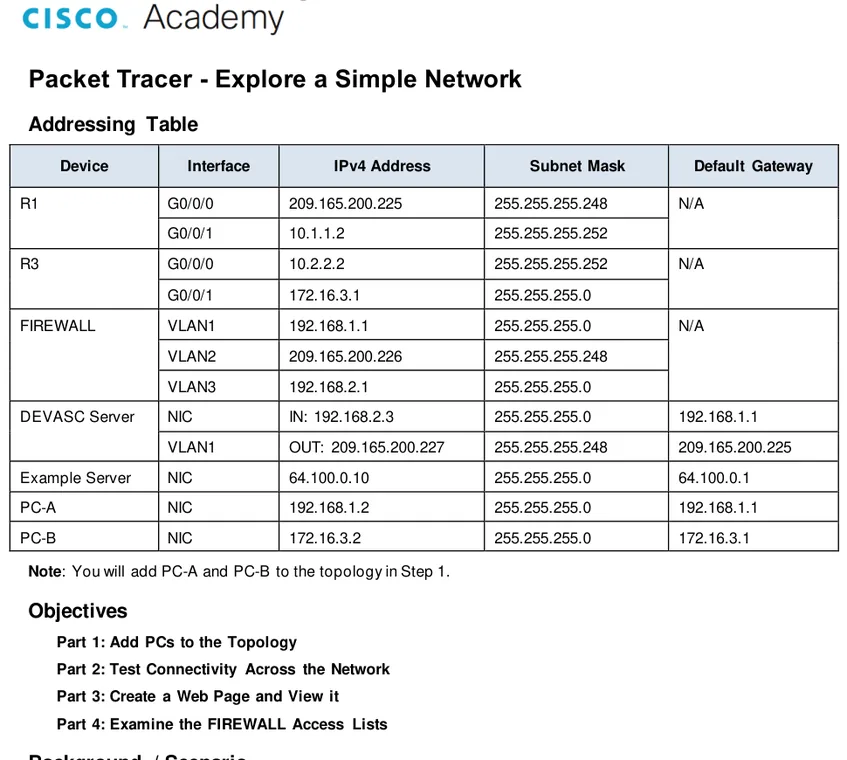
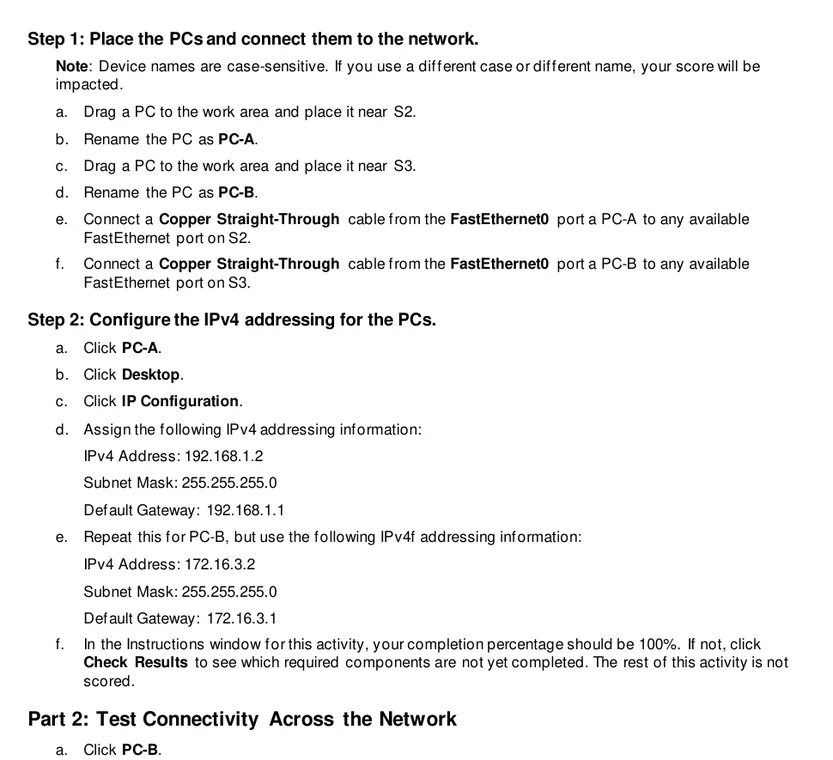
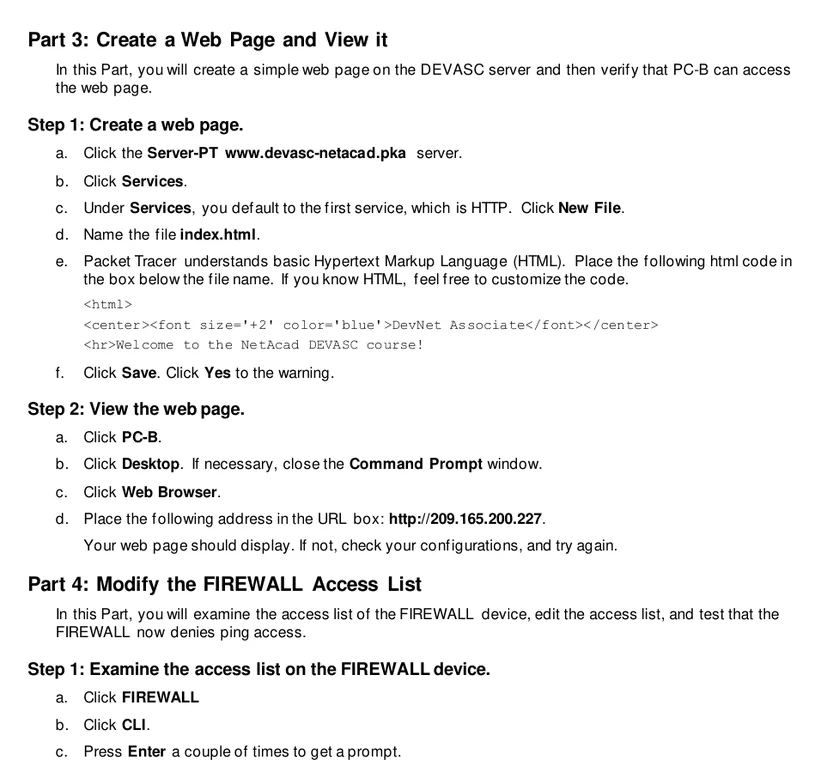
PDFは目的、トポロジ、アドレス設定、確認手順を説明する資料です。PKTやPKAにはシミュレーション用のデータが含まれます。レッスンによっては、課題ファイルではなく説明資料だけが公開されています。
ダウンロードした後は、拡張子だけで判断せず、教材の説明に書かれた用途を確認します。
| 形式 | 主な用途 | 確認すること |
|---|---|---|
| PKT | 保存したネットワーク構成。 | レッスンの目的と対応バージョンを確認。 |
| PKA | 説明や完了確認を含む課題。 | 提供元の手順に従い、採点を回避しない。 |
| PKZ | ネットワークや追加資料を含むパッケージ。 | 展開や変更の前に提供元の説明を読む。 |
| ラボの説明書やワークシート。 | 操作手順であり、シミュレーション構成ではない。 |
正規のラボファイルを入手する5つの手順
保存する前に、課題名が自分のコースと一致することを確認してください。
ダウンロード前に、ファイル名とコース内の活動名が合っているかもう一度確かめてください。
- 1
Ciscoのポータルを開く
netacad.com/resources/lab-downloadsへ移動し、ドメインを確認します。
- 2
ログインする
許可されたCiscoまたは学校のアカウントを使います。
- 3
課題を探す
教材名と学習目標をレッスンと照合します。
- 4
形式を確認する
PDF、PKT、PKA、PKZを見分け、互換性の説明を読みます。
- 5
元ファイルを保管する
ファイル名を保ち、不足があれば講師に確認します。
Ciscoのインストールガイドも公式資料一覧を案内しています。すべての課題に使える安定した直接リンクは確認できませんでした。
ファイルを開いて互換性を確認する
ファイル名と拡張子をコースの説明と照合します。`.pkt.exe`のような不自然な二重拡張子は開かず、元ファイルを保管してコピーを編集してください。
Ciscoの公式経路から入手したシミュレーターで開きます。PKTはネットワーク構成、PKAは確認項目やロックされた要素を含む場合がある課題です。
開けない場合は、ダウンロードが完了しているか、コース指定のバージョンと合うかを確認します。必要なら正規のコピーを依頼してください。不明なファイルの拡張子を変更したり、未確認のインストーラーを使ったりしないでください。
ファイルを取り替える前に症状を切り分けます。アプリを再起動し、コースが指定するバージョンを確認して、新しいコピーを開きます。構成は表示されても課題の確認項目が出ない場合、提供された形式がPKTではなくPKAか確認してください。両者は置き換えられません。問い合わせ時はエラー表示とコース名を伝えます。採点対象の課題を無理に開くために変換や編集をしないでください。
ダウンロードが中断した場合は、未完了のファイルを使わず、公式ポータルから正規のコピーを取得します。
課題が一覧にない場合の対応
ファイルの利用にログイン、コース登録、講師の許可が必要な場合があります。削除されたと判断する前に、レッスンとコースのお知らせを確認します。
説明資料だけが公開されている場合は、自分で構成を作る課題なのか講師に尋ねましょう。公開ラボには、PKAを伴わず目標だけを示すものもあります。
自習にはCiscoの公開資料簡単なネットワークを学ぶ演習を使い、自分の構成を新しいPKTとして保存できます。
コース内でダウンロード項目が見当たらなければ、担当講師にアクセス権と教材の公開範囲を尋ねます。
ラボファイルのダウンロードに関するFAQ
ラボファイルはどこでダウンロードできますか?
Cisco公式学習リソースまたはコースのページを確認してください。公開ポータルではログインが求められます。
すべてのラボにPKTの直接リンクがありますか?
すべての課題について安定した公開リンクは確認できませんでした。URLを推測したりミラーを使ったりせず、Ciscoのページを利用してください。
PKTとPKAの違いは何ですか?
PKTはネットワーク構成を保存します。PKAは説明、確認項目、採点、ロックされた要素を含む課題の場合があります。
ログインなしですべてのラボにアクセスできますか?
いいえ。Ciscoはログインを求め、コースのファイルには追加のアクセス権が必要な場合があります。
ラボファイルが開かないのはなぜですか?
ダウンロード、拡張子、コースの互換性情報を確認します。解決しない場合は正規のコピーを依頼してください。
第三者のミラーを使うべきですか?
掲載情報だけでは許可、完全性、互換性を確認できません。Ciscoやコースのリンクを優先してください。
Cisco公式の参考資料
- Cisco Networking Academy公式資料
公式資料ページ。ダウンロードにはログインが必要と案内しています。
- Ciscoのファイル形式ガイド
PKT、PKA、PKZの動作を説明するCiscoの資料です。
- Ciscoのダウンロードとインストール手順
公式インストールガイドは学習リソース一覧を案内しています。
- Ciscoのネットワーク入門ラボ資料
説明用画像の出典として使ったCiscoの公開ラボ資料です。