

入力前に見るポイント
- 最初の確認
show ip interface brief- 主な範囲
- 選択した Packet Tracer 機器で使える IOS 形式のコマンド
- 安全な流れ
- 確認 → 一つ変更 → 検証 → 保存
- ヘルプ
- 推測する前に現在のプロンプトで
?を使う - 注意
- コマンドの可否は機器、モード、Packet Tracer の対応範囲で変わる
この Packet Tracer コマンド一覧で確認できること
コマンド一覧は、ラボの目的は分かっているものの、どのコマンド群を使うか、どのプロンプトで実行するか、変更を証明する確認方法を思い出したいときに役立ちます。まず機器の CLI を開いてプロンプトを読み、次の疑問に答える最小限のコマンドを使ってください。課題の解答に見える長い設定を、そのまま貼り付ける方法は避けます。
ここでは IOS モードへの移動、インターフェースと経路の確認、アドレス設定、ポートの有効化、VLAN の確認、疎通テスト、設定保存、コンテキストヘルプを扱います。すべての Packet Tracer 機器がすべての Cisco IOS 機能を実装するという意味ではありません。
- IOS コマンドはルーターやスイッチの CLI で実行し、PC の ping や ipconfig は Desktop > Command Prompt を使います。
- 各コマンドの前にプロンプトを読みます。同じ語でもモードによって有効・無効が変わります。
- 変更前に状態を確認し、変更後に対象を絞った show コマンドやテストを実行します。
- 目的、期待する出力、正確なエラーメッセージをコマンドと一緒に記録します。
IOS コマンドモード早見表
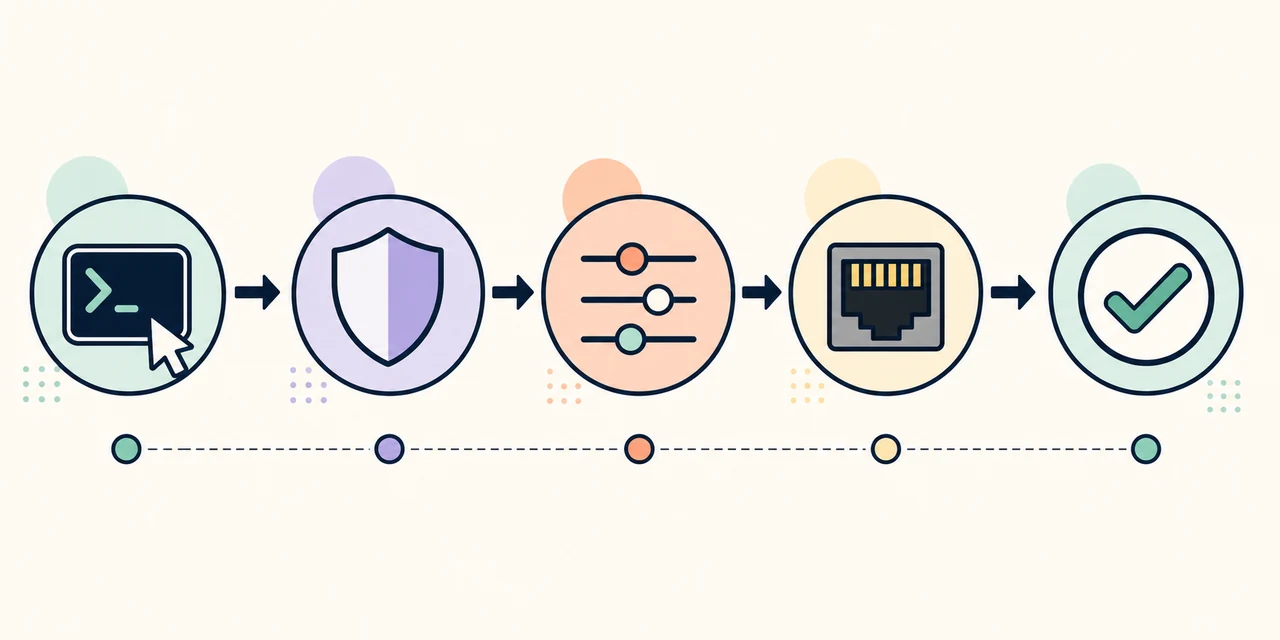
プロンプトは現在地を示します。User EXEC は通常 >、privileged EXEC は #、グローバル設定は (config)#、インターフェース設定は (config-if)# で終わります。コマンドが拒否されたら、最初にモードが正しいか確認してください。
exit は一つ上の階層へ戻り、end は設定サブモードから privileged EXEC に戻ります。図は順序を思い出すためのものなので、実際に表示されるモードは選択した機器に依存します。
| プロンプトまたはモード | 代表的な入口 | 次に行うこと |
|---|---|---|
User EXEC > | 機器の CLI を開く | 基本確認、または enable |
Privileged EXEC # | enable | show、ping、保存、設定開始 |
グローバル設定 (config)# | configure terminal | インターフェース、VLAN、経路などを選ぶ |
インターフェース設定 (config-if)# | interface g0/0 | アドレス、説明、no shutdown を設定 |
| EXEC へ戻る | exit または end | show コマンドで目的と結果を比べる |
作業別 Packet Tracer コマンド一覧
表を出発点にして、トポロジーに合わせてインターフェース名、アドレス、VLAN ID、機器の対応範囲を調整してください。show running-config と show ip route は読み取り確認であり、設定コマンドは機器の状態を変えるため、目的を確認してから入力します。
IOS の省略形は、その機器で曖昧でない場合だけ使えます。初心者のラボでは完全なコマンドの方が、後で読み返したり課題の条件と比較したりしやすいでしょう。
| コマンド | 目的 | モード |
|---|---|---|
show ip interface brief | インターフェースの状態、プロトコル、アドレスを確認 | # |
show running-config | 現在の設定を確認 | # |
show ip route | ルーティングテーブルを確認 | # |
show vlan brief | VLAN とスイッチポートを確認 | # |
enable | User EXEC から privileged EXEC へ移動 | > |
configure terminal | グローバル設定モードへ移動 | # |
interface g0/0 | 設定するインターフェースを選択 | (config)# |
ip address 192.0.2.1 255.255.255.0 | 例として IPv4 アドレスを設定 | (config-if)# |
no shutdown | インターフェースを管理上有効化 | (config-if)# |
ping 192.0.2.2 | 宛先への疎通を確認 | > または # |
traceroute 192.0.2.2 | 宛先までの経路を確認 | # |
copy running-config startup-config | 現在の設定を保存 | # |
トラブルシューティング前の確認コマンド
ping が失敗しても、すぐに別の設定を追加しないでください。一度に一つだけ質問します。ケーブルは接続されているか、インターフェースは up/up か、アドレスとマスクは正しいか、次のホップや経路はあるか、VLAN や ACL が意図せず遮断していないかを順に確認します。
インターフェースの課題では show ip interface brief、show running-config、対象を絞った ping が基本です。ルーティングを含む場合は show ip route、スイッチでは show vlan brief を追加します。観測した状態が目的と一致してから保存してください。
- Status と Protocol を分けて確認します。アドレスがあるだけではリンクが動作している証拠になりません。
- カウンター、エラー、duplex、速度、詳細な回線状態には
show interfacesを使います。 - ACL の課題では
show access-listsのヒット数とテスト通信を比べます。 - 基本状態を理解してから Simulation mode でパケットを観察します。
ヘルプと移動のショートカット
疑問符は学習のための機能です。プロンプトで ? を入力すると利用可能なコマンドを表示でき、コマンドの途中で ? を付けると次に選べる候補が分かります。表示内容はモードと機器によって変わるため、別の機器の一覧をそのまま信じるよりコンテキストヘルプが確実です。
Tab は曖昧でないコマンドを補完し、上矢印は履歴を呼び出します。exit は一つ戻り、end は privileged EXEC に戻ります。カーソル記号が出たら、最初に認識されなかった文字、プロンプト、綴り、省略形、機器の対応を確認します。
- 1
プロンプトを読む
>、#、(config)#、インターフェースサブモードのどこにいるか確認します。 - 2
コンテキストを尋ねる
次の語を推測する前に
?または部分コマンドと?を使います。 - 3
慎重に補完する
選択した機器で省略形が曖昧でない場合だけ Tab を使います。
- 4
結果を検証する
関係する
show、ping、traceroute を実行し、目的と比較します。
Packet Tracer コマンドを使う安全な流れ
ラボを小さな実験として扱います。期待する状態を書き、現在の状態を調べ、一つだけ変更して、同じ状態をもう一度確認します。設定全体を貼り付けるより、差分を生んだコマンドを特定しやすく、ノートにも根拠を残せます。
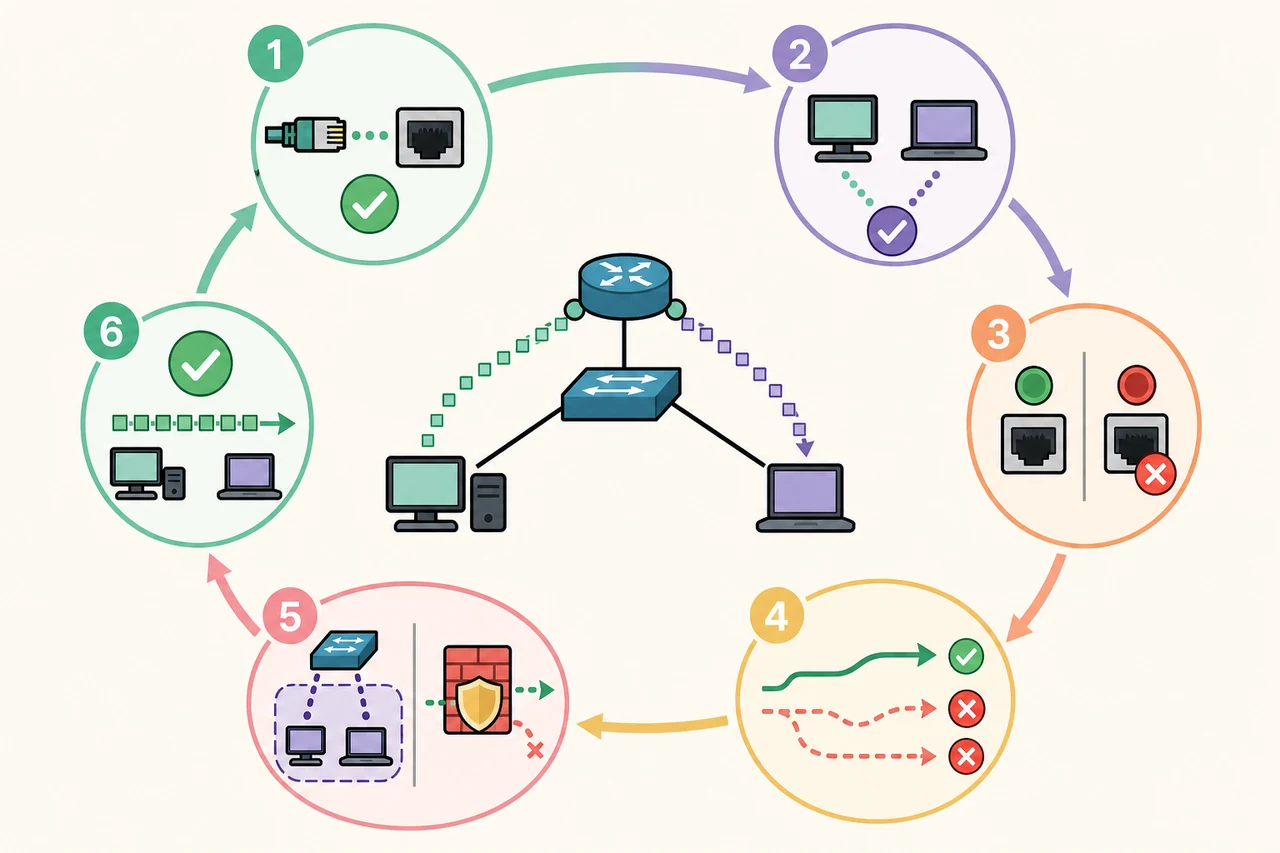
図は診断の順序を短くまとめたものです。物理または論理接続、アドレスとインターフェース状態、ルーティング、VLAN または ACL、最後にエンドツーエンドテストの順に確認します。一つの層で失敗したら、関係のない routing 変更で隠さず、その層の証拠を集めます。
- 別の機器で動くからといって同じコマンドが使えるとは限りません。コンテキストヘルプを確認します。
- ノートでは 192.0.2.0/24 のような文書用アドレスを使い、実際のラボのアドレスと混同しないようにします。
- 大きな変更の前に PKT や PKA プロジェクトのコピーを保存します。
- 課題が特定のコマンドや出力を求める場合は、別の書き方が動いても講師の条件を優先します。
このコマンド一覧で約束しないこと
Packet Tracer は学習用シミュレーターなので、コマンドの対応、出力、挙動は実機や特定の IOS リリースと異なる場合があります。コースファイルで有効なコマンドが、配置した機器では使えないこともあります。機器のプロンプトとラボの指示を最終的な基準にしてください。
このページは学習と検証のためのもので、評価を回避したり、解答ファイルを配布したり、非公式インストーラーを紹介したりするものではありません。最初のネットワークを作るなら Packet Tracer 入門チュートリアル、練習なら Packet Tracer ラボへ進んでください。
Packet Tracer コマンド FAQ
Packet Tracer のコマンドはどこに入力しますか?
ルーターまたはスイッチを開き、CLI タブを選択してコンソールの準備後に Enter を押します。PC の ping や ipconfig は Desktop > Command Prompt を使います。
Packet Tracer の全コマンドを調べるには?
現在のプロンプトで ? を使うか、部分コマンドの後に ? を入力します。表示はモードと機器に応じて変わります。
スイッチで最初に使うコマンドは?
show ip interface brief、show vlan brief、show running-config から始めます。その後、課題に応じてインターフェース、VLAN、trunk などを選びます。
show interface のコマンドを調べるには?
privileged EXEC で show ? を入力し、続けて show interfaces ? または show ip interface ? を使って候補を確認します。
Packet Tracer でルーティングテーブルを確認するには?
privileged EXEC で show ip route を使います。経路がなければ、インターフェースのアドレス、次のホップ、routing 設定、機器の対応を確認します。
なぜ Packet Tracer のコマンドが invalid input になりますか?
プロンプト、綴り、省略形の曖昧さ、インターフェース名、機器の対応範囲を確認します。カーソルは IOS が解釈できない位置の近くを示します。
すべてのコマンドの後に保存すべきですか?
いいえ。変更を検証し、ラボが永続化を求める場合に copy running-config startup-config を使います。大きな編集前にはプロジェクトをコピーします。
公式参考資料
- Cisco Packet Tracer 9.0 の発表
公式の製品・リリース情報。現在のパッケージは Cisco の認証済みリソースで確認します。
- Cisco Packet Tracer 公式ページ
公式の製品・学習入口。アクセス、パッケージ、対応環境は Cisco が管理します。
- Cisco Networking Academy Resource Hub
Packet Tracer の現在のリソースとラボの公式入口です。