

更新判断の要点
- 確認先
- Cisco Networking AcademyのResource Hub
- 公開情報
- Cisco資料ではPacket Tracer 9.0を確認。現在のパッケージはサインイン後に再確認
- ファイル容量
- 公開値は固定されていないためCiscoの表示を確認
- 最初に保護
- PKT、PKA、活動、評価用ファイルをバックアップ
- 確認日
- 2026年7月16日
Packet Tracerの更新が必要か確認する
Packet Tracerを開き、アプリ情報またはバージョン情報で現在の版を記録します。次にCiscoのPacket TracerページまたはResource Hubを開き、表示される版とOS別パッケージを比較します。第三者のダウンロードサイト、古い動画、掲示板のファイル名だけで判断しないでください。
Ciscoが新しい対応版を提供している場合、授業で指定された場合、共有された活動を開けない場合、OSとの既知の問題がある場合は更新を検討します。学校の端末では、全員が同じ版を使えるよう教員や管理者の指定を優先します。
Ciscoの公開ページでは、サインイン前に版、容量、直接リンクが常に表示されるとは限りません。最終判断は認証後のCiscoページで行います。
更新前にPKTとPKAをバックアップする
個人ファイルが通常残る場合でも、授業用データを前提だけで守るべきではありません。Packet Tracerを終了し、ラボのフォルダーを別の場所、外付けドライブ、学校が許可したクラウドへコピーします。
PKTだけでなく、PKA活動、テンプレート、評価ファイル、画像、メモ、教員配布の初期ファイルも含めます。コピー後に少なくとも1つのプロジェクトを開いて確認します。
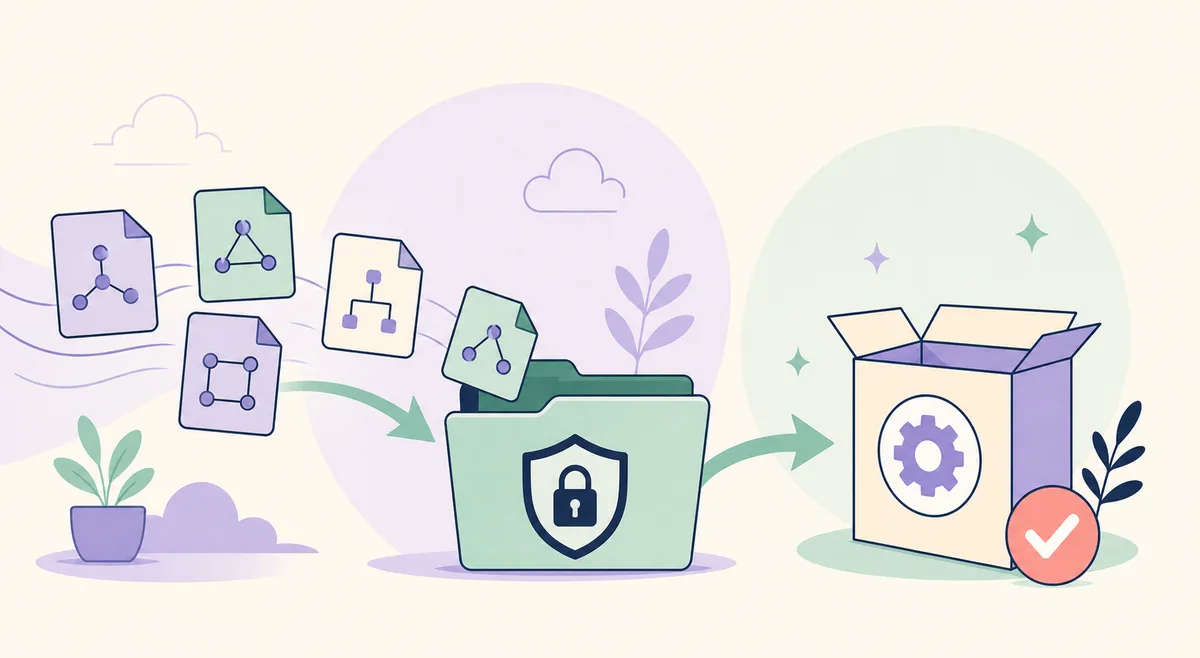
- 最後に開いたファイルだけでなく、すべてのPKTとPKAをコピーする。
- 現在の版とOSの種類を記録する。
- プロジェクトフォルダーにパスワードを保存しない。
- 古い公式インストーラーは出所が明確で許可されている場合だけ保管する。
- バックアップ先からファイルを1つ開いて確認する。
Cisco Packet Tracerを更新する手順
永続的に再利用できる公開インストーラーURLはありません。Ciscoから開始し、その時点で表示されるOS用パッケージを選びます。
- 1
作業を保存してバックアップ
開いている活動を保存し、Packet Tracerを終了してコピーを確認します。
- 2
公式Resource Hubを開く
Ciscoのリンクを使い、必要ならサインインします。
- 3
版とOSを確認
現在の版と比較し、Windows、macOS、Linuxの正しいパッケージを選びます。
- 4
公式インストーラーを実行
旧版を閉じ、許可された権限でCiscoの案内に従います。
- 5
起動してテスト
サインインし、小さな構成とバックアップしたプロジェクトを確認します。
Windows・macOS・Linuxの注意点
基本の流れは同じですが、パッケージ形式、権限、互換性の確認項目が異なります。
| 環境 | 更新前 | インストール | 更新後 |
|---|---|---|---|
| Windows | 64ビット対応、空き容量、管理者権限を確認。 | Packet Tracerを終了しCiscoのパッケージを実行。 | ショートカット、サインイン、プロジェクト、ファイアウォールを確認。 |
| macOS | macOSの版、プロセッサー、容量、管理方針を確認。 | 通常のセキュリティ機能を使い、不明なファイルのために保護を無効化しない。 | 起動許可、サインイン、ファイルアクセスを確認。 |
| Linux | ディストリビューション、アーキテクチャ、形式、依存関係、権限を確認。 | Ciscoが現在提供するパッケージと手順を使用。 | 正確なエラーを記録しPKTの関連付けを確認。 |
| 管理端末 | 授業で使う版を教員に確認。 | 管理者に承認済みパッケージを配布してもらう。 | 評価前に授業と同じ活動をテスト。 |
実際のラボで更新後を確認する
起動だけでは十分ではありません。既存ラボのコピーを開き、機器と接続を確認し、必要ならシミュレーションモードを使い、別名で保存します。終了後、そのテストファイルを開き直します。
他の授業端末との互換性を確認するまで、元のバックアップを変更しないでください。
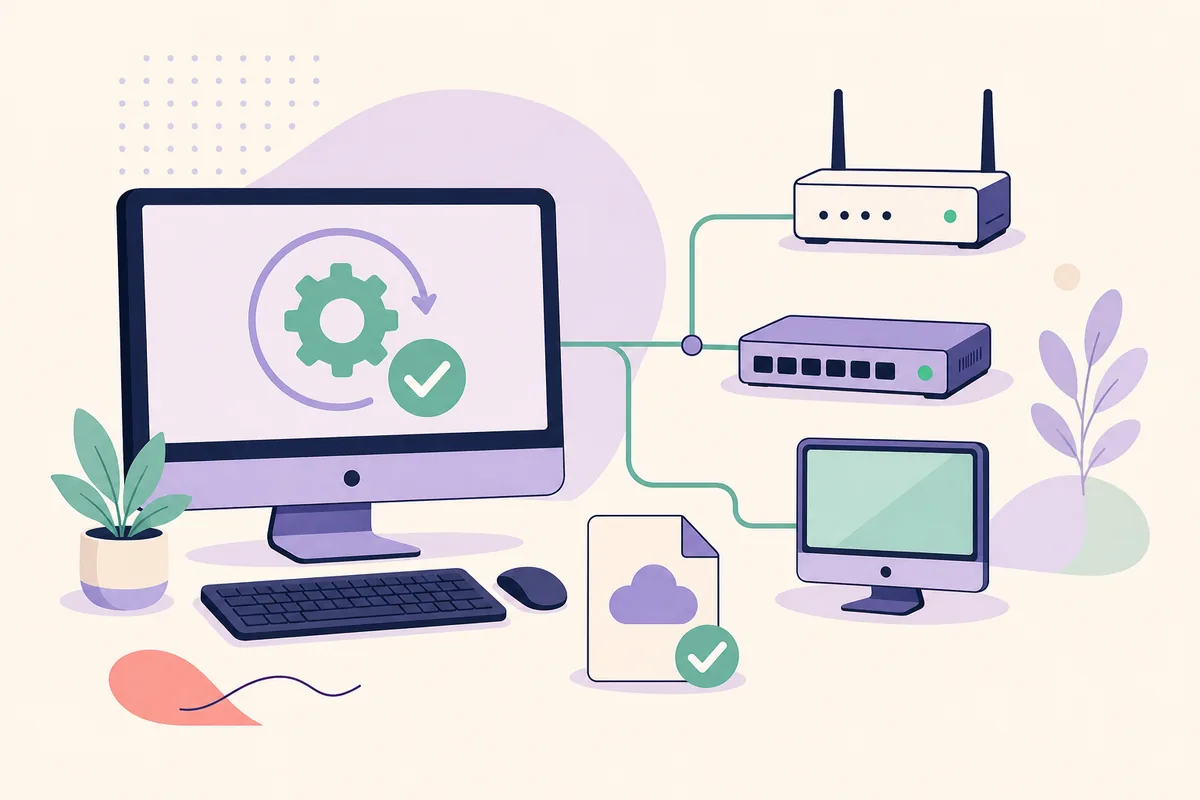
- アプリ内の版を確認する。
- 2台の機器を接続する。
- PKTまたはPKAのコピーを開く。
- シミュレーションモードを試す。
- 別名保存して終了し、再度開く。
更新後のよくある問題を解決する
インストーラーが動かない場合は、入手元、OS、アーキテクチャ、空き容量、権限を確認します。サインインだけ失敗する場合は、再インストールを繰り返さず、ブラウザー、ネットワーク、システム時刻、Ciscoアカウントを分けて確認します。
プロジェクトの問題はコピーで調査し、アプリの版、OS、正確なメッセージを記録します。再インストールでは破損ファイルを修復できません。
- 発行元が不明:削除してCiscoから再取得する。
- 権限エラー:承認された管理者手順を使う。
- Linux依存関係:正確なパッケージ名を記録する。
- プロジェクトを開けない:バックアップと版を比較する。
- 授業と不一致:全員が使う版を確認する。
Packet Tracer更新のよくある質問
Cisco Packet Tracerの最新バージョンは?
2026年7月16日に確認したCisco公開資料ではPacket Tracer 9.0が示されています。ただし版、容量、提供状況は変更されるため、認証後のResource Hubで確認してください。
アプリ内だけで更新できますか?
インストール済みの版をCiscoの現在のページと比較し、OSに合う公式パッケージを使用してください。
更新でPKTファイルは消えますか?
インストールをバックアップ代わりにしないでください。PKT、PKA、活動を別の場所へコピーします。
旧版を先に削除する必要がありますか?
現在のCiscoインストーラーと学校の方針に従います。旧版を閉じ、2つのインストーラーを同時に実行しません。
更新後にプロジェクトが動かない理由は?
互換性、破損、素材不足、権限、インストールが原因になり得ます。コピーで試し、エラーを記録します。
ミラーサイトから取得してもよいですか?
古い版や変更されたパッケージの可能性があります。Ciscoが管理するページを使用してください。
確認した公式情報
- Cisco Networking AcademyのResource Hub
サインインと現在のパッケージを確認する公式ページ。
- Cisco Packet Tracer公式ページ
製品概要とアクセス経路。
- Packet Tracer 9.0を示すCisco教材
公開された公式資料。現在のパッケージはResource Hubで再確認します。