
La décision en bref
- Source vérifiée
- Resource Hub de Cisco Networking Academy
- Référence publique
- Des supports Cisco citent Packet Tracer 9.0 ; confirmez le paquet après connexion
- Taille
- Valeur non publique et stable ; consultez Cisco
- Avant tout
- Sauvegardez PKT, PKA, activités et évaluations
- Vérifié
- 16 juillet 2026
Vérifier si Packet Tracer doit être mis à jour
Ouvrez Packet Tracer et notez la version installée dans l'écran À propos. Consultez ensuite la page actuelle de Cisco ou le Resource Hub et comparez la version ainsi que le paquet proposé. Ne vous fiez pas à un portail tiers, à une ancienne vidéo ou à un nom de fichier publié sur un forum.
Mettez à jour lorsqu'une version prise en charge est plus récente, lorsqu'un cours l'impose, lorsqu'une activité partagée ne s'ouvre pas ou lorsqu'un problème de compatibilité documenté vous concerne. Dans un établissement, respectez la version commune décidée par l'enseignant.
Les pages publiques de Cisco n'affichent pas toujours une version, une taille ou un lien direct stable avant connexion. La page Cisco authentifiée reste la référence.
Sauvegarder les fichiers PKT et PKA
Même si l'installation conserve généralement les fichiers personnels, copiez tous les laboratoires dans un dossier séparé, un support externe ou un espace approuvé. Fermez Packet Tracer avant la copie.
Incluez les topologies PKT, activités PKA, modèles, évaluations, captures, notes et fichiers de départ. Testez l'ouverture d'au moins une copie.
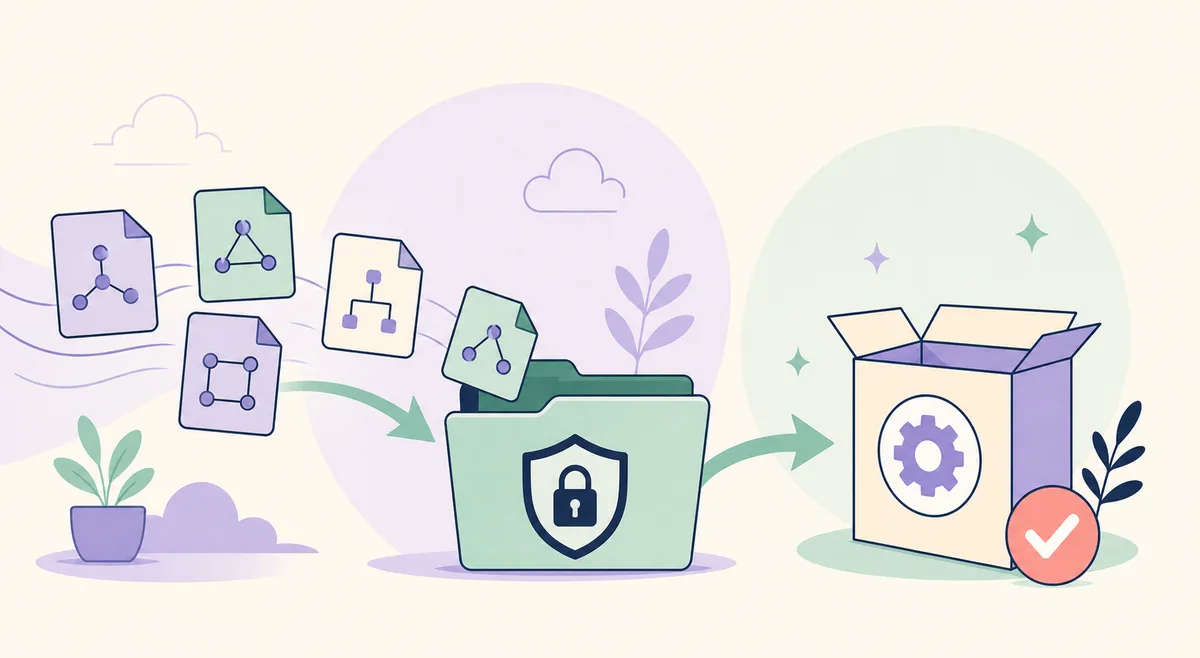
- Copiez tous les fichiers PKT et PKA.
- Notez la version installée et le système.
- Ne placez aucun mot de passe dans le dossier.
- Ne gardez un ancien installateur que si sa source est connue et autorisée.
- Ouvrez un projet depuis la sauvegarde pour la contrôler.
Mettre Cisco Packet Tracer à jour étape par étape
Il n'existe pas de lien public permanent à réutiliser indéfiniment. Partez de Cisco et choisissez le paquet présenté pour votre plateforme.
- 1
Terminer et sauvegarder
Enregistrez les activités, fermez Packet Tracer et contrôlez la copie.
- 2
Ouvrir le Resource Hub
Utilisez le lien Cisco et connectez-vous si nécessaire.
- 3
Vérifier version et plateforme
Comparez la version et choisissez Windows, macOS ou Linux.
- 4
Lancer l'installateur officiel
Utilisez les droits approuvés et suivez les indications Cisco.
- 5
Lancer et tester
Connectez-vous, créez une petite topologie et ouvrez un projet sauvegardé.
Conseils pour Windows, macOS et Linux
Le principe reste identique, mais les paquets, autorisations et contrôles diffèrent.
| Plateforme | Avant | Installation | Contrôle |
|---|---|---|---|
| Windows | Vérifiez Windows 64 bits, l'espace et les droits. | Fermez Packet Tracer et lancez le paquet Cisco. | Testez le raccourci, la connexion, les fichiers et le pare-feu. |
| macOS | Vérifiez macOS, le processeur, l'espace et la politique de sécurité. | Utilisez les contrôles normaux sans désactiver les protections. | Testez l'autorisation de lancement et les projets. |
| Linux | Vérifiez distribution, architecture, format, dépendances et droits. | Suivez le paquet et les instructions actuels de Cisco. | Notez les erreurs exactes et testez les fichiers PKT. |
| Poste administré | Demandez la version prévue pour le cours. | Laissez l'administrateur déployer le paquet approuvé. | Testez l'activité commune avant une évaluation. |
Tester la mise à jour avec un vrai laboratoire
Le simple démarrage ne suffit pas. Ouvrez une copie d'un laboratoire, vérifiez les équipements et connexions, utilisez le mode Simulation puis enregistrez sous un nouveau nom. Fermez et rouvrez ce fichier.
Conservez la sauvegarde intacte tant que la compatibilité avec les autres postes n'est pas confirmée.
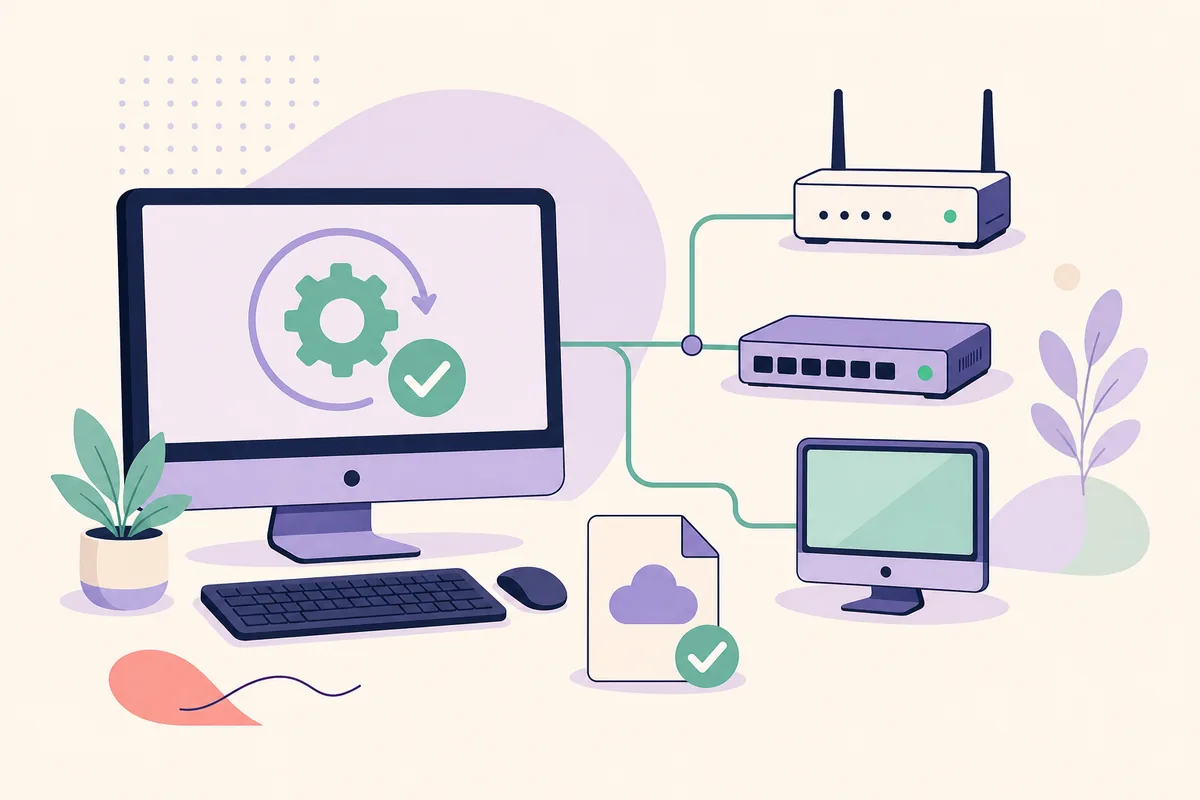
- Confirmez la version affichée.
- Reliez deux équipements.
- Ouvrez une copie PKT ou PKA.
- Testez le mode Simulation.
- Enregistrez sous un autre nom et rouvrez.
Résoudre les problèmes après la mise à jour
Si l'installateur ne démarre pas, vérifiez la source, la plateforme, l'architecture, l'espace et les droits. Si seule la connexion échoue, contrôlez séparément le navigateur, le réseau, l'heure du système et le compte Cisco.
Pour un projet défaillant, travaillez sur une copie et notez la version, le système et le message exact. Une réinstallation ne répare pas un fichier corrompu.
- Éditeur inconnu : supprimez le fichier et téléchargez-le à nouveau chez Cisco.
- Erreur de droits : utilisez la procédure approuvée.
- Dépendance Linux : notez le paquet exact.
- Projet illisible : essayez une sauvegarde et comparez les versions.
- Cours incompatible : demandez la version commune.
FAQ sur la mise à jour de Packet Tracer
Quelle est la dernière version de Cisco Packet Tracer ?
Les supports publics Cisco vérifiés le 16 juillet 2026 citent Packet Tracer 9.0. Cisco peut toutefois modifier la version, la taille et la disponibilité ; vérifiez le Resource Hub authentifié.
Puis-je mettre Packet Tracer à jour dans l'application ?
Comparez toujours la version installée à la page actuelle de Cisco et utilisez le paquet officiel.
La mise à jour supprimera-t-elle mes fichiers PKT ?
Ne considérez pas l'installation comme une sauvegarde. Copiez PKT, PKA et activités dans un autre emplacement.
Faut-il désinstaller l'ancienne version ?
Suivez l'installateur actuel de Cisco et les règles de votre établissement. N'exécutez pas deux installateurs.
Pourquoi un projet échoue-t-il après la mise à jour ?
La cause peut être la compatibilité, un fichier endommagé, les droits ou l'installation. Testez une copie et notez l'erreur.
Puis-je utiliser un site miroir ?
Un miroir peut fournir un paquet ancien ou modifié. Utilisez une page contrôlée par Cisco.
Sources officielles vérifiées
- Resource Hub de Cisco Networking Academy
Destination officielle de connexion et de téléchargement.
- Page Cisco Packet Tracer
Présentation officielle et accès au produit.
- Support Cisco mentionnant Packet Tracer 9.0
Référence publique officielle ; vérifiez le paquet actuel dans le Resource Hub.