

Decisione rapida
- Fonte verificata
- Resource Hub di Cisco Networking Academy
- Riferimento pubblico
- Materiale Cisco cita Packet Tracer 9.0; conferma il pacchetto dopo l'accesso
- Dimensione
- Non è pubblica in modo stabile; controlla Cisco
- Prima proteggi
- Esegui il backup di PKT, PKA, attività e valutazioni
- Verificato
- 16 luglio 2026
Controlla se Packet Tracer deve essere aggiornato
Apri Packet Tracer e annota la versione installata nella schermata Informazioni. Poi confrontala con la pagina attuale del prodotto o con il Resource Hub Cisco. Non decidere usando portali di download, vecchi video o nomi di file pubblicati nei forum.
Aggiorna quando Cisco offre una versione supportata più recente, quando il corso la richiede, quando un'attività condivisa non si apre o quando esiste un problema di compatibilità documentato. Nei laboratori scolastici segui la versione comune indicata dal docente.
Le pagine pubbliche Cisco non mostrano sempre versione, dimensione o collegamento diretto prima dell'accesso. La pagina autenticata è il riferimento finale.
Esegui il backup dei file PKT e PKA
Chiudi Packet Tracer e copia tutti i progetti in una cartella separata, in un'unità esterna o nel cloud approvato. Non considerare l'installazione come un backup automatico.
Includi topologie PKT, attività PKA, modelli, valutazioni, immagini, note e file iniziali del docente. Apri almeno un file dalla copia per verificarla.
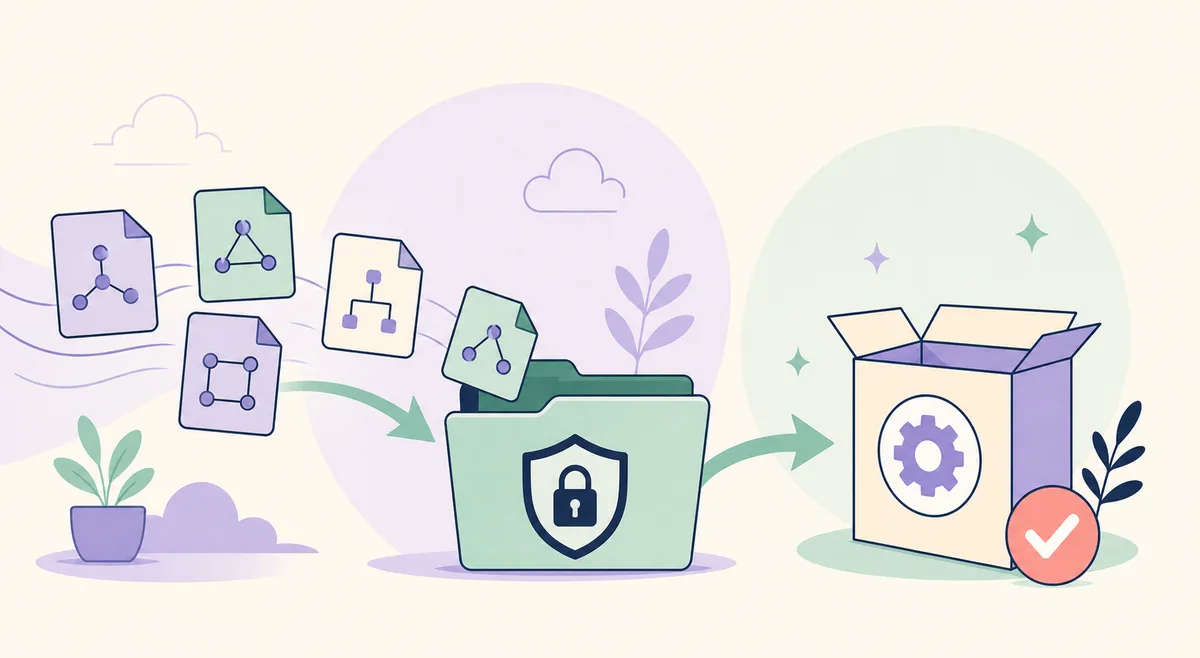
- Copia tutti i file PKT e PKA.
- Annota versione installata e sistema operativo.
- Non salvare password nella cartella dei progetti.
- Conserva un vecchio installer solo se la fonte è nota e l'uso è consentito.
- Apri un progetto direttamente dal backup.
Come aggiornare Cisco Packet Tracer passo dopo passo
Non esiste un unico collegamento pubblico permanente. Parti da Cisco e scegli il pacchetto attuale per la tua piattaforma.
- 1
Termina e salva
Salva le attività, chiudi Packet Tracer e controlla la copia.
- 2
Apri il Resource Hub
Usa il collegamento Cisco e accedi se richiesto.
- 3
Controlla versione e piattaforma
Confronta la versione e scegli Windows, macOS o Linux.
- 4
Esegui l'installer ufficiale
Usa autorizzazioni approvate e segui le indicazioni Cisco.
- 5
Avvia e prova
Accedi, crea una piccola topologia e apri un progetto salvato.
Note per Windows, macOS e Linux
Il processo è simile, ma pacchetti, permessi e compatibilità cambiano.
| Piattaforma | Prima | Installazione | Dopo |
|---|---|---|---|
| Windows | Controlla 64 bit, spazio e permessi di amministratore. | Chiudi Packet Tracer ed esegui il pacchetto Cisco. | Prova collegamento, accesso, progetti e firewall. |
| macOS | Controlla macOS, processore, spazio e criteri di sicurezza. | Usa i normali controlli senza disattivare le protezioni. | Prova avvio, accesso e file. |
| Linux | Controlla distribuzione, architettura, formato, dipendenze e diritti. | Usa il pacchetto e le istruzioni attuali Cisco. | Annota gli errori esatti e prova i file PKT. |
| Computer gestito | Chiedi la versione usata dal corso. | Lascia installare il pacchetto approvato all'amministratore. | Prova l'attività comune prima di una verifica. |
Verifica l'aggiornamento con un laboratorio reale
L'avvio dell'applicazione non basta. Apri una copia di un laboratorio, controlla dispositivi e collegamenti, usa la modalità Simulazione e salva con un nuovo nome. Chiudi e riapri il file.
Mantieni intatto il backup finché non hai confermato la compatibilità con gli altri computer del corso.
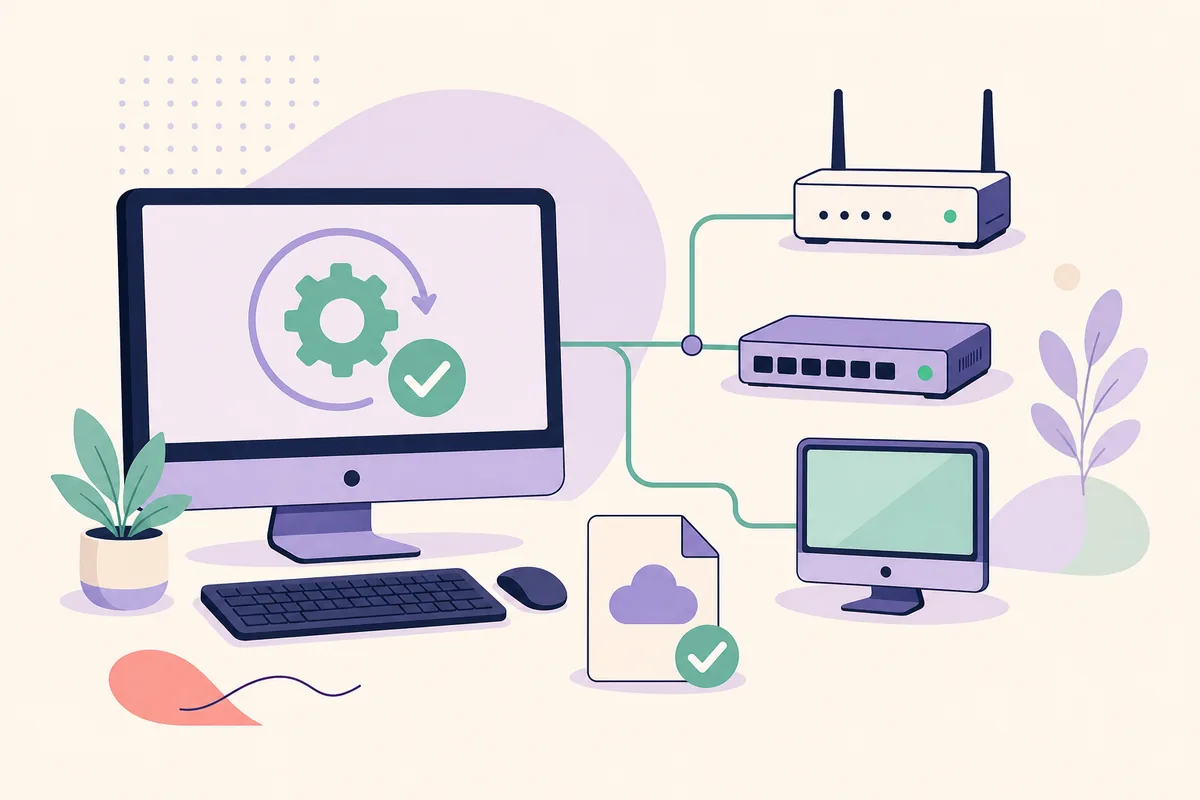
- Conferma la versione nell'applicazione.
- Collega due dispositivi.
- Apri una copia PKT o PKA.
- Prova la modalità Simulazione.
- Salva con un altro nome e riapri.
Risolvi i problemi comuni dell'aggiornamento
Se l'installer non parte, controlla fonte, piattaforma, architettura, spazio e permessi. Se fallisce solo l'accesso, verifica browser, rete, orologio e account Cisco senza reinstallare ripetutamente.
Se un progetto non funziona, usa una copia e annota versione, sistema e messaggio esatto. La reinstallazione non ripara un file danneggiato.
- Autore sconosciuto: elimina il file e scaricalo di nuovo da Cisco.
- Errore di permessi: usa la procedura approvata.
- Dipendenza Linux: annota il pacchetto esatto.
- Progetto non si apre: prova il backup e confronta le versioni.
- Corso non allineato: chiedi la versione comune.
Domande sull'aggiornamento di Packet Tracer
Qual è l'ultima versione di Cisco Packet Tracer?
Il materiale pubblico Cisco verificato il 16 luglio 2026 cita Packet Tracer 9.0. Cisco può cambiare versione, dimensione e disponibilità; controlla il Resource Hub autenticato.
Posso aggiornare dall'applicazione?
Confronta la versione installata con la pagina attuale Cisco e usa il pacchetto ufficiale.
L'aggiornamento elimina i file PKT?
Non usare l'installazione come backup. Copia PKT, PKA e attività in un'altra posizione.
Devo disinstallare prima la vecchia versione?
Segui l'installer attuale Cisco e le regole dell'istituto. Non eseguire due installer insieme.
Perché un progetto non funziona dopo?
Può dipendere da compatibilità, danni, risorse mancanti, permessi o installazione. Prova una copia.
Posso usare un mirror?
Un mirror può offrire un pacchetto vecchio o modificato. Usa una pagina controllata da Cisco.
Fonti ufficiali verificate
- Resource Hub di Cisco Networking Academy
Destinazione ufficiale per accesso e pacchetti attuali.
- Pagina Cisco Packet Tracer
Panoramica ufficiale e percorso di accesso.
- Materiale Cisco su Packet Tracer 9.0
Riferimento pubblico ufficiale; conferma il pacchetto nel Resource Hub.