
Aktualisierung kurz geprüft
- Geprüfte Quelle
- Resource Hub der Cisco Networking Academy
- Öffentlicher Hinweis
- Cisco-Material nennt Packet Tracer 9.0; aktuelles Paket nach Anmeldung prüfen
- Dateigröße
- Nicht dauerhaft öffentlich; Wert bei Cisco prüfen
- Zuerst sichern
- PKT-, PKA-, Aktivitäts- und Bewertungsdateien
- Geprüft
- 16. Juli 2026
Prüfen, ob Packet Tracer aktualisiert werden muss
Öffne Packet Tracer und notiere die installierte Version im Info-Fenster. Vergleiche sie danach mit der aktuellen Cisco-Seite oder dem Resource Hub. Verlasse dich nicht auf Download-Portale, alte Videotitel oder Dateinamen aus Foren.
Eine Aktualisierung ist sinnvoll, wenn Cisco eine neuere unterstützte Fassung anbietet, ein Kurs sie verlangt, eine geteilte Aktivität nicht geöffnet werden kann oder ein dokumentiertes Systemproblem besteht. In Schulungsräumen sollte die gemeinsame Kursversion Vorrang haben.
Öffentliche Cisco-Seiten zeigen Version, Größe oder direkten Link nicht immer vor der Anmeldung. Entscheidend ist die authentifizierte Cisco-Seite.
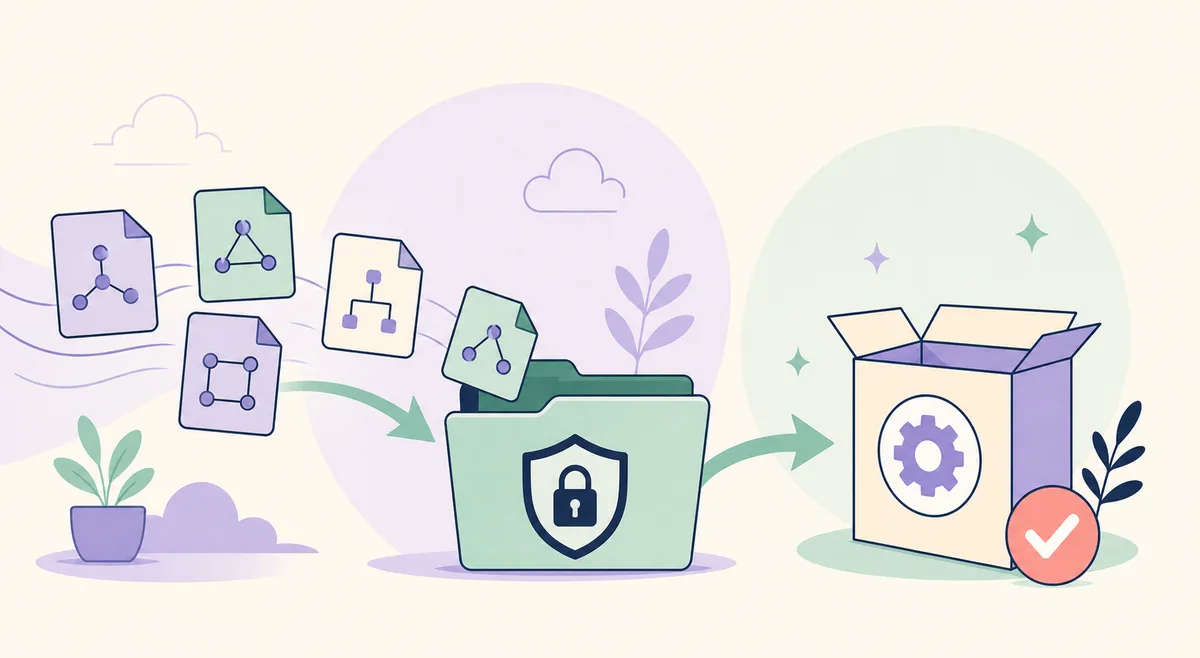
PKT- und PKA-Dateien vor der Aktualisierung sichern
Schließe Packet Tracer und kopiere alle Laborordner in einen getrennten Ordner, auf ein externes Laufwerk oder in einen freigegebenen Cloud-Speicher. Verlasse dich nicht darauf, dass die Installation persönliche Dateien schützt.
Sichere auch PKA-Aktivitäten, Vorlagen, Bewertungen, Screenshots, Notizen und Startdateien. Öffne anschließend mindestens eine Datei aus der Sicherung.
- Alle PKT- und PKA-Dateien kopieren.
- Installierte Version und Betriebssystem notieren.
- Keine Passwörter im Projektordner speichern.
- Alten Installer nur mit bekannter Quelle und Erlaubnis aufbewahren.
- Eine Datei direkt aus der Sicherung testen.
Cisco Packet Tracer Schritt für Schritt aktualisieren
Ein dauerhaft sicherer öffentlicher Installer-Link existiert nicht. Beginne bei Cisco und wähle das aktuell angebotene Paket für dein System.
- 1
Labore beenden und sichern
Dateien speichern, Packet Tracer schließen und Sicherung kontrollieren.
- 2
Offiziellen Resource Hub öffnen
Cisco-Link verwenden und bei Bedarf anmelden.
- 3
Version und Plattform prüfen
Anzeige vergleichen und das passende Paket wählen.
- 4
Offiziellen Installer ausführen
Alte Version schließen, zulässige Rechte verwenden und Hinweise befolgen.
- 5
Starten und testen
Anmelden, kleine Topologie erstellen und gesichertes Projekt öffnen.
Hinweise für Windows, macOS und Linux
Ablauf und Ziel sind gleich, Paketformat, Rechte und Prüfungen unterscheiden sich.
| Plattform | Vorher | Installation | Danach |
|---|---|---|---|
| Windows | 64-Bit-Unterstützung, Speicher und Rechte prüfen. | Packet Tracer schließen und Cisco-Installer starten. | Verknüpfung, Anmeldung, Projekte und Firewall prüfen. |
| macOS | macOS-Version, Prozessor, Speicher und Sicherheitsrichtlinie prüfen. | Normale Sicherheitskontrollen verwenden; Schutz nicht abschalten. | Startrechte, Anmeldung und Projekte testen. |
| Linux | Distribution, Architektur, Paketformat, Abhängigkeiten und Rechte prüfen. | Aktuelles Cisco-Paket und Hinweise verwenden. | Exakte Fehler notieren und PKT-Dateien testen. |
| Verwalteter Rechner | Vom Kurs geforderte Version erfragen. | Paket durch Administration bereitstellen lassen. | Gemeinsame Aktivität vor einer Prüfung testen. |
Aktualisierung mit einem echten Labor prüfen
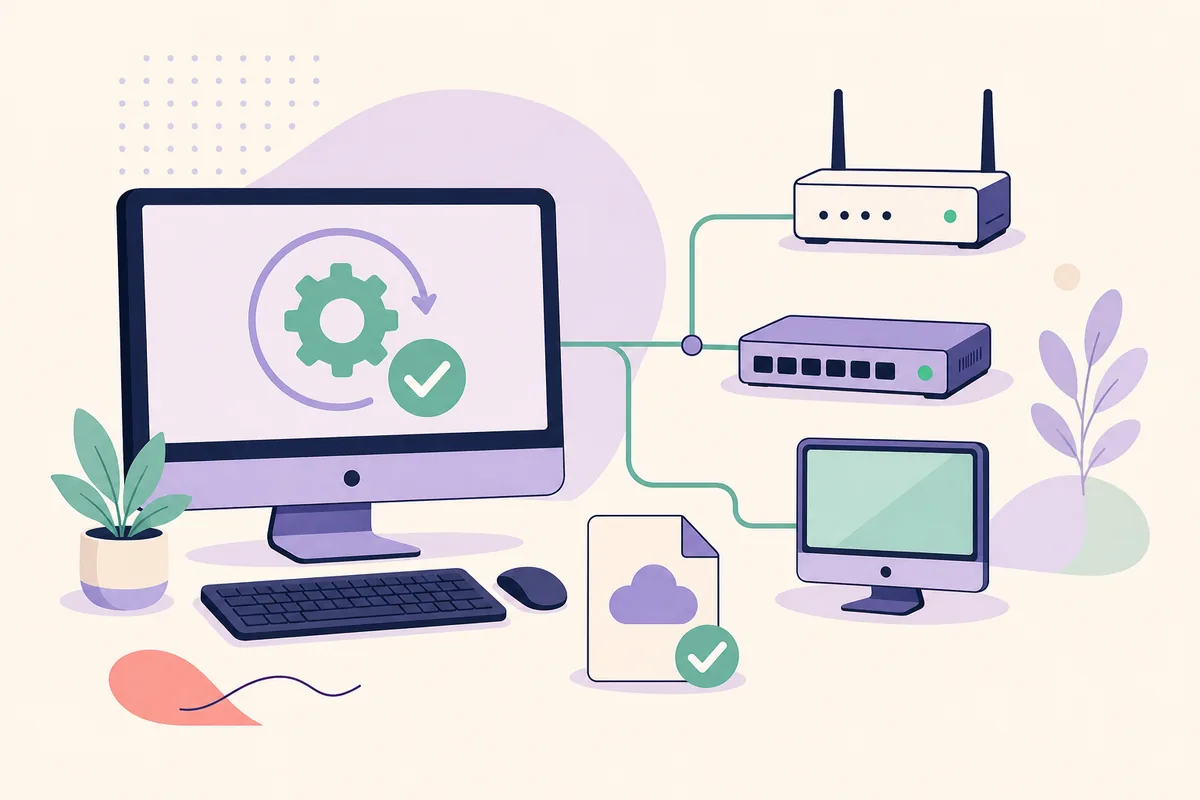
Ein erfolgreicher Start reicht nicht. Öffne eine Kopie eines Labors, prüfe Geräte und Verbindungen, nutze den Simulationsmodus und speichere unter einem neuen Namen. Schließe Packet Tracer und öffne die Testdatei erneut.
Bewahre die unveränderte Sicherung auf, bis die Kompatibilität mit allen Kursrechnern bestätigt ist.
- Version in der Anwendung bestätigen.
- Zwei Geräte verbinden.
- Sicherungskopie einer PKT- oder PKA-Datei öffnen.
- Simulationsmodus testen.
- Unter neuem Namen speichern und erneut öffnen.
Häufige Probleme nach der Aktualisierung lösen
Startet der Installer nicht, prüfe Quelle, Plattform, Architektur, Speicher und Rechte. Scheitert nur die Anmeldung, untersuche Browser, Netzwerk, Systemzeit und Cisco-Konto getrennt von der Installation.
Bei Projektproblemen mit einer Kopie arbeiten und Version, Betriebssystem sowie genaue Meldung notieren. Eine Neuinstallation repariert keine beschädigte Projektdatei.
- Unbekannter Herausgeber: Datei löschen und erneut bei Cisco laden.
- Rechtefehler: genehmigten Administratorweg verwenden.
- Linux-Abhängigkeit: exakten Paketnamen notieren.
- Projekt öffnet nicht: Sicherung und Versionen vergleichen.
- Kursabweichung: gemeinsame Version erfragen.
FAQ zur Packet-Tracer-Aktualisierung
Was ist die neueste Cisco-Packet-Tracer-Version?
Am 16. Juli 2026 geprüftes öffentliches Cisco-Material nennt Packet Tracer 9.0. Cisco kann Version, Größe und Verfügbarkeit ändern; prüfe den authentifizierten Resource Hub.
Kann ich Packet Tracer direkt in der App aktualisieren?
Vergleiche die installierte Version mit der aktuellen Cisco-Seite und nutze das offizielle Paket.
Werden meine PKT-Dateien gelöscht?
Behandle die Installation nicht als Sicherung. Kopiere PKT-, PKA- und Aktivitätsdateien an einen getrennten Ort.
Muss die alte Version deinstalliert werden?
Befolge den aktuellen Cisco-Installer und lokale Vorgaben. Starte nicht zwei Installer zugleich.
Warum funktioniert ein Projekt danach nicht?
Mögliche Ursachen sind Kompatibilität, Beschädigung, fehlende Inhalte, Rechte oder Installation. Teste eine Kopie.
Darf ich einen Mirror verwenden?
Ein Mirror kann alte oder veränderte Pakete anbieten. Verwende eine von Cisco kontrollierte Seite.
Geprüfte offizielle Quellen
- Resource Hub der Cisco Networking Academy
Offizielles Ziel für Anmeldung und aktuelle Pakete.
- Cisco-Packet-Tracer-Seite
Offizielle Produktübersicht und Zugangsweg.
- Cisco-Material zu Packet Tracer 9.0
Öffentliche offizielle Referenz; aktuelles Paket im Resource Hub bestätigen.