

Wichtige Fakten vor der Eingabe
- Erste Prüfung
show ip interface brief- Hauptbereich
- IOS-ähnliche Befehle, die auf dem ausgewählten Packet-Tracer-Gerät verfügbar sind
- Sicherer Ablauf
- Prüfen → eine Sache ändern → verifizieren → speichern
- Hilfe-Kürzel
- Vor dem Raten
?an der aktuellen Eingabeaufforderung verwenden - Wichtige Grenze
- Ein Befehl kann je nach Gerät, Modus oder Packet-Tracer-Unterstützung abweichen
Was diese Packet-Tracer-Befehlsübersicht abdeckt
Eine Befehlsübersicht ist hilfreich, wenn du das Ziel des Labors bereits kennst, aber die Befehlsfamilie, die passende Eingabeaufforderung oder den Nachweis für eine Änderung auffrischen möchtest. Öffne die Geräte-CLI, lies die Eingabeaufforderung und verwende den kleinsten Befehl, der die nächste Frage beantwortet. Füge keinen langen Block nur deshalb ein, weil er in einer Musterlösung steht.
Die Referenz behandelt typische Router- und Switch-Aufgaben: IOS-Modi aufrufen, Interfaces und Routen prüfen, eine Adresse vergeben, einen Port aktivieren, VLANs prüfen, Erreichbarkeit testen, eine Konfiguration speichern und IOS um kontextbezogene Hilfe bitten. Sie ist eine Lernhilfe und verspricht nicht, dass jedes Packet-Tracer-Gerät alle Cisco-IOS-Funktionen unterstützt.
- Verwende die CLI eines Routers oder Switches für IOS-Befehle; nutze auf einem PC Desktop > Command Prompt für Tests wie ping und ipconfig.
- Lies die Eingabeaufforderung vor jedem Befehl. Dasselbe Wort kann in einem Modus gültig und in einem anderen ungültig sein.
- Prüfe den vorhandenen Zustand vor einer Änderung und führe danach einen passenden show-Befehl oder Test aus.
- Halte Laborziel, erwartete Ausgabe und die genaue Fehlermeldung neben dem getesteten Befehl fest.
IOS-Befehlsmodi auf einen Blick
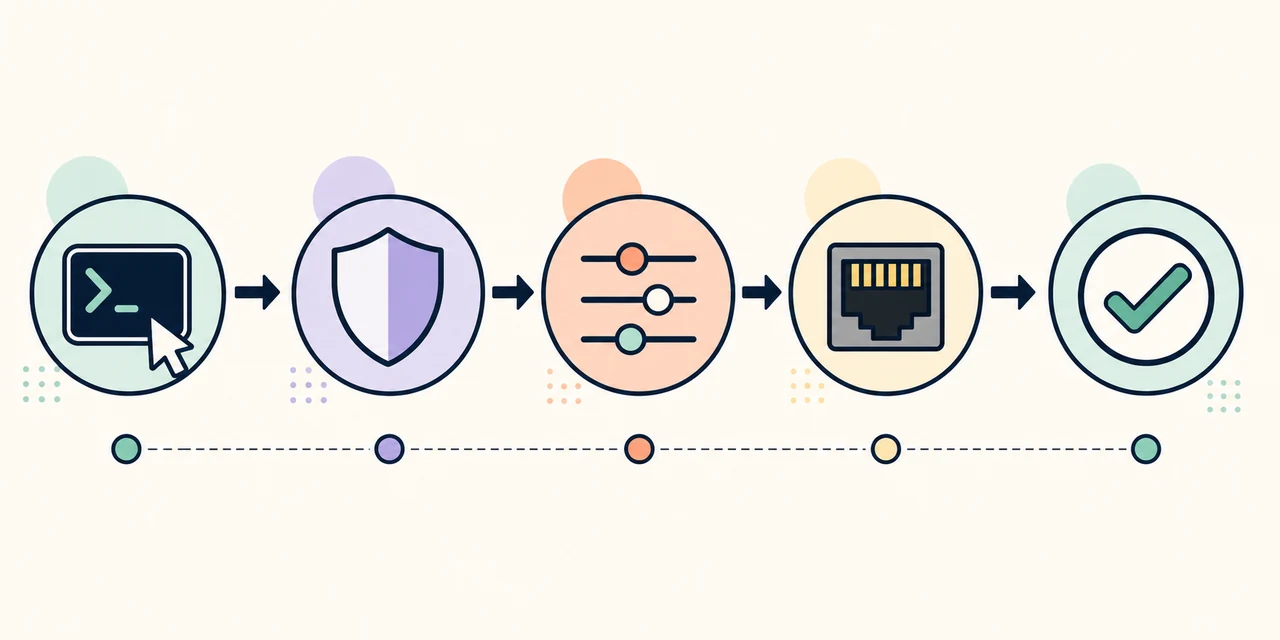
Die Eingabeaufforderung zeigt deinen Standort. User EXEC endet normalerweise mit >, privileged EXEC mit #, die globale Konfiguration mit (config)# und die Interface-Konfiguration mit (config-if)#. Wenn ein Befehl abgelehnt wird, prüfe zuerst, ob du im falschen Modus bist.
Mit exit gehst du eine Ebene zurück; mit end kehrst du aus einem Konfigurations-Untermodus zu privileged EXEC zurück. Der Ablauf im Bild ist eine Erinnerung; die verfügbaren Modi hängen weiterhin vom gewählten Gerät ab.
| Eingabeaufforderung oder Modus | Typischer Einstieg | Nächste sinnvolle Aktion |
|---|---|---|
User EXEC > | Geräte-CLI öffnen | Grundlegende Prüfungen ausführen oder enable eingeben |
Privileged EXEC # | enable | show, ping, Speichern oder Konfiguration ausführen |
Globale Konfiguration (config)# | configure terminal | Interface, VLAN, Routing oder eine andere Funktion auswählen |
Interface-Konfiguration (config-if)# | interface g0/0 | Adresse, Beschreibung oder no shutdown setzen |
| Zurück zu EXEC | exit oder end | Show-Befehl ausführen und mit dem Ziel vergleichen |
Wichtige Packet-Tracer-Befehle nach Aufgabe
Nutze die Tabelle als Ausgangspunkt und passe Interface-Name, Adresse, VLAN-ID und Geräteunterstützung an deine Topologie an. show running-config und show ip route lesen nur den Zustand; Konfigurationsbefehle ändern das Gerät und sollten bewusst eingegeben werden.
IOS akzeptiert Abkürzungen nur, wenn sie auf dem Gerät eindeutig sind. In einem Anfänger-Labor ist die vollständige Form meist leichter zu lesen und mit den Kursanforderungen zu vergleichen.
| Befehl | Zweck | Modus |
|---|---|---|
show ip interface brief | Interface-Status, Protokollstatus und Adressen sehen | # |
show running-config | Aktive Konfiguration prüfen | # |
show ip route | Routing-Tabelle prüfen | # |
show vlan brief | VLANs und Switch-Ports prüfen | # |
enable | Von User EXEC zu privileged EXEC wechseln | > |
configure terminal | Globale Konfiguration öffnen | # |
interface g0/0 | Ein Interface zur Konfiguration auswählen | (config)# |
ip address 192.0.2.1 255.255.255.0 | Beispielhafte IPv4-Adresse vergeben | (config-if)# |
no shutdown | Ein Interface administrativ aktivieren | (config-if)# |
ping 192.0.2.2 | Erreichbarkeit eines Ziels testen | > oder # |
traceroute 192.0.2.2 | Den Weg zu einem Ziel untersuchen | # |
copy running-config startup-config | Aktuelle Konfiguration speichern | # |
Prüfbefehle vor dem Troubleshooting
Wenn ein Ping fehlschlägt, ändere nicht sofort die Konfiguration. Stelle eine Frage nach der anderen: Ist das Kabel verbunden? Zeigt das Interface up und up? Stimmen Adresse und Maske? Gibt es den nächsten Hop oder die Route? Filtert ein VLAN oder eine ACL den Verkehr absichtlich? Eine kurze Prüfreihenfolge macht aus einem unklaren Fehler ein kleineres Problem.
Für eine Interface-Aufgabe ist die Reihenfolge show ip interface brief, show running-config und ein gezielter ping hilfreich. Bei Routing-Laboren kommt show ip route hinzu. Bei Switch-Laboren ergänzt du show vlan brief und prüfst den von der Aufgabe verlangten Portmodus. Speichere erst, wenn der beobachtete Zustand zum Ziel passt.
- Prüfe Status und Protocol getrennt; eine vorhandene Adresse beweist noch keine funktionierende Verbindung.
- Nutze
show interfacesfür Zähler, Fehler, Duplex, Geschwindigkeit und den detaillierten Leitungsstatus. - Nutze in einem ACL-Labor
show access-listsund vergleiche Trefferzähler mit dem Testverkehr. - Verwende den Simulation mode erst, nachdem der grundlegende Gerätezustand klar ist.
Hilfe- und Navigationskürzel
Das Fragezeichen ist ein Lernwerkzeug. Gib an der Eingabeaufforderung ? ein, um verfügbare Befehle zu sehen, oder hänge ? an ein Befehlspräfix an, um die nächste gültige Auswahl zu sehen. Die Ausgabe hängt von Modus und Gerät ab; kontextbezogene Hilfe ist deshalb zuverlässiger als eine Liste von einem anderen Router oder Switch.
Tab vervollständigt einen eindeutigen Befehl, der Pfeil nach oben ruft die Historie auf, exit geht eine Ebene zurück und end kehrt zu privileged EXEC zurück. Wenn ein Caret unter einem Befehl erscheint, prüfe das erste nicht erkannte Zeichen, Eingabeaufforderung, Schreibweise, Abkürzung und Geräteunterstützung.
- 1
Eingabeaufforderung lesen
Prüfe, ob du bei
>,#,(config)#oder in einem Interface-Untermodus bist. - 2
Kontext abfragen
Nutze
?oder ein Teilpräfix mit?, bevor du das nächste Wort errätst. - 3
Sorgfältig vervollständigen
Verwende Tab nur, wenn die Abkürzung auf dem gewählten Gerät eindeutig ist.
- 4
Ergebnis prüfen
Führe den kleinsten passenden
show-, Ping- oder Traceroute-Befehl aus und vergleiche ihn mit dem Ziel.
Ein sicherer Packet-Tracer-Befehlsablauf
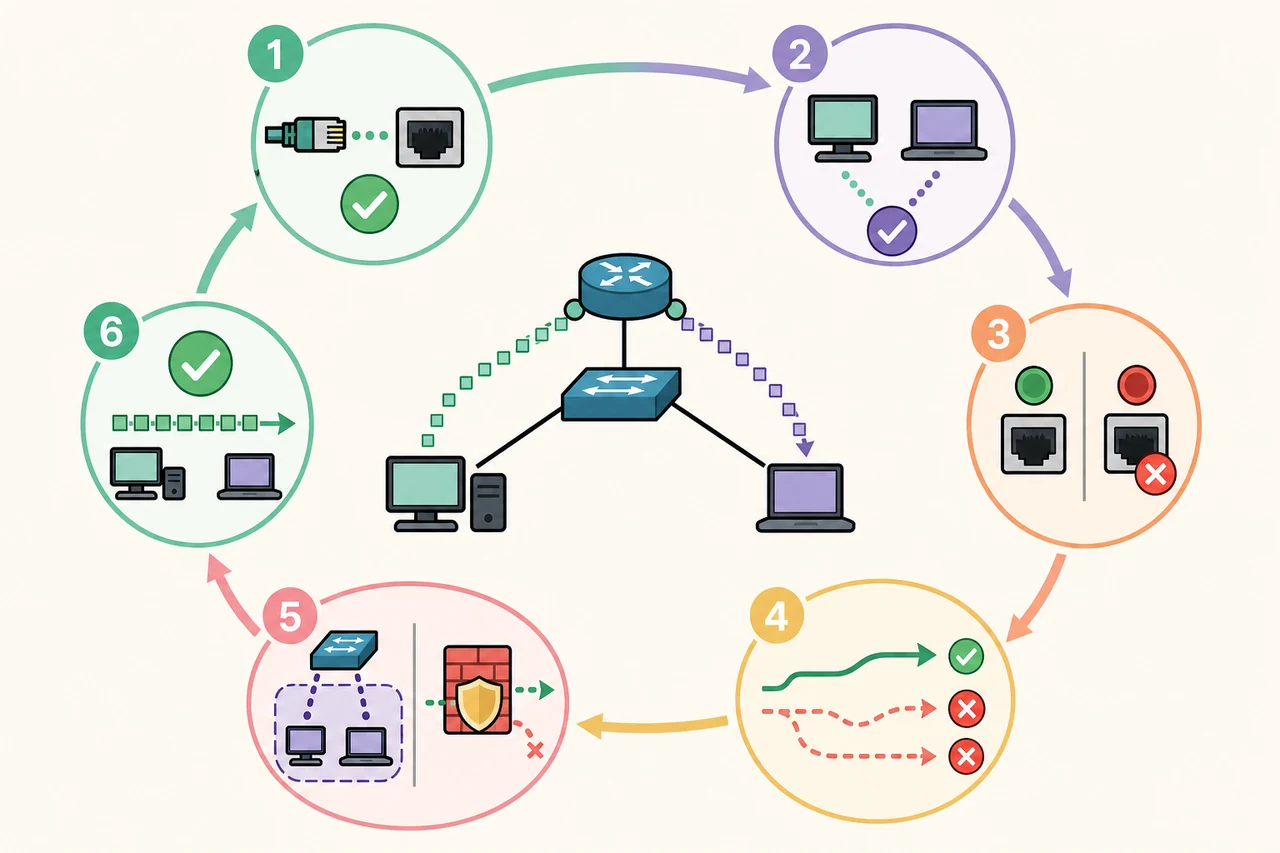
Behandle ein Labor wie ein kleines Experiment. Notiere den erwarteten Zustand, prüfe den aktuellen Zustand, ändere eine Sache und teste denselben Zustand erneut. Das ist schneller als eine komplette Konfiguration einzufügen, weil du den Befehl erkennen kannst, der die Abweichung verursacht hat, und die Belege für deine Notizen behältst.
Das Diagramm zeigt eine kompakte Reihenfolge für die Fehlersuche. Beginne mit der physischen oder logischen Verbindung, dann mit Adresse und Interface-Zustand, Routing, VLAN- oder ACL-Richtlinie und zuletzt einem Ende-zu-Ende-Test. Wenn ein Schritt fehlschlägt, bleibe auf dieser Ebene, bis die Belege klar sind; verstecke kein Linkproblem durch eine unpassende Routing-Änderung.
- Nimm nicht an, dass ein Befehl existiert, nur weil er auf einem anderen Gerätetyp funktioniert; nutze die kontextbezogene Hilfe.
- Verwende Dokumentationsadressen wie 192.0.2.0/24 in Notizen und ersetze sie anschließend durch die Adressen deines Labors.
- Sichere PKT- oder PKA-Projektkopien vor größeren Änderungen, besonders bei bewerteten Aktivitäten.
- Wenn eine Aktivität einen bestimmten Befehl oder eine bestimmte Ausgabe verlangt, gelten die Kursvorgaben auch dann, wenn eine andere Syntax funktioniert.
Was diese Übersicht nicht verspricht
Packet Tracer ist ein Lernsimulator. Befehlsunterstützung, Ausgabe und Verhalten können sich von einer physischen Cisco-Plattform oder einer bestimmten IOS-Version unterscheiden. Ein Befehl, der in einer Kursdatei gültig ist, kann auf dem von dir eingesetzten Gerät fehlen. Lies die Geräteaufforderung und behandle die Laboranweisungen als letzte Instanz.
Diese Seite dient dem Lernen und der Verifikation, nicht dem Umgehen von Prüfungen, der Verteilung von Lösungsdateien oder der Präsentation eines inoffiziellen Installers. Für ein erstes Netzwerk folge dem Packet-Tracer-Tutorial; für strukturiertes Üben nutze die Packet-Tracer-Labore.
FAQ zu Packet-Tracer-Befehlen
Wo gebe ich Packet-Tracer-Befehle ein?
Öffne einen Router oder Switch, wähle die CLI-Registerkarte und drücke Enter, sobald die Konsole bereit ist. Host-Befehle wie ping und ipconfig gehören in Desktop > Command Prompt eines PCs.
Wie finde ich alle Packet-Tracer-Befehle?
Verwende ? an der aktuellen Eingabeaufforderung oder ein Befehlspräfix gefolgt von ?. Die Liste ist kontextabhängig und ändert sich mit Modus und Gerät.
Welche Befehle sollte ich zuerst auf einem Switch verwenden?
Beginne mit show ip interface brief, show vlan brief und show running-config. Entscheide anhand des Laborziels, ob danach Interface-, VLAN-, Trunk- oder Spanning-Tree-Befehle nötig sind.
Wie finde ich show-interface-Befehle?
Gib in privileged EXEC show ? ein, um die show-Familien zu sehen, und danach show interfaces ? oder show ip interface ? für kontextbezogene Optionen.
Wie prüfe ich die Routing-Tabelle in Packet Tracer?
Nutze show ip route in privileged EXEC. Fehlt die erwartete Route, prüfe Interface-Adresse, nächsten Hop, Routing-Konfiguration und die Geräteunterstützung.
Warum meldet ein Packet-Tracer-Befehl invalid input?
Prüfe Eingabeaufforderung, Schreibweise, mögliche Mehrdeutigkeit der Abkürzung, Interface-Name und Geräteunterstützung. Ein Caret zeigt meist die Stelle, an der IOS den Befehl im aktuellen Kontext nicht mehr versteht.
Soll ich nach jedem Befehl speichern?
Nein. Prüfe die Änderung zuerst und speichere mit copy running-config startup-config, wenn das Labor oder der Kurs eine dauerhafte Konfiguration verlangt. Sichere vor größeren Änderungen eine Projektkopie.
Offizielle Quellen
- Cisco-Ankündigung zu Packet Tracer 9.0
Offizieller Produkt- und Release-Kontext; aktuelle Paketdetails im authentifizierten Cisco-Ablauf prüfen.
- Offizielle Cisco-Packet-Tracer-Seite
Offizieller Produkt- und Lern-Einstieg; Cisco kontrolliert Zugriff und Plattformanforderungen.
- Cisco Networking Academy Resource Hub
Offizielle Anlaufstelle für aktuelle Packet-Tracer-Ressourcen und Labore.