

À vérifier avant de saisir une commande
- Première vérification
show ip interface brief- Périmètre principal
- Commandes de style IOS disponibles sur l’appareil Packet Tracer sélectionné
- Cycle sûr
- Inspecter → changer une chose → vérifier → enregistrer
- Aide contextuelle
- Utilisez
?à l’invite actuelle avant de deviner - Limite importante
- Une commande peut varier selon le modèle, le mode ou la prise en charge Packet Tracer
Ce que couvre cette liste de commandes Packet Tracer
Une liste de commandes est utile lorsque vous connaissez déjà l’objectif du TP, mais que vous devez vous rappeler la famille de commandes, l’invite où elle fonctionne ou la vérification qui prouve le changement. Ouvrez la CLI, lisez l’invite et utilisez la plus petite commande qui répond à la prochaine question. Ne collez pas un long bloc simplement parce qu’il apparaît dans une correction d’activité.
Cette référence couvre les tâches courantes sur les routeurs et les commutateurs : entrer dans les modes IOS, inspecter les interfaces et les routes, attribuer une adresse, activer un port, vérifier les VLAN, tester la connectivité, enregistrer la configuration et demander l’aide d’IOS. Il s’agit d’un support d’apprentissage, pas d’une garantie que chaque appareil Packet Tracer implémente toutes les fonctions Cisco IOS.
- Utilisez la CLI d’un routeur ou d’un commutateur pour les commandes IOS ; utilisez Desktop > Command Prompt sur un PC pour ping et ipconfig.
- Lisez l’invite avant chaque commande. Le même mot peut être valide dans un mode et refusé dans un autre.
- Vérifiez l’état existant avant de le modifier, puis lancez une commande show ou un test ciblé après le changement.
- Gardez l’objectif du TP, le résultat attendu et le message d’erreur exact à côté de la commande testée.
Les modes de commande IOS en un coup d’œil
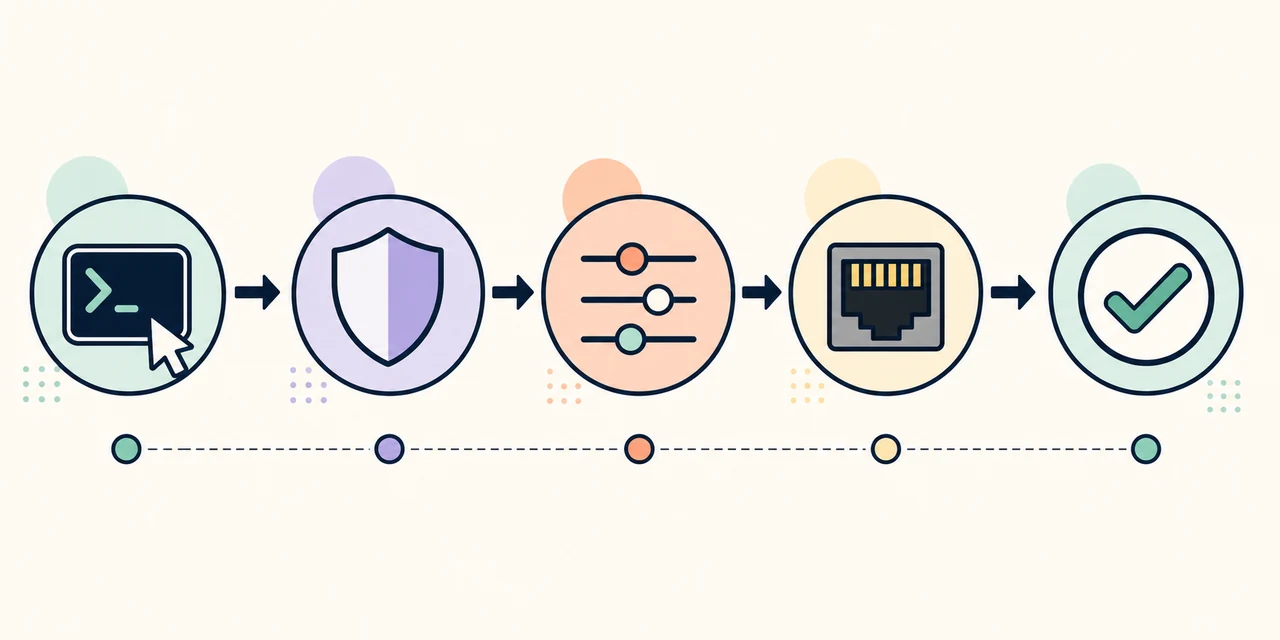
L’invite indique votre position. User EXEC se termine généralement par >, privileged EXEC par #, la configuration globale par (config)# et la configuration d’interface par (config-if)#. Si une commande est refusée, vérifiez d’abord que vous êtes dans le bon mode.
Utilisez exit pour remonter d’un niveau et end pour revenir à privileged EXEC depuis un sous-mode de configuration. Le schéma rappelle la séquence ; les modes réellement disponibles dépendent de l’appareil sélectionné.
| Invite ou mode | Accès habituel | Action utile suivante |
|---|---|---|
User EXEC > | Ouvrir la CLI de l’appareil | Effectuer des contrôles de base ou saisir enable |
Privileged EXEC # | enable | Lancer show, ping, enregistrer ou configurer |
Configuration globale (config)# | configure terminal | Choisir une interface, un VLAN, une route ou une fonction |
Configuration d’interface (config-if)# | interface g0/0 | Définir une adresse, une description ou no shutdown |
| Retour à EXEC | exit ou end | Lancer un show et comparer le résultat à l’objectif |
Commandes Packet Tracer essentielles par tâche
Utilisez le tableau comme point de départ, puis adaptez le nom de l’interface, l’adresse, l’identifiant VLAN et les fonctions prises en charge à votre topologie. show running-config et show ip route sont des contrôles en lecture seule ; les commandes de configuration modifient l’état de l’appareil et doivent être saisies intentionnellement.
IOS n’accepte les abréviations que lorsqu’elles sont sans ambiguïté sur l’appareil. Dans un TP débutant, la commande complète est souvent plus facile à relire et à comparer aux consignes du cours.
| Commande | Fonction | Mode |
|---|---|---|
show ip interface brief | Voir l’état des interfaces, le protocole et les adresses | # |
show running-config | Inspecter la configuration active | # |
show ip route | Vérifier la table de routage | # |
show vlan brief | Vérifier les VLAN et les ports du commutateur | # |
enable | Passer de User EXEC à privileged EXEC | > |
configure terminal | Entrer en configuration globale | # |
interface g0/0 | Sélectionner une interface à configurer | (config)# |
ip address 192.0.2.1 255.255.255.0 | Attribuer une adresse IPv4 d’exemple | (config-if)# |
no shutdown | Activer administrativement une interface | (config-if)# |
ping 192.0.2.2 | Tester l’accessibilité d’une destination | > ou # |
traceroute 192.0.2.2 | Observer le chemin vers une destination | # |
copy running-config startup-config | Enregistrer la configuration actuelle | # |
Commandes de vérification avant le dépannage
Quand un ping échoue, ne commencez pas immédiatement par une nouvelle configuration. Posez une question à la fois. Le câble est-il connecté ? L’interface est-elle up et up ? L’adresse et le masque sont-ils corrects ? Le prochain saut ou la route existe-t-il ? Un VLAN ou une ACL filtre-t-il volontairement le trafic ? Une courte séquence transforme un échec vague en problème plus précis.
Pour une tâche d’interface, utilisez show ip interface brief, show running-config puis un ping ciblé. Pour un TP routé, ajoutez show ip route. Pour un TP commuté, ajoutez show vlan brief et contrôlez le mode du port demandé par l’activité. Enregistrez seulement lorsque l’état observé correspond à l’objectif.
- Contrôlez Status et Protocol séparément ; une adresse seule ne prouve pas que la liaison fonctionne.
- Utilisez
show interfacespour les compteurs, erreurs, duplex, vitesse et détails de la ligne. - Utilisez
show access-listsdans un TP ACL et comparez les compteurs au trafic de test. - Utilisez Simulation mode pour observer un paquet seulement après avoir compris l’état de base de l’appareil.
Raccourcis d’aide et de navigation
Le point d’interrogation est un outil d’apprentissage. Saisissez ? à l’invite pour voir les commandes disponibles, ou ajoutez ? après un préfixe pour afficher le prochain choix valide. Le résultat varie selon le mode et l’appareil ; l’aide contextuelle est donc plus fiable qu’une liste copiée depuis un autre routeur ou commutateur.
Tab complète une commande non ambiguë, la flèche haut rappelle l’historique, exit remonte d’un niveau et end revient à privileged EXEC. Si un caret apparaît sous la commande, vérifiez le premier caractère non reconnu, l’invite, l’orthographe, l’abréviation et la prise en charge de la fonction par l’appareil Packet Tracer.
- 1
Lire l’invite
Confirmez si vous êtes à
>,#,(config)#ou dans un sous-mode d’interface. - 2
Demander le contexte
Utilisez
?ou une commande partielle suivie de?avant de deviner le mot suivant. - 3
Compléter avec soin
Utilisez Tab uniquement lorsque l’abréviation est sans ambiguïté sur l’appareil sélectionné.
- 4
Vérifier le résultat
Lancez le
show, le ping ou le traceroute pertinent et comparez-le à l’objectif.
Un flux sûr pour les commandes Packet Tracer
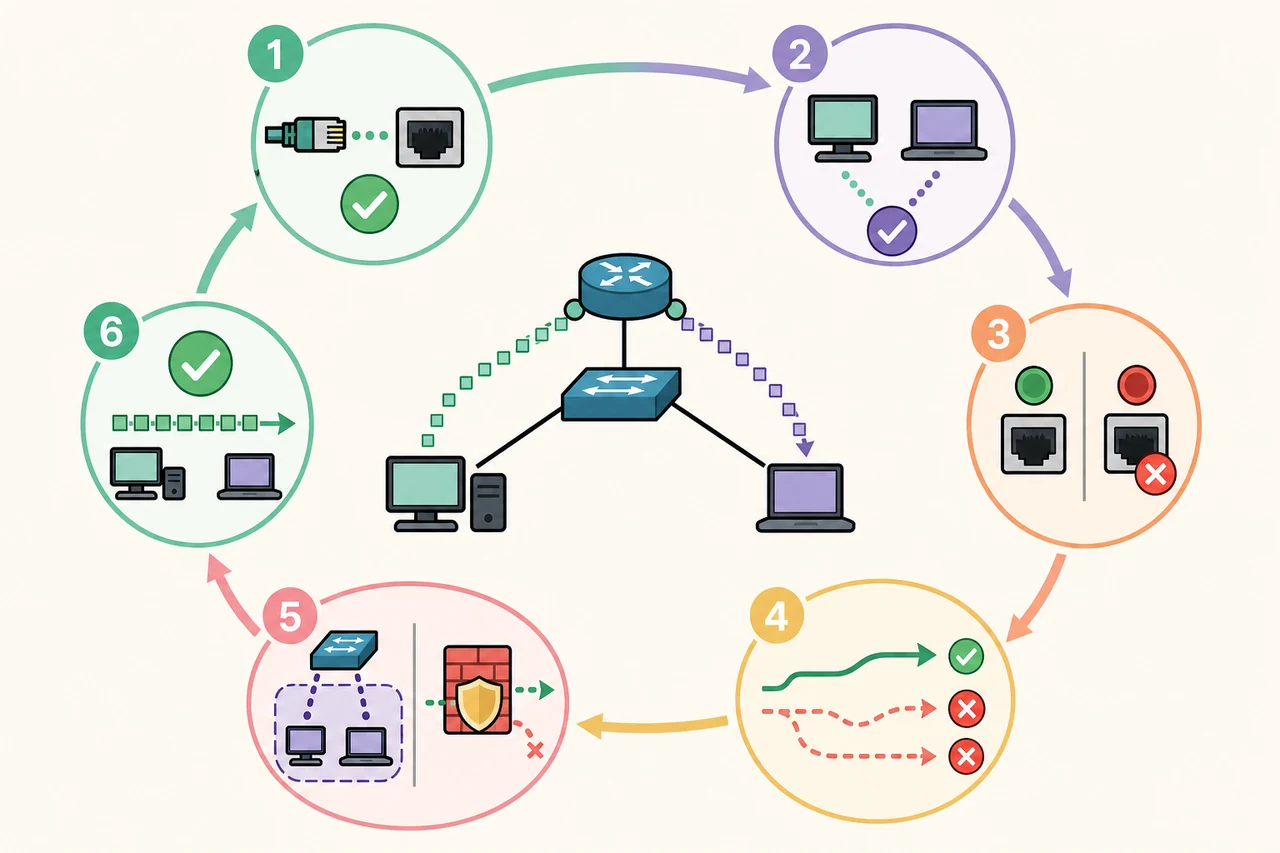
Traitez le TP comme une petite expérience. Notez l’état attendu, inspectez l’état actuel, modifiez un seul élément et testez à nouveau le même état. C’est plus rapide que de coller une configuration complète, car vous pouvez identifier la commande qui a créé l’écart et conserver les preuves pour vos notes.
Le schéma ci-dessous résume l’ordre du dépannage. Commencez par la connexion physique ou logique, puis l’adresse et l’état de l’interface, le routage, la politique VLAN ou ACL et enfin le test de bout en bout. Si une étape échoue, restez à cette couche jusqu’à obtenir des éléments clairs ; ne masquez pas un problème de liaison par une modification de routage sans rapport.
- Ne supposez pas qu’une commande existe parce qu’elle fonctionne sur un autre type d’appareil ; utilisez l’aide contextuelle.
- Utilisez des adresses de documentation comme 192.0.2.0/24 dans vos notes, puis remplacez-les par celles du TP.
- Conservez des copies des projets PKT ou PKA avant les changements importants, surtout si l’activité est évaluée.
- Si l’activité exige une commande ou une sortie précise, suivez les consignes de l’enseignant même si une autre syntaxe fonctionne.
Ce que cette liste ne garantit pas
Packet Tracer est un simulateur pédagogique : la prise en charge des commandes, les sorties et le comportement peuvent différer d’une plateforme Cisco physique ou d’une version IOS donnée. Une commande valide dans un fichier de cours peut être indisponible sur l’appareil que vous avez placé. Lisez l’invite de l’appareil et considérez les consignes du TP comme l’autorité finale.
Cette page sert à apprendre et à vérifier, pas à contourner une évaluation, distribuer des fichiers de réponses ou présenter un installateur non officiel. Pour construire un premier réseau pas à pas, consultez le tutoriel Packet Tracer ; pour vous exercer, utilisez les laboratoires Packet Tracer.
FAQ sur les commandes Packet Tracer
Où saisir les commandes Packet Tracer ?
Ouvrez un routeur ou un commutateur, sélectionnez l’onglet CLI et appuyez sur Entrée lorsque la console est prête. Utilisez Desktop > Command Prompt sur un PC pour des commandes hôte comme ping et ipconfig.
Comment trouver toutes les commandes Packet Tracer ?
Utilisez ? à l’invite actuelle, ou saisissez un préfixe suivi de ?. Le résultat est contextuel et change selon le mode et l’appareil.
Quelles commandes utiliser en premier sur un commutateur ?
Commencez par show ip interface brief, show vlan brief et show running-config. Utilisez ensuite l’objectif du TP pour choisir une commande d’interface, de VLAN, de trunk ou de spanning-tree.
Comment trouver les commandes show interface ?
Depuis privileged EXEC, saisissez show ? pour voir les familles show, puis show interfaces ? ou show ip interface ? pour les options contextuelles. Préférez la forme complète pendant l’apprentissage.
Comment vérifier la table de routage dans Packet Tracer ?
Utilisez show ip route depuis privileged EXEC. Si la route attendue manque, vérifiez l’adresse de l’interface, le prochain saut, la configuration du routage et la prise en charge par l’appareil.
Pourquoi une commande Packet Tracer renvoie-t-elle invalid input ?
Vérifiez l’invite, l’orthographe, l’ambiguïté de l’abréviation, le nom de l’interface et la prise en charge de l’appareil. Le caret indique généralement la zone où IOS ne reconnaît plus la commande dans ce contexte.
Faut-il enregistrer après chaque commande ?
Non. Vérifiez d’abord le changement, puis utilisez copy running-config startup-config lorsque le TP ou l’enseignant demande de conserver la configuration. Gardez une copie du projet avant les grosses modifications.
Références officielles
- Annonce Cisco Packet Tracer 9.0
Contexte officiel du produit et de la version ; vérifiez les détails du paquet actuel dans le parcours Cisco authentifié.
- Page officielle Cisco Packet Tracer
Point d’entrée officiel pour le produit et l’apprentissage ; Cisco contrôle l’accès et les exigences de plateforme.
- Cisco Networking Academy Resource Hub
Destination officielle pour les ressources et laboratoires Packet Tracer actuels.