
À savoir avant de télécharger un laboratoire
- Source officielle
- Cisco Resource Hub
- Connexion
- Cisco demande une connexion pour télécharger les ressources.
- PKT
- Une topologie réseau enregistrée dans Packet Tracer.
- PKA
- Une activité de cours avec des vérifications ou un score éventuel.
- PKZ
- Un paquet pouvant regrouper des fichiers et des ressources.
- Compatibilité
- Suivez les notes de version de Cisco ou du cours.
Où télécharger des laboratoires Cisco Packet Tracer
Commencez par le Resource Hub de Cisco Networking Academy. Sa page publique précise qu'il faut se connecter pour télécharger les ressources. Vérifiez le titre de l'élément et le contexte du cours avant de choisir un fichier.
Certaines activités sont réservées aux participants d'un cours. Consultez la leçon ou demandez à l'enseignant. Pour vous entraîner seul, utilisez une fiche Cisco publique et créez la topologie lorsqu'aucun fichier d'activité n'est fourni.
Cisco et le responsable du cours contrôlent l'accès. Cette page renvoie au portail officiel et ne devine pas l'adresse d'un fichier.
Comprendre les fichiers PKT, PKA et PKZ
Vérifiez d'abord l'extension. Cisco distingue les réseaux enregistrés, les activités de cours et les paquets contenant des ressources. La page du cours fait autorité pour les consignes et l'utilisation permise.
Un PDF décrit l'objectif, la topologie, l'adressage et les contrôles ; un fichier PKT ou PKA contient les données de simulation. Certaines leçons publient une fiche sans fichier d'activité associé.
| Type | Rôle habituel | Point à vérifier |
|---|---|---|
| PKT | Réseau enregistré dans Packet Tracer. | Vérifiez l'objectif et la version compatible. |
| PKA | Activité avec consignes ou contrôles. | Suivez la source ; ne contournez pas l'évaluation. |
| PKZ | Paquet de réseau ou de ressources. | Gardez-le intact et suivez les consignes. |
| Fiche ou guide de laboratoire. | Il donne des consignes, pas une topologie interactive. |
Télécharger un fichier de laboratoire légitime en cinq étapes
Avant l'enregistrement, vérifiez que le titre de l'activité correspond à votre cours.
- 1
Ouvrir le portail Cisco
Rendez-vous sur netacad.com/resources/lab-downloads et vérifiez le nom de domaine.
- 2
Se connecter
Utilisez un compte Cisco ou institutionnel autorisé.
- 3
Repérer l'activité
Comparez son titre et son objectif à ceux de la leçon.
- 4
Vérifier le format
Identifiez PDF, PKT, PKA ou PKZ et lisez les notes de compatibilité.
- 5
Garder l'original
Conservez son nom et signalez tout fichier manquant à l'enseignant.
Le guide d'installation Cisco renvoie lui aussi au Resource Hub ; aucun lien direct stable n'a été vérifié pour chaque laboratoire.
Ouvrir le fichier et vérifier sa compatibilité
Comparez le nom et l'extension avec la page du cours. Méfiez-vous d'une double extension inattendue comme `.pkt.exe` ; gardez l'original et modifiez une copie.
Ouvrez le fichier avec Packet Tracer obtenu par la voie officielle de Cisco. Un PKT est une topologie ; un PKA peut contenir des contrôles ou des éléments verrouillés.
En cas d'échec, vérifiez le téléchargement et les notes de compatibilité du cours. Demandez une copie saine ; ne renommez jamais un fichier inconnu et n'installez pas de paquet non vérifié.
Diagnostiquez le symptôme avant de remplacer le fichier. Redémarrez Packet Tracer, vérifiez la version attendue par le cours puis ouvrez une nouvelle copie. Si la topologie s'affiche sans les contrôles d'activité, vérifiez si la source a fourni un PKA plutôt qu'un PKT : ces formats ne sont pas interchangeables. Notez le message d'erreur et le titre du cours pour demander de l'aide. Ne convertissez, ne renommez et ne modifiez pas une activité notée pour forcer son ouverture.
Que faire si l'activité est introuvable
Le fichier peut nécessiter une connexion, une inscription au cours ou l'autorisation de l'enseignant. Consultez d'abord la leçon et les annonces du cours.
Si seule la fiche est disponible, demandez si vous devez construire la topologie vous-même. Des laboratoires publics peuvent donner des objectifs sans PKA séparé.
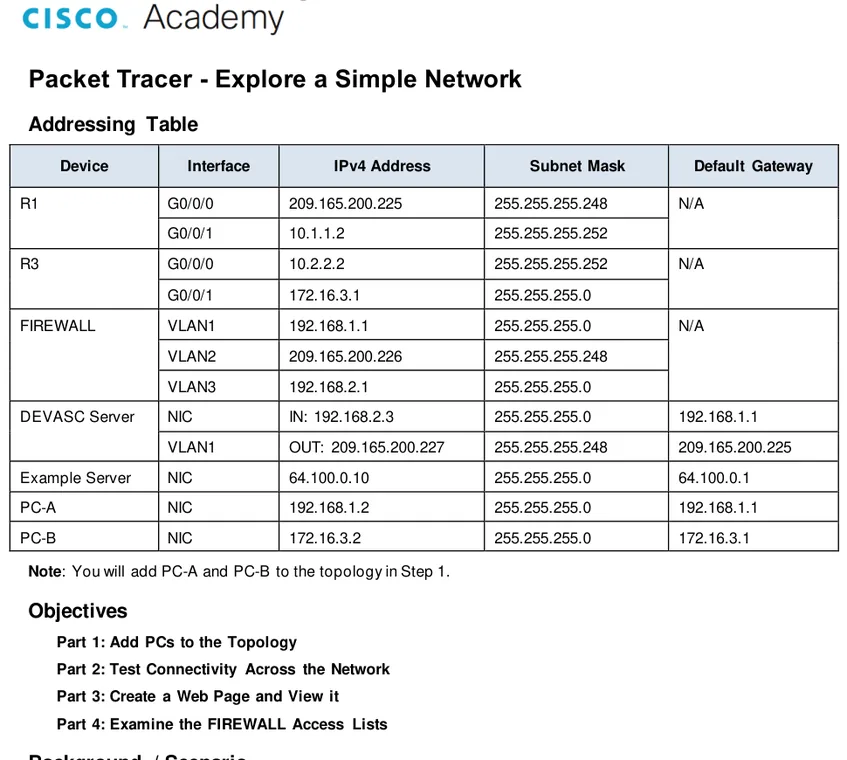
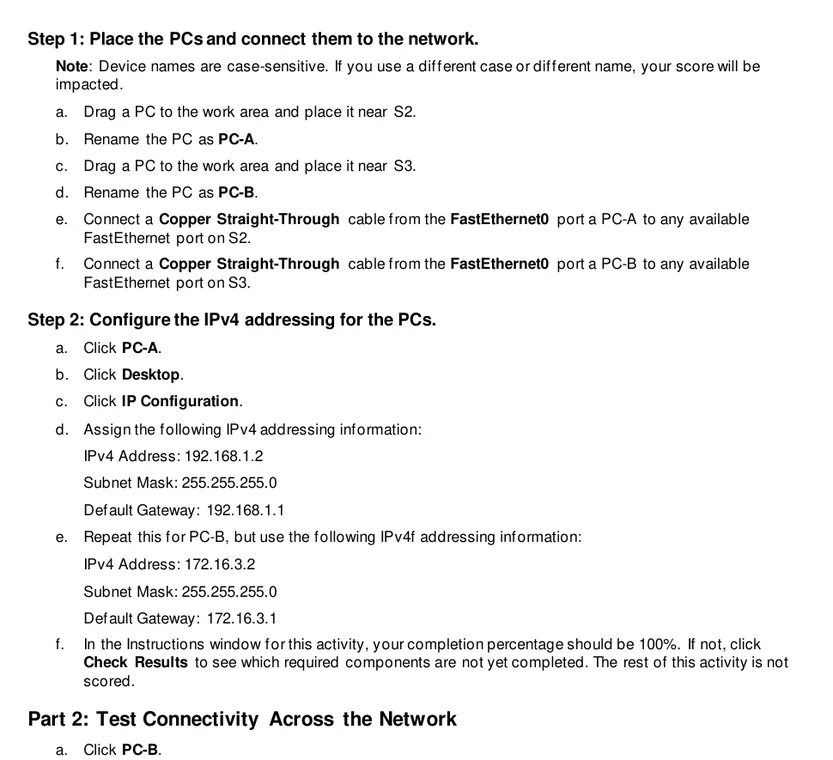
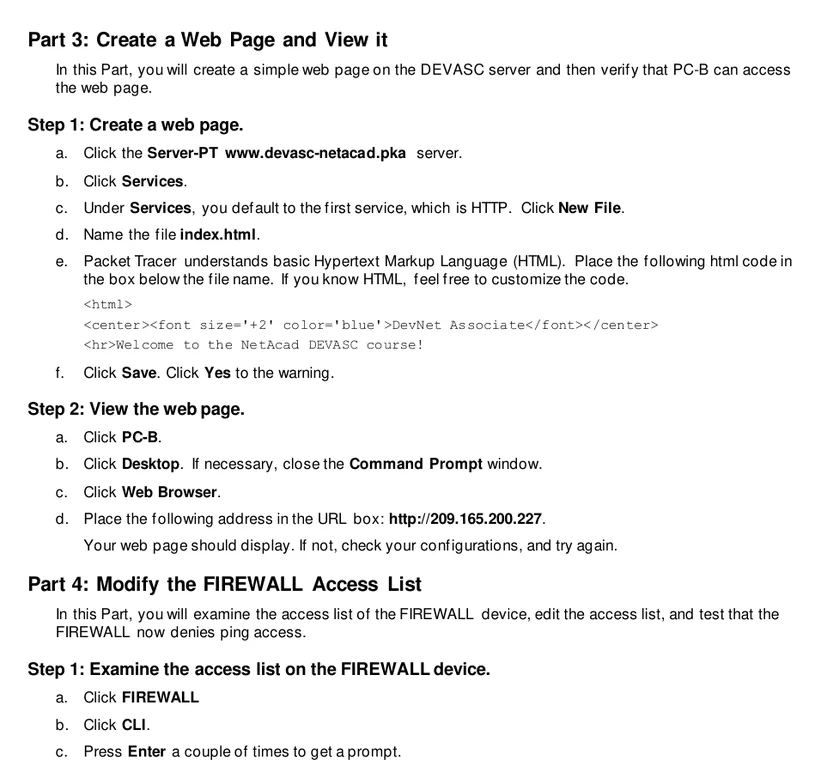
Pour vous exercer, suivez la fiche publique Cisco Explore a Simple Network et enregistrez votre propre topologie comme nouveau PKT.
FAQ sur le téléchargement de laboratoires Cisco Packet Tracer
Où télécharger des laboratoires Cisco Packet Tracer ?
Commencez par le Resource Hub Cisco ou la page du cours. Le portail public demande une connexion.
Chaque laboratoire a-t-il un lien PKT direct ?
Aucun lien public stable n'a été vérifié pour chaque activité. Utilisez la page Cisco au lieu de deviner une URL ou de passer par un miroir.
Quelle différence entre PKT et PKA ?
PKT enregistre une topologie. PKA est une activité pouvant inclure consignes, contrôles, score ou éléments verrouillés.
Tous les laboratoires sont-ils accessibles sans connexion ?
Non. Le Resource Hub demande une connexion et certains fichiers exigent un accès supplémentaire au cours.
Pourquoi mon fichier de laboratoire ne s'ouvre-t-il pas ?
Vérifiez le téléchargement, l'extension et les notes de compatibilité. Si le problème persiste, demandez une copie saine.
Faut-il utiliser un miroir tiers ?
Une annonce ne prouve ni l'autorisation, ni l'intégrité, ni la compatibilité. Privilégiez Cisco et le cours.
Références officielles Cisco
- Cisco Networking Academy Resource Hub
Page officielle de ressources ; elle indique qu'une connexion est nécessaire au téléchargement.
- Cisco: Packet Tracer File Types
Présentation Cisco du fonctionnement des fichiers PKT, PKA et PKZ.
- Cisco Packet Tracer Download and Installation Instructions
Le guide officiel d'installation renvoie les utilisateurs au Resource Hub.
- Cisco: Explore a Simple Network lab handout
Fiche Cisco publique utilisée comme source des illustrations explicatives.