
Le tutoriel en bref
- Durée
- 20 à 30 minutes
- Topologie
- Deux PC et un switch
- Adressage
- 192.168.10.10/24 et 192.168.10.20/24
- Validation
- Ping dans les deux sens
- Modes
- Realtime puis Simulation
- Suite
- Reconstruire sans notes puis pratiquer
Comprendre l’espace de travail
Packet Tracer sépare le choix des appareils, le canevas logique, les fenêtres de configuration et les modes Realtime ou Simulation. Repérez ces zones avant de construire.
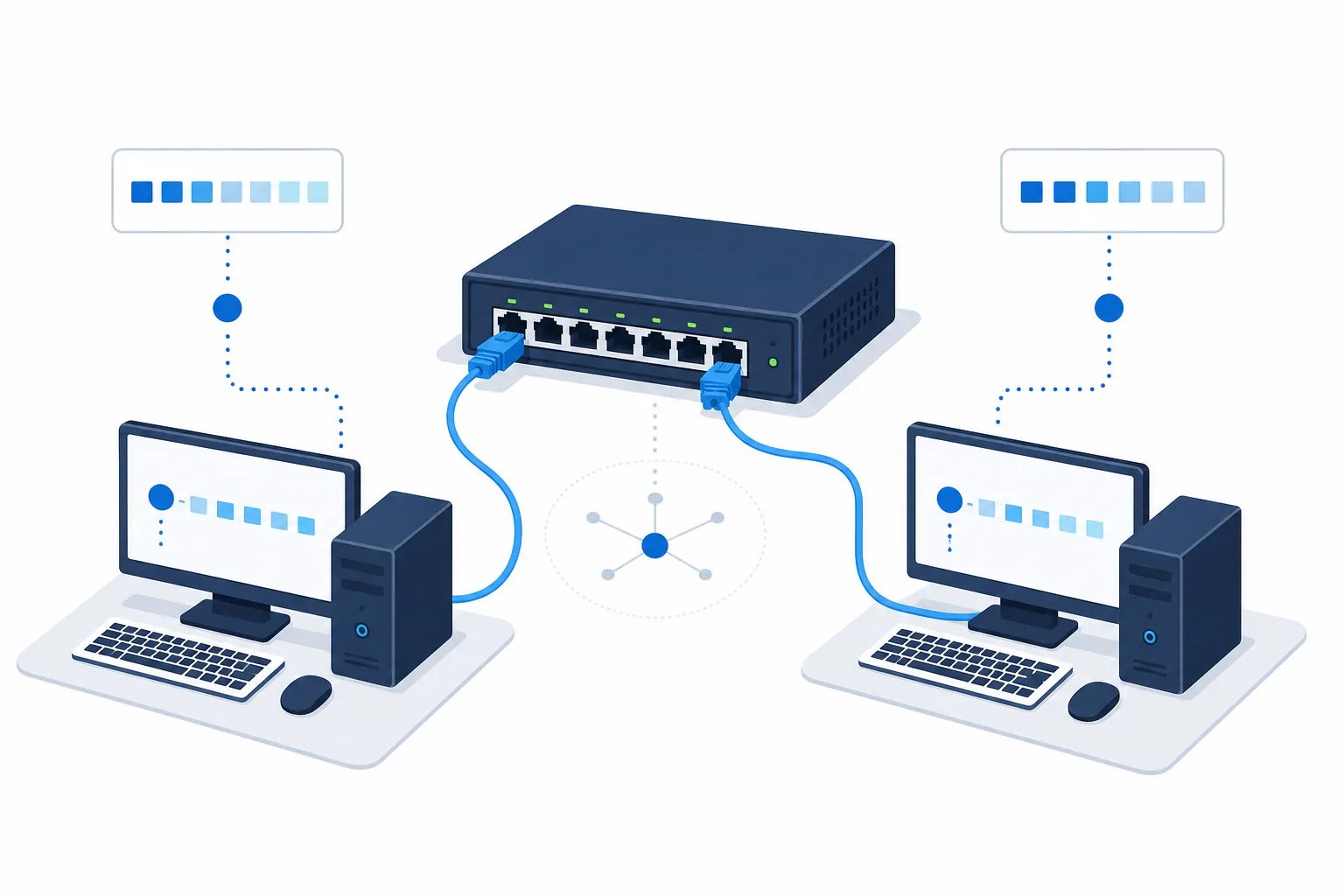
Deux PC dans le même sous-réseau et un switch suffisent pour apprendre sans ajouter tout de suite un routeur.
Construire le premier réseau
Placez un switch entre deux PC et reliez chaque FastEthernet à un port libre avec un câble cuivre droit. Attendez la stabilisation des liens.
- 1
Créer un projet vide
Créer un projet vide
- 2
Placer deux PC et un switch
Placer deux PC et un switch
- 3
Relier deux ports distincts
Relier deux ports distincts
- 4
Attendre les liens actifs
Attendre les liens actifs
- 5
Sauvegarder un PKT propre
Sauvegarder un PKT propre
Attribuer les adresses IPv4
Dans Desktop > IP Configuration, utilisez 192.168.10.10 pour PC-A et 192.168.10.20 pour PC-B, masque 255.255.255.0 et passerelle vide.
Les adresses doivent être uniques et partager 192.168.10.0/24. Une faute de masque ou de réseau empêche le test.
| Appareil | Adresse IPv4 | Masque | Passerelle |
|---|---|---|---|
| PC-A | 192.168.10.10 | 255.255.255.0 | Non requise |
| PC-B | 192.168.10.20 | 255.255.255.0 | Non requise |
Tester avec ping
Lancez ping 192.168.10.20 depuis PC-A puis testez l’autre sens. Le premier échange peut attendre ARP.
Sauvegardez le fichier fonctionnel avant de créer une panne.
Observer en mode Simulation
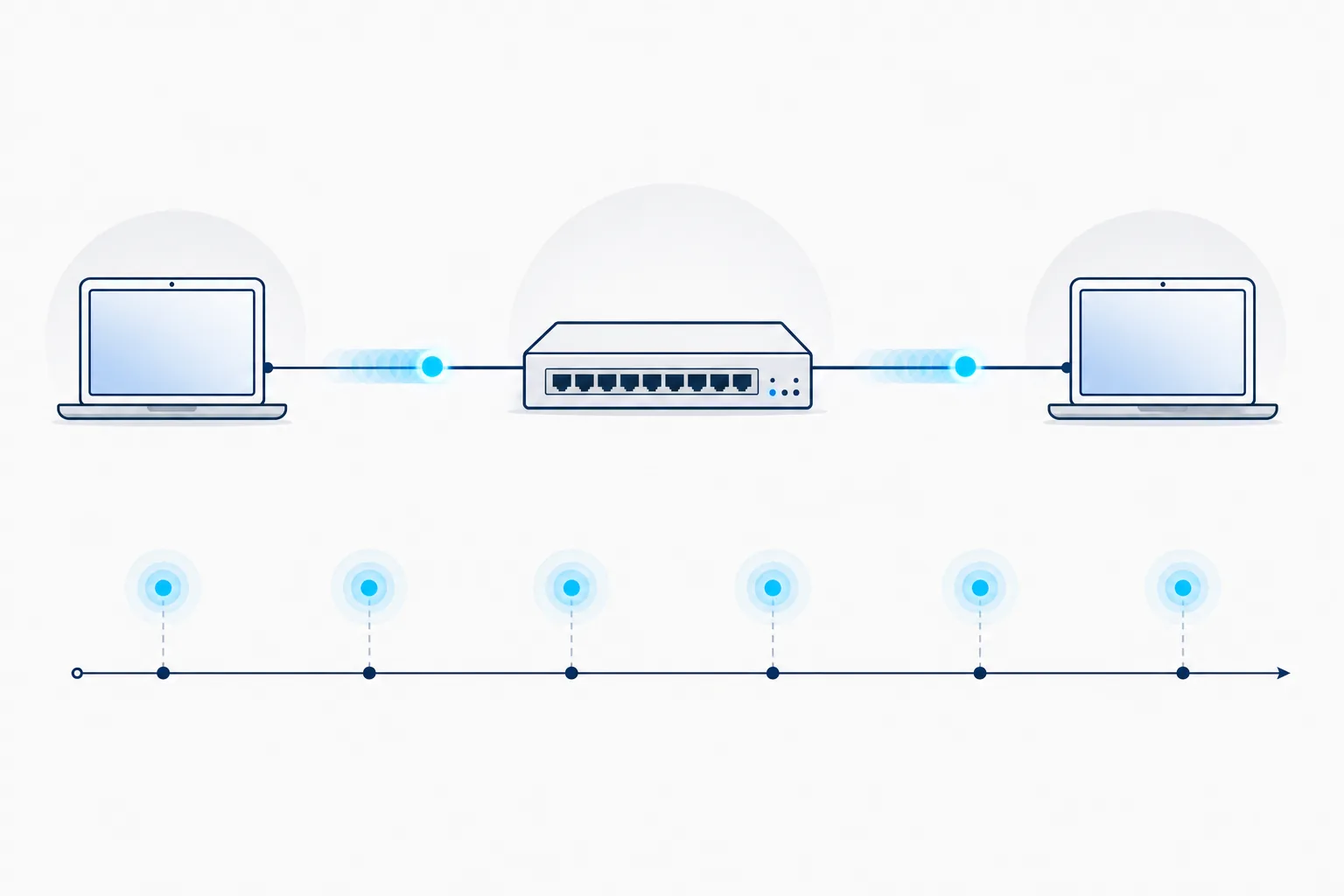
Filtrez ARP et ICMP puis avancez événement par événement. La résolution d’adresse précède la requête et la réponse ICMP.
Posez une question précise et masquez les protocoles inutiles.
Dépanner dans le bon ordre
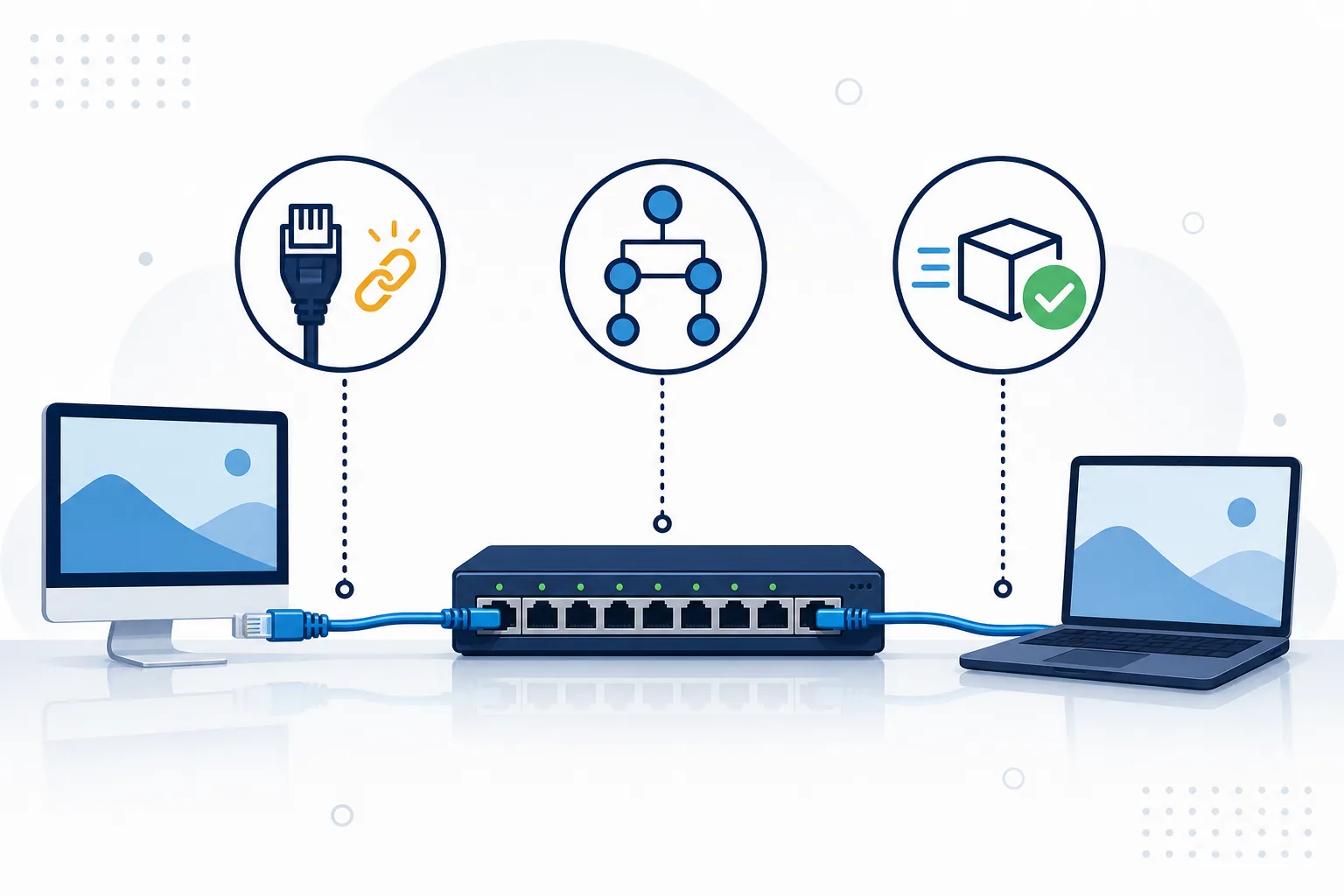
Contrôlez câble, ports, interfaces, adresses, masques puis ping. Comparez les deux PC.
Passez temporairement PC-B à 192.168.20.20, expliquez l’échec puis corrigez.
Sauvegarder, documenter et répéter
Conservez plusieurs étapes : topologie vide, réseau adressé qui fonctionne et copie destinée aux pannes. Des noms explicites permettent de revenir rapidement à un état connu. Sauvegardez aux moments importants plutôt qu’après chaque clic.
Ajoutez des étiquettes courtes et une fiche avec interface, adresse IPv4, masque, voisin attendu et commande de validation. Avant le ping, notez le résultat prévu et sa raison. La comparaison entre prévision et observation transforme Packet Tracer en véritable expérience.
Recommencez en modifiant une seule variable : port différent, interface arrêtée, adresse dupliquée ou masque incorrect. Prévoyez le symptôme, observez-le en Realtime puis utilisez Simulation pour trouver l’arrêt. Restaurez ensuite la version correcte.
Enfin, reconstruisez le LAN avec 10.10.10.10/24 et 10.10.10.20/24. Les nombres précis comptent moins que la reconnaissance de la partie réseau, l’unicité des hôtes et le choix d’un test convaincant.
Lire les indices au lieu de deviner
La couleur et le délai d’un lien sont des indices, pas une preuve complète. Un câble peut être branché alors que l’adresse est fausse, et une bonne adresse ne compense pas une interface désactivée. Reliez chaque observation à une partie du chemin.
Utilisez la console du PC pour relire la configuration en plus du ping. Comparez adresse et masque avec votre fiche, puis testez d’abord l’adresse locale. Si elle fonctionne mais pas l’hôte distant, examinez le lien, le second PC et le sous-réseau.
Ne modifiez pas plusieurs paramètres ensemble. Le ping peut finir par réussir sans montrer quelle correction était utile. Notez une modification, un effet attendu et un résultat observé.
Pour terminer, utilisez toujours la même séquence de validation : vérifier les liens, relire les adresses, lancer un test simple, observer le résultat et seulement ensuite modifier la configuration. Cette discipline évite de confondre un problème de câblage avec une erreur IPv4. Elle prépare aussi aux topologies plus grandes, car le même raisonnement reste valable lorsqu’un routeur, plusieurs VLAN ou des services sont ajoutés. Conservez une courte conclusion dans votre fiche : cause trouvée, correction appliquée et preuve finale. Cette preuve peut être un ping réussi, un événement ICMP complet ou une comparaison claire entre l’état avant et après la correction.
Continuer l’apprentissage
Reconstruisez sans aide puis ajoutez routeur, second sous-réseau et passerelles.
Poursuivez avec le guide des laboratoires Packet Tracer.
- Reconstruire sans notes
- Ajouter routeur et second sous-réseau
- Noter les résultats
FAQ du tutoriel
Est-ce difficile pour un débutant ?
Non si vous commencez petit et validez chaque changement.
Faut-il un routeur ?
Non pour deux hôtes du même sous-réseau.
Pourquoi le premier ping échoue ?
ARP peut prendre un moment ; vérifiez aussi lien, IP et masque.
Realtime ou Simulation ?
Realtime fonctionne en continu ; Simulation montre les événements.
Où télécharger ?
Dans Cisco Networking Academy Resource Hub.
Que pratiquer ensuite ?
Routage, VLAN, DHCP, DNS et ACL séparément.
Sources officielles
- Présentation officielle de Cisco Packet Tracer
Présentation du produit et des ressources pédagogiques de Cisco Networking Academy.
- Centre de ressources Cisco Networking Academy
Accès officiel au paquet actuel et aux ressources de laboratoire.