
L'essentiel sur les TPs Packet Tracer
- Meilleur premier TP
- Deux PC, un switch, des adresses IPv4 statiques et un ping réussi
- Ordre d'entraînement
- Construire → adresser → vérifier → documenter → casser un paramètre → le corriger
- Fichiers utiles
- PKT est une topologie enregistrée ; PKA peut inclure des consignes, une notation ou une logique d'évaluation
- Source officielle
- Cisco Networking Academy Resource Hub
- Politique de version
- Vérifiez la version actuelle chez Cisco ; aucun numéro de version invérifiable n'est répété ici
- Limite éthique
- Exercez-vous à la configuration et au dépannage, pas avec des réponses d'évaluation copiées ni des corrigés
Qu'est-ce qui rend un TP Packet Tracer utile ?
Un TP utile possède un état de départ clair, un petit nombre d'objectifs, un plan d'adressage et un test qui prouve si le réseau fonctionne. Le but n'est pas de placer le plus grand nombre possible de routeurs. Le but est de prévoir ce qui doit se passer, de le configurer, d'observer le résultat et d'expliquer toute différence entre la prévision et la simulation.
Pour un débutant, les meilleurs travaux pratiques Packet Tracer isolent une seule compétence. Un TP de commutation ne devrait pas exiger en plus un routage dynamique inconnu, une authentification sans fil, des services serveur et des listes d'accès. Une fois la tâche de base fonctionnelle, enregistrez un point de départ propre, dupliquez le fichier et introduisez une seule panne, comme un masque incorrect, une interface désactivée, une passerelle erronée ou un câble branché sur le mauvais port.
Tenez un court carnet de TP. Notez la topologie, le plan IP, les commandes utilisées, le résultat attendu, le résultat observé et la correction finale. Cette habitude a plus de valeur que mémoriser une configuration terminée, car elle vous apprend une méthode réutilisable sur des réseaux inconnus.
| Niveau | Topologie | Compétence principale | Preuve de réussite |
|---|---|---|---|
| 1. Première connexion | 2 PC + 1 switch | Adressage IPv4 et câblage | Le ping PC à PC réussit |
| 2. Deux réseaux | 2 PC + 2 switches + 1 routeur | Passerelles par défaut et interfaces de routeur | Les deux sous-réseaux communiquent |
| 3. Segmentation | 1 switch + 4 PC | VLAN et ports d'accès | Les hôtes du même VLAN communiquent ; les autres flux sont séparés |
| 4. Inter-VLAN | 1 switch + 1 routeur + 4 PC | Trunks et router-on-a-stick | Les hôtes de VLAN différents communiquent |
| 5. Services | Clients + serveur + routeur | DHCP, DNS, HTTP | Les clients reçoivent leur configuration et ouvrent la page de test |
| 6. Routage | 3 routeurs + LAN | Routes statiques ou protocole de routage simple | Les routes de bout en bout apparaissent et les pings passent |
| 7. Sécurité | Switch ou routeur en bordure + clients | Port security ou ACL simple | Le trafic autorisé passe et le trafic refusé est vérifié |
Construire votre premier TP Packet Tracer étape par étape
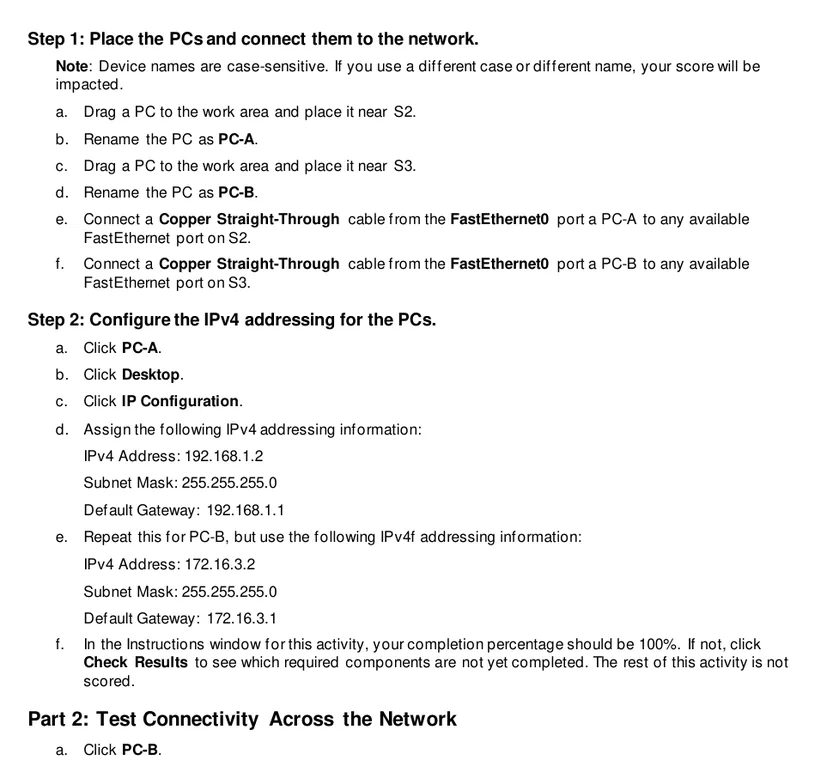
Commencez dans l'espace de travail logique avec deux terminaux et un switch. Utilisez la palette d'équipements pour ajouter le matériel, renommez les PC afin que vos notes correspondent à la topologie et connectez chaque PC à un port d'accès du switch. Laissez Packet Tracer choisir automatiquement le câble si vous apprenez encore les types de média, puis refaites le TP plus tard en choisissant volontairement le câble.
Attribuez aux deux PC des adresses du même sous-réseau, par exemple 192.168.10.10/24 et 192.168.10.20/24. Une passerelle par défaut n'est pas nécessaire pour communiquer dans un même sous-réseau. Attendez que les ports du switch passent à l'état actif, ouvrez l'invite de commandes sur un PC et lancez un ping vers l'autre adresse. Si le premier ping expire pendant la résolution d'adresses, répétez-le avant de modifier la configuration.
Enregistrez la topologie fonctionnelle comme base de référence. Créez ensuite une copie de dépannage et modifiez exactement une seule valeur. Un masque de sous-réseau incorrect, une adresse dupliquée, une interface réseau désactivée ou un câble débranché créent une panne ciblée que vous pouvez analyser. Évitez de changer plusieurs éléments à la fois, sinon vous ne saurez pas quelle correction a rétabli la connectivité.
- 1
Écrivez d'abord l'objectif
Formulez un seul résultat, par exemple : deux hôtes sur le même LAN peuvent se pinguer.
- 2
Dessinez la plus petite topologie possible
N'utilisez que les équipements nécessaires pour tester l'objectif et donnez un nom clair à chaque appareil.
- 3
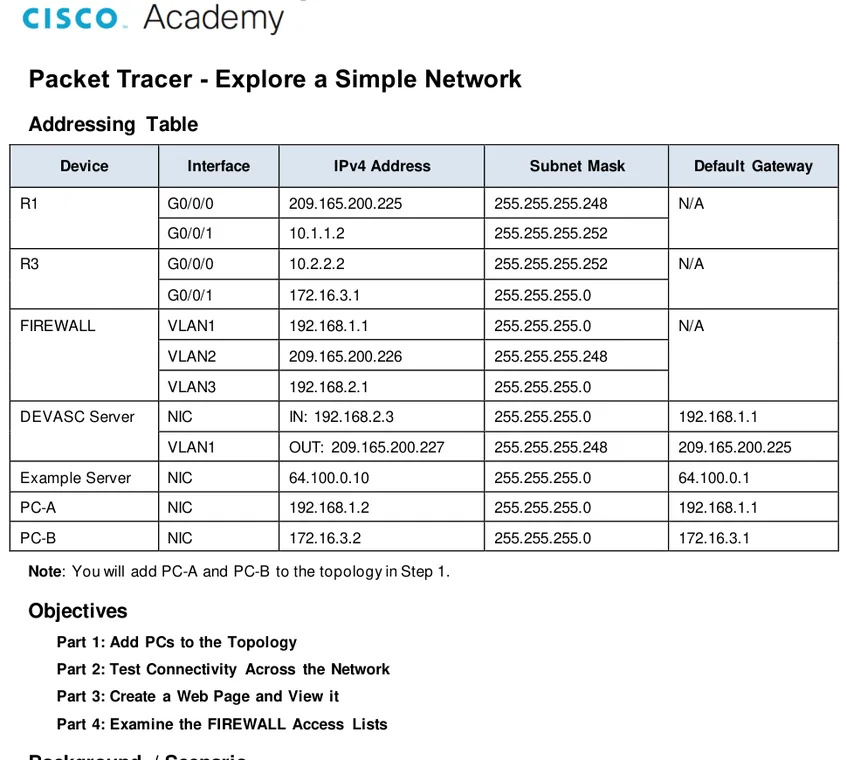
Créez une table d'adressage
Listez chaque interface, adresse IPv4, masque de sous-réseau et passerelle avant d'ouvrir les fenêtres de configuration.
- 4
Configurez de la périphérie vers l'intérieur
Réglez les adresses des hôtes, les ports d'accès du switch, les interfaces du routeur, puis les services optionnels.
- 5
Vérifiez chaque couche
Contrôlez les liens, l'état des interfaces, l'adressage local, l'ARP, les routes, puis enfin le résultat applicatif ou le ping.
- 6
Enregistrez et documentez
Conservez un fichier de travail propre et une copie séparée en panne avec la cause et la correction notées.
Sept travaux pratiques Packet Tracer pour débuter
Utilisez les activités suivantes comme une progression plutôt que comme sept projets sans lien. Répétez chaque TP jusqu'à pouvoir le reconstruire sans recopier les commandes ligne par ligne. Le modèle exact de l'équipement importe moins que la compréhension des interfaces, de l'adressage, des décisions de transfert et des preuves.
Pour chaque activité, définissez un test de réussite avant la configuration. Un TP n'est terminé que lorsque les preuves correspondent à l'objectif : l'état des interfaces est correct, la table de routage contient le réseau attendu, le DHCP attribue la plage prévue, le DNS résout le nom voulu ou une ACL ne bloque que le trafic qu'elle est censée bloquer.
- 1
LAN sur le même sous-réseau
Connectez deux PC à un switch, attribuez des adresses dans un réseau /24 et vérifiez les pings dans les deux sens.
- 2
Deux LAN routés
Ajoutez un routeur entre deux switches, configurez les deux interfaces du routeur, ajoutez les passerelles des hôtes et prouvez la connectivité de bout en bout.
- 3
Séparation par VLAN
Créez deux VLAN, assignez les ports d'accès et observez pourquoi des hôtes dans des VLAN différents ne peuvent pas communiquer sans routage de couche 3.
- 4
Router-on-a-stick
Créez un trunk, ajoutez des sous-interfaces de routeur avec balises 802.1Q et testez le trafic entre les VLAN.
- 5
DHCP et DNS
Configurez un service sur un serveur ou un routeur, distribuez des adresses aux clients, publiez un enregistrement de nom et vérifiez à la fois l'attribution d'adresse et la résolution de noms.
- 6
Chemin à trois routeurs
Montez trois routeurs interconnectés, ajoutez des routes statiques, examinez la table de routage et utilisez ping ou traceroute pour vérifier le chemin.
- 7
Port security ou ACL
Autorisez un équipement ou un protocole défini, déclenchez la condition de refus et confirmez que le trafic autorisé fonctionne toujours.
Ne publiez pas et ne téléchargez pas de réponses copiées d'évaluations de cours. Construisez des topologies d'entraînement équivalentes à partir des objectifs indiqués et utilisez les activités fournies par Cisco lorsqu'un cours exige un fichier PKA noté.
Comment vérifier et dépanner un TP Packet Tracer
Le dépannage doit aller des indices les plus simples vers la configuration la plus précise. Commencez par inspecter la topologie : les équipements sont-ils allumés, les interfaces prévues sont-elles connectées et les liens ont-ils atteint un état actif ? Vérifiez ensuite les adresses et les masques des hôtes. Contrôlez ensuite la passerelle par défaut, l'appartenance VLAN sur le switch, l'état des interfaces du routeur et la table de routage.
Utilisez les commandes comme preuves, pas comme décoration. Sur les équipements Cisco IOS, `show ip interface brief` donne un résumé rapide des interfaces, `show running-config` confirme la configuration active, `show vlan brief` vérifie l'appartenance des ports d'accès, `show interfaces trunk` confirme les trunks et `show ip route` indique vers quels réseaux le routeur peut transférer. Sur les PC, utilisez le panneau de configuration IP, l'invite de commandes, ping et traceroute lorsque disponible.
Le mode Simulation peut montrer où un paquet s'arrête, mais commencez par le mode Temps réel et des vérifications normales. Si vous passez en mode Simulation, filtrez la liste des événements pour ne garder que les protocoles utiles afin que le trafic de fond ne masque pas le test. Suivez un paquet, comparez chaque saut à votre plan d'adressage, puis revenez à la configuration qui contrôle la décision ayant échoué.
| Symptôme | À vérifier d'abord | Cause fréquente | Preuve utile |
|---|---|---|---|
| Aucun lien | Câble et état de l'interface | Mauvais port, interface désactivée, délai de démarrage | Couleur du port et `show ip interface brief` |
| Le ping du sous-réseau local échoue | IP et masque de l'hôte | Sous-réseau différent, IP dupliquée, interface hôte coupée | Configuration IP du PC et comportement ARP |
| Le ping du sous-réseau distant échoue | Passerelle et routes | Passerelle manquante, interface du routeur inactive, route absente | `show ip route` et pings saut par saut |
| Les hôtes d'un VLAN ne communiquent pas | VLAN d'accès et trunk | Mauvais VLAN, trunk ne transportant pas le VLAN, sous-interface manquante | `show vlan brief`, `show interfaces trunk` |
| Le nom échoue mais l'IP fonctionne | Paramètres DNS et enregistrement | Mauvais serveur DNS ou enregistrement absent | Paramètres du client et service DNS du serveur |
| L'ACL bloque trop de trafic | Ordre des règles et masque générique | Refus large avant autorisation spécifique | Compteurs ACL et matrice de test source/destination |
Passer de la connectivité aux services et à la sécurité
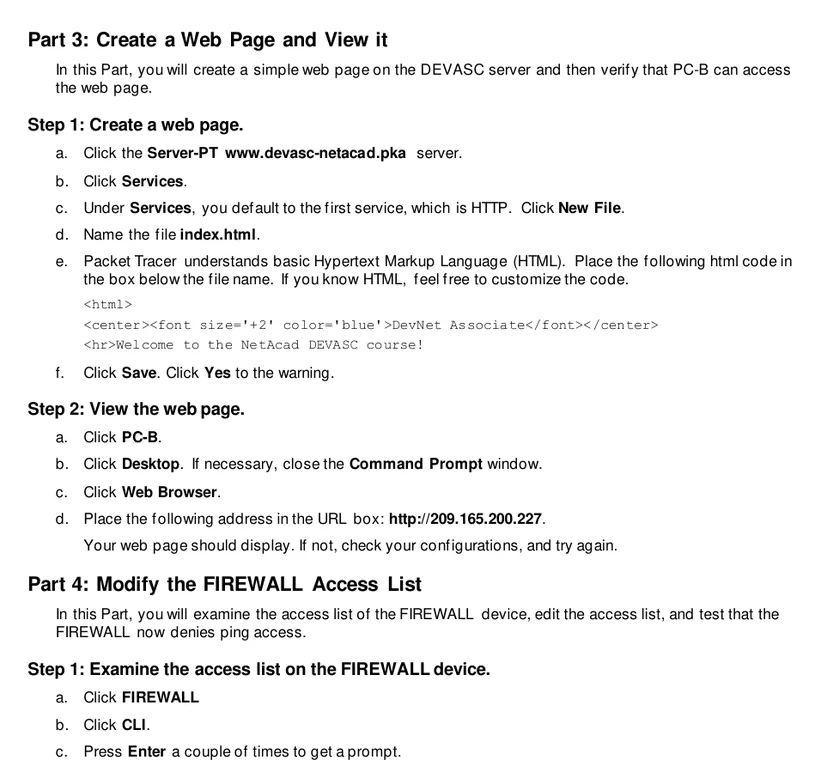
Une fois la connectivité de base fiable, ajoutez un service applicatif. Une tâche simple en HTTP ou DNS vous oblige à distinguer l'accessibilité réseau de la configuration de l'application. Si un client peut pinguer l'adresse du serveur mais ne peut pas ouvrir la page ni résoudre le nom, le chemin réseau est peut-être correct alors que le service, le port ou l'enregistrement est erroné.
Les TPs de sécurité nécessitent une matrice de test. Écrivez quelle source, quelle destination et quel protocole doivent être autorisés, puis définissez un cas correspondant qui doit être refusé. Testez les deux. Une ACL qui bloque le paquet indésirable mais casse aussi tous les flux légitimes n'est pas correcte. Le même principe s'applique à la port security : prouvez que l'équipement attendu fonctionne avant et après le déclenchement de la condition de violation.
L'extrait de TP officiel ci-dessous associe des vérifications de services serveur à l'inspection d'une liste d'accès de pare-feu. Il rappelle utilement que, dans les exercices Packet Tracer plus avancés, il faut relier les commandes de configuration à un comportement client observable au lieu de s'arrêter dès qu'une commande est saisie.
- Testez l'adresse IP avant de tester un nom DNS.
- Vérifiez que le service du serveur est activé et lié à l'adresse attendue.
- Écrivez les attentes d'autorisation et de refus avant de saisir les commandes ACL.
- Retestez un flux autorisé après chaque changement de sécurité.
- Enregistrez un point de contrôle avant d'ajouter la sécurité afin d'isoler la nouvelle panne.
Où trouver des TPs Packet Tracer légitimes
Commencez par Cisco Networking Academy ou par les ressources Skills for All associées à votre cours. Le Resource Hub de Cisco présente les activités pratiques et le simulateur Packet Tracer, tandis que certains cours peuvent fournir des fichiers PKT ou PKA après connexion ou inscription. La disponibilité, le comportement de notation et la version requise de Packet Tracer peuvent changer ; fiez-vous donc aux consignes actuelles du cours plutôt qu'à la description d'un fichier recopiée ailleurs.
Les PDF publics de TP Cisco sont également utiles, car ils présentent les objectifs, les tables d'adressage, les tâches de vérification et les résultats pédagogiques attendus. Lorsqu'un document public fait référence à un fichier d'activité compagnon qui n'est pas téléchargeable publiquement, utilisez ce document comme modèle pour votre propre topologie ou accédez au fichier via le cours qui le fournit.
Évitez les dépôts aléatoires qui promettent des réponses complètes d'évaluation, des fichiers PKA déverrouillés, des cracks, des repacks ou des installateurs directs. Au-delà des questions de droit d'auteur et d'intégrité, d'anciens fichiers d'activité peuvent se comporter différemment dans un simulateur plus récent, et les dépôts de réponses suppriment l'entraînement au dépannage qui fait la valeur du TP. Si Packet Tracer n'est pas installé, utilisez le guide de téléchargement officiel ou le guide d'accès NetAcad avant de chercher des fichiers tiers.
- Privilégiez un domaine contrôlé par Cisco et un contexte de cours.
- Lisez l'objectif et la table d'adressage avant d'ouvrir l'activité.
- Considérez PKT comme un fichier de topologie et PKA comme une activité potentiellement notée.
- Ne faites pas confiance au seul nom de fichier comme preuve qu'une activité est officielle ou actuelle.
- Sauvegardez vos propres fichiers de TP avant d'utiliser le guide de mise à jour de Packet Tracer.
Un plan d'entraînement Packet Tracer sur quatre semaines
Une courte session quotidienne est plus efficace que la création d'une seule topologie surdimensionnée que l'on abandonne ensuite. Prévoyez quatre sessions par semaine : une construction guidée, une reconstruction de mémoire, une variante de dépannage et une session d'explication où vous documentez pourquoi chaque équipement et chaque commande existent.
Gardez un périmètre stable pendant chaque semaine. La première semaine porte sur l'adressage et la commutation ; la deuxième ajoute le routage ; la troisième ajoute les VLAN et les services ; la quatrième ajoute une sécurité contrôlée et du dépannage mixte. À la fin de chaque semaine, reconstruisez une topologie à partir d'un fichier vierge et vérifiez-la avec une liste de contrôle écrite au lieu de vous fier à l'apparence visuelle des liens verts.
| Semaine | Objectif | Construction | Variante de dépannage |
|---|---|---|---|
| 1 | Bases du LAN | Deux PC, un switch, adressage statique | Mauvais masque, IP dupliquée, interface hôte désactivée |
| 2 | Routage | Deux LAN puis un chemin à trois routeurs | Passerelle manquante, interface inactive, route statique absente |
| 3 | VLAN et services | Deux VLAN, routage inter-VLAN, DHCP/DNS/HTTP | Mauvais VLAN d'accès, problème de trunk, enregistrement DNS erroné |
| 4 | Sécurité et révision | Port security ou ACL simple | Erreur d'ordre des règles, wildcard trop large, régression sur un flux autorisé |
La réussite signifie que vous pouvez prévoir, vérifier et expliquer le réseau. Une topologie verte sans plan de test n'est pas une preuve suffisante.
FAQ sur les TPs Packet Tracer
Où puis-je obtenir des TPs Packet Tracer officiels ?
Utilisez les ressources de cours Cisco Networking Academy ou Skills for All ainsi que le Cisco Resource Hub. Certains fichiers d'activité n'apparaissent qu'après connexion ou inscription.
Quel est le meilleur TP Packet Tracer pour un débutant ?
Commencez avec deux PC connectés à un switch. Attribuez des adresses dans le même sous-réseau et vérifiez un ping dans les deux sens avant d'ajouter un routeur, un VLAN ou un service.
Quelle est la différence entre les fichiers PKT et PKA ?
Un fichier PKT enregistre généralement une topologie Packet Tracer et sa configuration. Un fichier PKA peut aussi contenir des consignes, une notation, des éléments verrouillés ou une logique d'évaluation créée pour une activité.
Où se trouve le CLI dans Cisco Packet Tracer ?
Ouvrez un routeur ou un switch et sélectionnez l'onglet CLI. Les terminaux utilisent généralement des outils du bureau comme l'invite de commandes au lieu du CLI Cisco IOS.
Quelles commandes utiliser pour vérifier un TP ?
Les contrôles courants incluent `show ip interface brief`, `show running-config`, `show vlan brief`, `show interfaces trunk` et `show ip route`, suivis de tests ciblés avec ping ou traceroute.
Pourquoi le premier ping échoue-t-il dans Packet Tracer ?
Le premier paquet peut expirer pendant que les équipements apprennent les adresses MAC ou résolvent les informations ARP. Relancez le ping, puis dépannez l'adressage, les liens, les passerelles, les VLAN et les routes s'il échoue encore.
Puis-je télécharger les réponses des TPs Packet Tracer ?
Utilisez des activités d'entraînement légitimes et construisez des topologies équivalentes à partir des objectifs. Évitez les réponses d'évaluation copiées ou les fichiers d'activité déverrouillés, car ils contournent l'apprentissage et peuvent enfreindre les règles du cours ou du droit d'auteur.
Les TPs nécessitent-ils la dernière version de Packet Tracer ?
La compatibilité dépend de l'activité et de la version actuellement fournie par Cisco. Vérifiez les consignes du cours et le Resource Hub actuel de Cisco au lieu de vous fier à un ancien numéro de version trouvé sur un miroir.
Références officielles
- Cisco Networking Academy Resource Hub
Hub officiel pour Packet Tracer et les ressources pratiques de cours ; les détails d'accès actuels peuvent nécessiter une connexion.
- Cisco Networking Academy: Packet Tracer - Explore a Simple Network
Document de TP Cisco public utilisé pour les trois visuels pédagogiques cités et recadrés sur cette page.