

Informazioni rapide prima di digitare
- Prima verifica
show ip interface brief- Ambito principale
- Comandi in stile IOS disponibili sul dispositivo Packet Tracer selezionato
- Ciclo sicuro
- Ispeziona → cambia una cosa → verifica → salva
- Scorciatoia di aiuto
- Usa
?al prompt corrente prima di indovinare - Limite importante
- Un comando può variare in base al modello, alla modalità o al supporto di Packet Tracer
Cosa copre questa lista dei comandi Packet Tracer
Una lista dei comandi è utile quando conosci già l’obiettivo del laboratorio, ma devi ricordare la famiglia di comandi, il prompt in cui funziona o il comando di verifica che dimostra la modifica. Apri la CLI del dispositivo, leggi il prompt e usa il comando più piccolo che risponde alla prossima domanda. Non incollare un blocco lungo solo perché compare nella risposta di un’attività.
Il riferimento copre attività comuni su router e switch: entrare nelle modalità IOS, controllare interfacce e route, assegnare un indirizzo, abilitare una porta, controllare le VLAN, testare la raggiungibilità, salvare la configurazione e chiedere aiuto contestuale a IOS. È uno strumento didattico, non una promessa che ogni dispositivo Packet Tracer implementi tutte le funzioni Cisco IOS.
- Usa la CLI di un router o switch per i comandi IOS; usa Desktop > Command Prompt su un PC per test come ping e ipconfig.
- Leggi il prompt prima di ogni comando. La stessa parola può essere valida in una modalità e rifiutata in un’altra.
- Verifica lo stato esistente prima di modificarlo, poi esegui un comando show o un test mirato dopo la modifica.
- Tieni vicino al comando l’obiettivo del laboratorio, l’output previsto e il messaggio di errore esatto.
Le modalità dei comandi IOS a colpo d’occhio
Il prompt indica dove ti trovi. User EXEC termina normalmente con >, privileged EXEC con #, la configurazione globale con (config)# e la configurazione dell’interfaccia con (config-if)#. Se un comando viene rifiutato, controlla prima di essere nella modalità sbagliata.
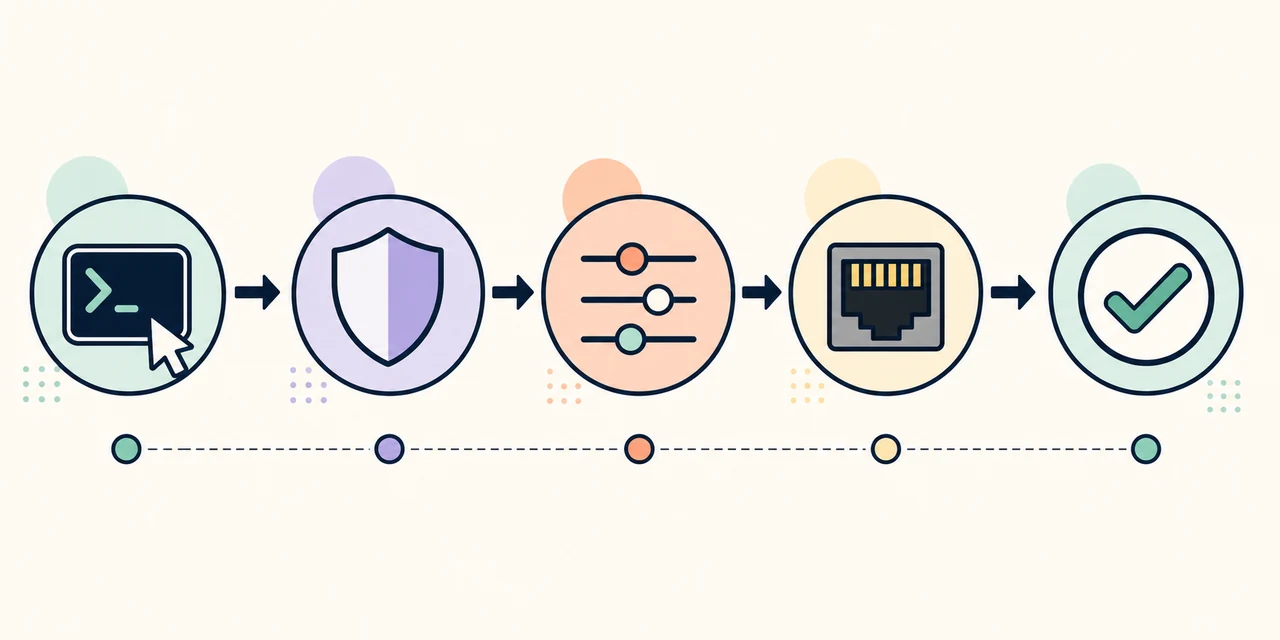
Usa exit per tornare indietro di un livello e end per rientrare in privileged EXEC da un sottomenu di configurazione. Il flusso visivo ricorda la sequenza; le modalità disponibili dipendono comunque dal dispositivo scelto.
| Prompt o modalità | Ingresso tipico | Azione utile successiva |
|---|---|---|
User EXEC > | Aprire la CLI del dispositivo | Eseguire controlli di base o digitare enable |
Privileged EXEC # | enable | Eseguire show, ping, salvare o configurare |
Configurazione globale (config)# | configure terminal | Scegliere un’interfaccia, una VLAN, una route o una funzione |
Configurazione interfaccia (config-if)# | interface g0/0 | Impostare un indirizzo, una descrizione o no shutdown |
| Tornare a EXEC | exit o end | Eseguire uno show e confrontare il risultato con l’obiettivo |
Comandi Packet Tracer essenziali per attività
Usa la tabella come punto di partenza e adatta il nome dell’interfaccia, l’indirizzo, l’ID VLAN e il supporto del dispositivo alla tua topologia. show running-config e show ip route sono controlli in sola lettura; i comandi di configurazione cambiano lo stato del dispositivo e devono essere inseriti con attenzione.
IOS accetta le abbreviazioni solo quando sono non ambigue su quel dispositivo. In un laboratorio per principianti, il comando completo è spesso più semplice da rileggere e confrontare con i requisiti del corso.
| Comando | Scopo | Modalità |
|---|---|---|
show ip interface brief | Vedere stato dell’interfaccia, protocollo e indirizzi | # |
show running-config | Controllare la configurazione attiva | # |
show ip route | Controllare la tabella di routing | # |
show vlan brief | Controllare VLAN e porte dello switch | # |
enable | Passare da User EXEC a privileged EXEC | > |
configure terminal | Entrare nella configurazione globale | # |
interface g0/0 | Selezionare un’interfaccia da configurare | (config)# |
ip address 192.0.2.1 255.255.255.0 | Assegnare un indirizzo IPv4 di esempio | (config-if)# |
no shutdown | Abilitare amministrativamente un’interfaccia | (config-if)# |
ping 192.0.2.2 | Testare la raggiungibilità di una destinazione | > o # |
traceroute 192.0.2.2 | Esaminare il percorso verso una destinazione | # |
copy running-config startup-config | Salvare la configurazione corrente | # |
Comandi di verifica prima del troubleshooting
Quando un ping fallisce, non aggiungere subito una nuova configurazione. Fai una domanda alla volta. Il cavo è collegato? L’interfaccia risulta up e up? Indirizzo e maschera sono corretti? Esistono il next hop o la route? Una VLAN o un’ACL sta filtrando il traffico intenzionalmente? Una sequenza breve trasforma un guasto generico in un problema più piccolo.
Per un’attività sull’interfaccia, una sequenza utile è show ip interface brief, show running-config e un ping mirato. Nei laboratori con routing aggiungi show ip route. Nei laboratori con switch aggiungi show vlan brief e controlla la modalità della porta richiesta dall’attività. Salva solo quando lo stato osservato corrisponde all’obiettivo.
- Controlla Status e Protocol separatamente; avere un indirizzo non dimostra che il collegamento funzioni.
- Usa
show interfacesper contatori, errori, duplex, velocità e stato dettagliato della linea. - Usa
show access-listsin un laboratorio ACL e confronta i contatori con il traffico di test. - Usa Simulation mode per osservare un pacchetto solo dopo aver compreso lo stato di base del dispositivo.
Scorciatoie per aiuto e navigazione
Il punto interrogativo è uno strumento di apprendimento. Digita ? al prompt per vedere i comandi disponibili, oppure un prefisso seguito da ? per vedere la scelta valida successiva. L’output cambia in base alla modalità e al dispositivo, quindi l’aiuto contestuale è più affidabile di un elenco copiato da un altro router o switch.
Tab completa un comando non ambiguo, la freccia su richiama la cronologia, exit torna indietro di un livello e end ritorna a privileged EXEC. Se compare un cursore sotto il comando, controlla il primo carattere non riconosciuto, il prompt, l’ortografia, l’abbreviazione e il supporto della funzione.
- 1
Leggi il prompt
Conferma se ti trovi in
>,#,(config)#o in un sottomenu dell’interfaccia. - 2
Chiedi il contesto
Usa
?o un comando parziale seguito da?prima di indovinare la parola successiva. - 3
Completa con attenzione
Usa Tab solo quando l’abbreviazione è non ambigua sul dispositivo selezionato.
- 4
Verifica il risultato
Esegui il
show, ping o traceroute più piccolo e confrontalo con l’obiettivo.
Un flusso sicuro per i comandi Packet Tracer
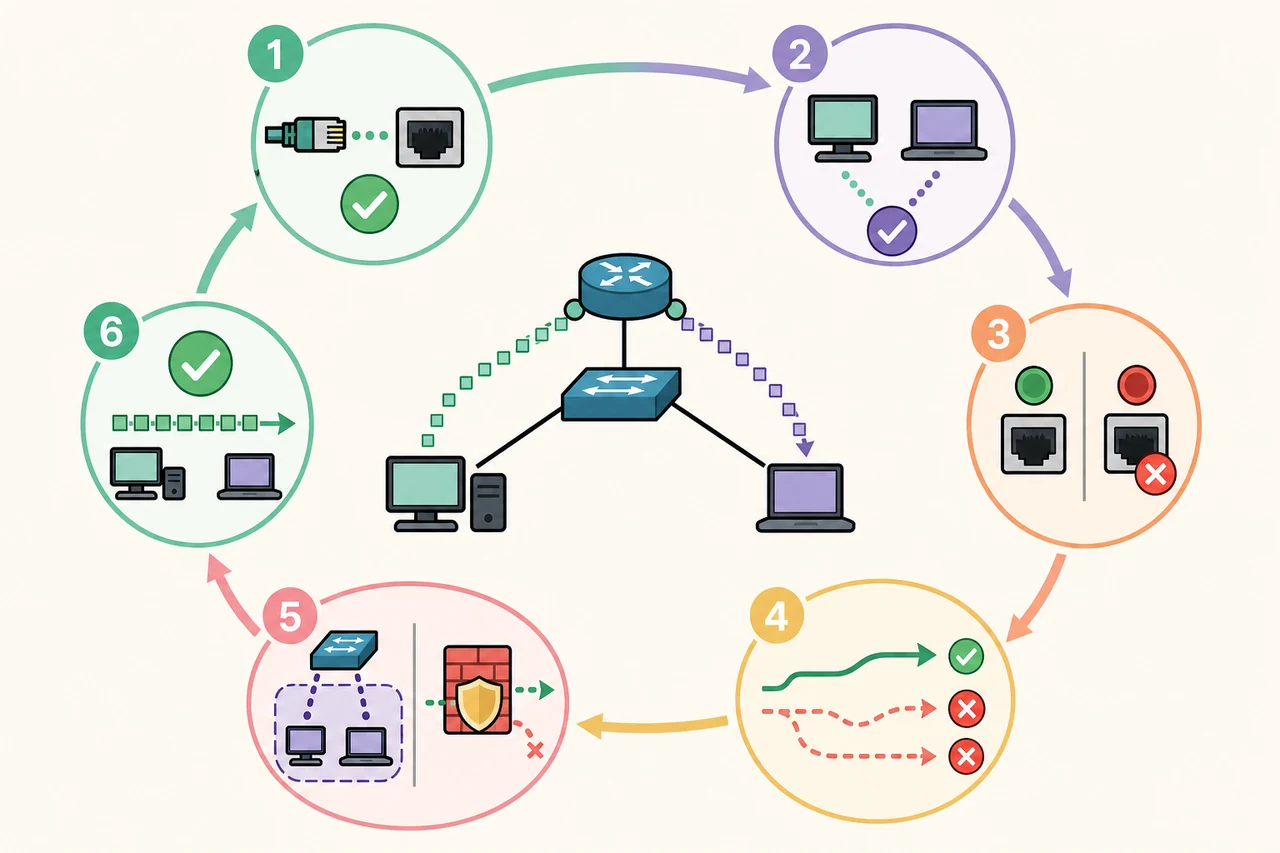
Tratta il laboratorio come un piccolo esperimento. Scrivi lo stato atteso, controlla lo stato attuale, modifica un elemento e prova di nuovo lo stesso stato. È più veloce che incollare una configurazione completa, perché puoi identificare il comando che ha creato la differenza e conservare le prove per i tuoi appunti.
Il diagramma mostra un ordine compatto per il troubleshooting. Parti dal collegamento fisico o logico, poi controlla indirizzo e stato dell’interfaccia, routing, policy VLAN o ACL e infine un test end-to-end. Se un passaggio fallisce, resta su quel livello finché le prove non sono chiare; non nascondere un problema di collegamento con una modifica di routing non correlata.
- Non dare per scontato che un comando esista perché funziona su un altro tipo di dispositivo; usa l’aiuto contestuale.
- Usa indirizzi di documentazione come 192.0.2.0/24 negli appunti e sostituiscili con gli indirizzi del laboratorio.
- Conserva copie dei progetti PKT o PKA prima di modifiche importanti, soprattutto se l’attività è valutata.
- Se l’attività richiede un comando o un output specifico, segui i requisiti dell’insegnante anche se un’altra sintassi funziona.
Cosa non promette questa lista
Packet Tracer è un simulatore didattico, quindi il supporto dei comandi, l’output e il comportamento possono differire da una piattaforma Cisco fisica o da una versione IOS specifica. Un comando valido in un file del corso potrebbe non essere disponibile sul dispositivo inserito. Leggi il prompt del dispositivo e considera le istruzioni del laboratorio come autorità finale.
Questa pagina serve per imparare e verificare, non per aggirare valutazioni, distribuire file di risposte o presentare un installer non ufficiale. Per una prima rete passo passo, continua con il tutorial Packet Tracer; per esercitarti, usa i laboratori Packet Tracer.
FAQ sui comandi Packet Tracer
Dove inserisco i comandi Packet Tracer?
Apri un router o uno switch, seleziona la scheda CLI e premi Invio quando la console è pronta. Usa Desktop > Command Prompt su un PC per comandi host come ping e ipconfig.
Come trovo tutti i comandi Packet Tracer?
Usa ? al prompt corrente oppure inserisci un prefisso seguito da ?. Il risultato è contestuale e cambia in base alla modalità e al dispositivo.
Quali comandi devo usare per primi su uno switch?
Inizia con show ip interface brief, show vlan brief e show running-config. Poi usa l’obiettivo del laboratorio per decidere se servono comandi per interfacce, VLAN, trunk o spanning tree.
Come trovo i comandi show interface?
Da privileged EXEC digita show ? per elencare le famiglie show, poi usa show interfaces ? o show ip interface ? per le opzioni contestuali.
Come controllo la tabella di routing in Packet Tracer?
Usa show ip route da privileged EXEC. Se manca la route prevista, controlla l’indirizzo dell’interfaccia, il next hop, la configurazione di routing e il supporto del dispositivo.
Perché un comando Packet Tracer restituisce invalid input?
Controlla il prompt, l’ortografia, l’ambiguità dell’abbreviazione, il nome dell’interfaccia e il supporto del dispositivo. Il cursore indica spesso il punto vicino al primo carattere che IOS non interpreta nel contesto corrente.
Devo salvare dopo ogni comando?
No. Verifica prima la modifica, poi salva con copy running-config startup-config quando il laboratorio o l’insegnante richiede la persistenza. Conserva una copia del progetto prima delle modifiche importanti.
Riferimenti ufficiali
- Annuncio Cisco Packet Tracer 9.0
Contesto ufficiale del prodotto e della release; verifica i dettagli del pacchetto corrente nel percorso Cisco autenticato.
- Pagina ufficiale Cisco Packet Tracer
Ingresso ufficiale al prodotto e all’apprendimento; Cisco controlla accesso e requisiti della piattaforma.
- Cisco Networking Academy Resource Hub
Destinazione ufficiale per le risorse e i laboratori Packet Tracer correnti.