
Packet Tracer Installationsprobleme auf einen Blick
- Beginne mit
- Dem genauen Fehler, dem Betriebssystem und der installierten Version
- Zuerst schützen
- PKT, PKA, eigene Aktivitäten und Kursdateien kopieren
- Linux-Hinweis
- Ein DEB-Abhängigkeitsfehler ist etwas anderes als ein falscher Dateipfad
- Windows-Hinweis
- Installer-, SmartScreen- und Erststartfehler brauchen getrennte Prüfungen
- macOS-Hinweis
- Paketberechtigungen und Sicherheitsabfragen bedeuten nicht automatisch eine beschädigte App
- Erfolgstest
- Starten, falls verlangt anmelden, zwei Geräte verbinden, eine Kopie speichern und erneut öffnen
Packet Tracer Installationsprobleme: vor Änderungen prüfen
Wenn du nach Packet Tracer Installationsprobleme suchst, weil die Anwendung nicht funktioniert, solltest du nicht mit dem Löschen von Ordnern oder dem Installieren zufälliger Bibliotheken beginnen. Schreibe genau auf, was passiert: Der Installer bricht ab, das Programm öffnet und schließt sich wieder, ein leeres Fenster erscheint, die Anmeldung dreht sich im Kreis oder nur eine PKT-Datei schlägt fehl. Dieselbe Meldung kann auf verschiedenen Plattformen andere Ursachen haben. Ein präzises Symptom verhindert eine unnötige Neuinstallation.
Notiere die Edition des Betriebssystems, die Prozessorarchitektur, die in About oder den Anwendungsinformationen angezeigte Packet-Tracer-Version, den Dateinamen des Pakets und den vollständigen Fehlertext. Halte fest, ob die Datei aus Cisco Networking Academy oder einer anderen Quelle stammt. Ein Screenshot ist hilfreich, kopierbarer Text ist jedoch besser, wenn du einen Abhängigkeitsnamen oder einen Berechtigungscode vergleichen musst.
Beende Packet Tracer vor Änderungen und kopiere jede PKT- und PKA-Datei in einen separaten Ordner. Nimm eigene Aktivitäten, Vorlagen, Screenshots und Dozentendateien mit, die möglicherweise außerhalb deines üblichen Laborordners liegen. Arbeite beim Testen mit einer Kopie. Diese Grenze verhindert, dass die Fehlersuche zu einem Problem bei der Projektwiederherstellung wird.
- Bewahre den ursprünglichen Installer-Dateinamen und den Downloadort auf.
- Notiere bei Anmeldeproblemen Konto, Browser, Proxy und Uhrzeit genau.
- Starte die vollständige Anwendung nicht als root oder Administrator, nur damit ein Symptom verschwindet.
- Deaktiviere keine Sicherheitskontrollen, um ein unbekanntes Paket auszuführen.
- Behalte eine funktionierende Projektkopie, bis die neue Installation ein Testlabor besteht.
Packet Tracer Installationsprobleme: Installation schlägt fehl
Ein Installationsfehler gehört meistens zu einer von vier Ebenen: Die Datei ist unvollständig oder stammt nicht von Cisco, das Paket passt nicht zum Betriebssystem, dem Benutzer fehlt die Installationsberechtigung oder eine Abhängigkeit ist nicht verfügbar. Prüfe diese Ebenen in genau dieser Reihenfolge. Eine Versionsnummer im Dateinamen beweist weder die Echtheit noch die Unterstützung des Pakets.
Lade unter Windows erneut aus dem Cisco Resource Hub herunter, wenn der Installer sofort beendet wird, einen unerwarteten Herausgeber zeigt oder die Datei als beschädigt meldet. Verwende den normalen Administratorfreigabeprozess des Computers. Wenn SmartScreen oder ein Endpoint-Programm die Datei blockiert, prüfe Quelle und Richtlinie der Einrichtung, anstatt die Kontrolle zu umgehen. Ein sauberer Cisco-Download und eine unterstützte Windows-Edition liefern bessere Belege als die Prüfsummenbehauptung eines Mirrors.
Prüfe unter macOS, ob das Paket zur dokumentierten macOS-Version und zum Prozessortyp passt. Öffne es über die normale Sicherheitsabfrage. Meldet macOS, dass der Entwickler nicht verifiziert werden kann, halte an und bestätige zuerst die Quelle, statt Gatekeeper abzuschalten. Wenn die App installiert wird, aber nicht in ihre Benutzerordner schreiben kann, liegt ein Berechtigungsproblem vor. Wiederholtes Herunterladen löst es nicht.
Identifiziere unter Linux zuerst Distribution und Architektur mit cat /etc/os-release und uname -m. Ein DEB-Paket muss auf einem passenden Debian-System verwendet werden. Im Verzeichnis der Datei ist ein typisches Muster für ein lokales Paket sudo apt install ./CiscoPacketTracer*.deb; nutze den genauen von Cisco gelieferten Dateinamen. Meldet APT eine fehlende Bibliothek wie libgl1-mesa-glx, lade keine lose Bibliothek von einer zufälligen Website. Vergleiche den Fehler mit der von Cisco unterstützten Umgebung und verwende die Distributionsquellen nur, wenn das Paket dort passend ist.
Ein falscher Pfad kann wie ein Abhängigkeitsproblem aussehen. Die Unix-StackExchange-Dokumentation zu diesem Thema zeigt einen nicht unterstützten Dateifehler, der durch das falsche Arbeitsverzeichnis verursacht wurde. Wechsle in das tatsächliche Downloadverzeichnis, liste den Dateinamen auf und führe dann den Paketbefehl aus. Wenn dpkg -i ungelöste Abhängigkeiten hinterlässt, notiere die Paketnamen und lasse den unterstützten Paketmanager die Reparatur erklären. Erzwinge keine beschädigte Installation mit deaktivierten Prüfungen.
| Symptom | Erste Prüfung | Nicht tun |
|---|---|---|
| Installer beendet sich oder Datei ist beschädigt | Von Cisco erneut herunterladen und den ursprünglichen Dateinamen behalten | Einen gebündelten Mirror oder ein neu gepacktes Paket verwenden |
| Berechtigungs- oder Herausgeberwarnung | Den genehmigten Administrator- oder Sicherheitsprozess verwenden | SmartScreen, Gatekeeper oder Endpoint-Richtlinien deaktivieren |
| Nicht erfüllte Linux-Abhängigkeit | Distribution, Architektur, Paketformat und unterstützte Bibliotheken bestätigen | Eine zufällige Shared Library installieren oder APT erzwingen |
| Nicht unterstützte Datei oder Pfad | In das echte Downloadverzeichnis wechseln und die Datei auflisten | Einen alten Dateinamen aus einem Forum einfügen |
| Kurscomputer blockiert die Installation | Dozent oder Administrator nach der freigegebenen Version fragen | Die Richtlinie auf einem verwalteten Rechner ändern |
Der Cisco Resource Hub ist die maßgebliche Quelle für das Paket, das derzeit für dein Konto verfügbar ist. Öffentliche Seiten zeigen vor der Anmeldung möglicherweise keine stabile Version, Dateigröße oder direkte Installer-URL.
Packet Tracer Installationsprobleme: Installation startet nicht
Ein erfolgreicher Installer beweist nicht, dass der erste Start ein Profil anlegen, den Anmeldedienst erreichen oder die Grafik initialisieren kann. Starte die Anwendung einmal als normaler Benutzer, dem die Laborprojekte gehören werden. Wenn sie sich sofort schließt, notiere, ob kurz ein Fenster erscheint, ein Absturzdialog angezeigt wird oder gar nichts sichtbar ist. Prüfe, sofern vorhanden, das Ereignis- oder Anwendungsprotokoll des Betriebssystems und ändere danach jeweils nur eine Bedingung.
Fehler beim Windows-Start können von einer unvollständigen Installation, einer blockierten ausführbaren Datei, einem veralteten Benutzerprofil, einer fehlenden Laufzeitkomponente oder einem Grafiktreiber stammen. Prüfe, ob die Verknüpfung auf das neu installierte Programm zeigt, starte den Computer einmal neu und versuche ein neues leeres Projekt. Hat ein Sicherheitsprogramm eine Datei in Quarantäne verschoben, bewahre die Ereignisdetails auf und bitte den Administrator, die Cisco-Quelle zu prüfen. Eine Neuinstallation kann ein Profil nicht reparieren, in das das Benutzerkonto nicht schreiben darf.
Trenne unter macOS eine Sicherheitsabfrage von einem Absturz. Bestätige, dass die App in den erwarteten Programme-Ordner kopiert wurde, erlaube nur den normalen Systemberechtigungsablauf und prüfe, ob der Benutzer in den Dokumente- oder Laborordner schreiben kann. Remotedesktops und ungewöhnliche Grafiksitzungen können ein leeres Fenster erzeugen, obwohl das Paket intakt ist. Teste daher lokal, bevor du Anwendungsdateien änderst.
Ein leeres Fenster oder sofortiges Beenden unter Linux kann auf eine fehlende Bibliothek, den Grafikstapel, das Verhalten von Wayland oder X11 oder eine nicht unterstützte Distribution hindeuten. Starte den dokumentierten Launcher nur aus einem Terminal, um die genaue Meldung zu erfassen. Bewahre Ausgabe, Distributionsversion, Desktopumgebung und Grafiksitzung gemeinsam auf. Starte die GUI nicht als root, da dadurch root-eigene Konfigurationen und Projektdateien entstehen können, die später ein zweites Problem bilden.
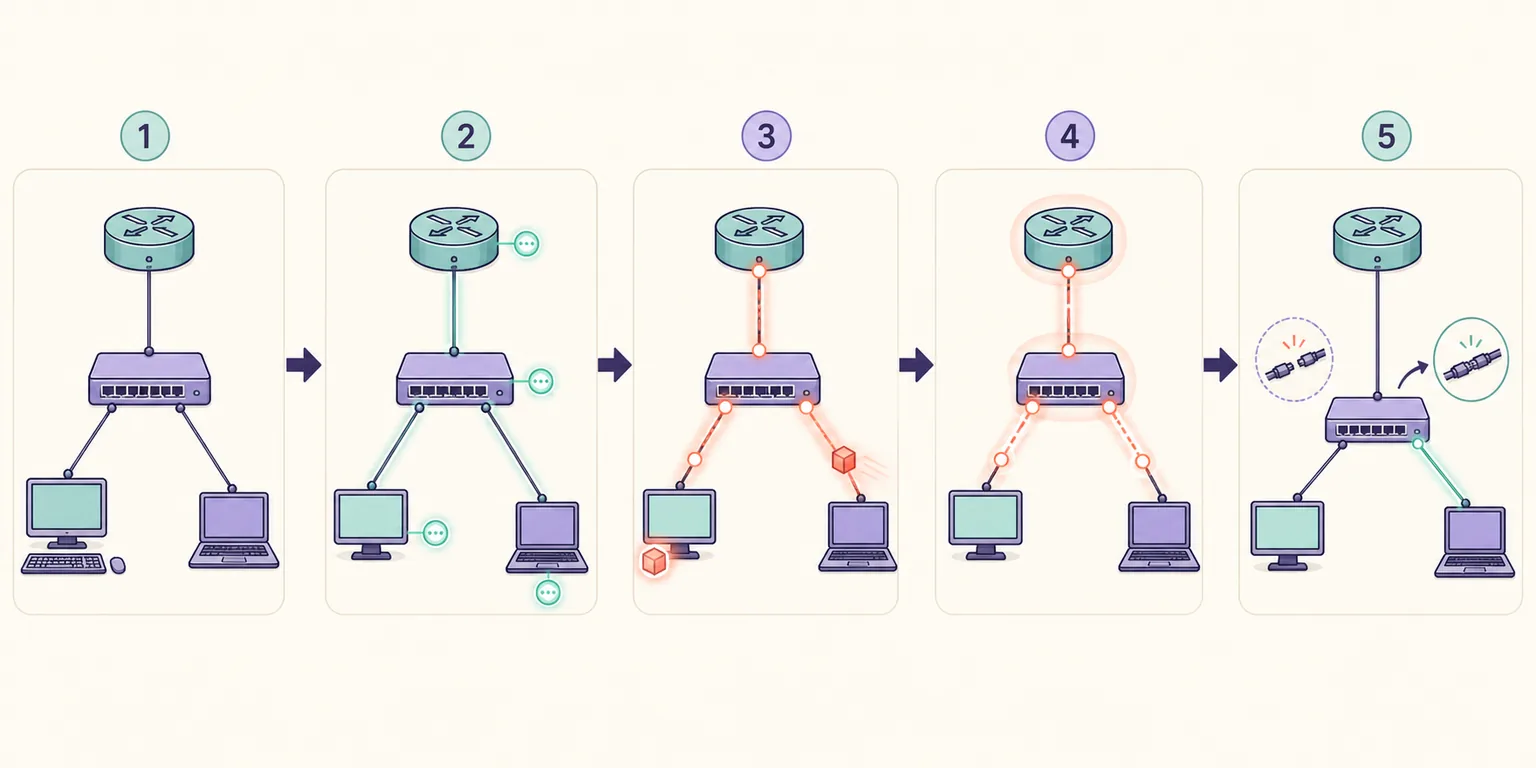
- 1
Als normaler Laborbenutzer starten
Vermeide root- oder Administratormodus, außer das Betriebssystem fordert die Berechtigung ausdrücklich für die Installation an.
- 2
Leeres Projekt öffnen
Wenn eine leere Datei funktioniert, liegt die Ursache möglicherweise im Projekt oder in einem eigenen Asset und nicht in der Installation.
- 3
Zwei Geräte erstellen
Platziere zwei PCs oder einen PC und einen Switch, verbinde sie und warte, bis sich der Linkstatus stabilisiert.
- 4
Fehlerbedingung festhalten
Notiere Anzeige-, Terminal-, Ereignisprotokoll- oder Absturzmeldungen, bevor du eine weitere Änderung vornimmst.
- 5
Nach einer Korrektur wiederholen
Eine Lösung ist glaubwürdig, wenn derselbe kleine Test zweimal ohne unabhängige Änderungen erfolgreich ist.
Packet Tracer Installationsprobleme: Anmeldung, Netzwerk und Zertifikate
Ein Anmeldeproblem bei Packet Tracer ist nicht automatisch ein Installationsproblem. Wenn die Anwendung normal öffnet, aber bei der Anmeldung hängen bleibt, prüfe zuerst, ob der Browser die Cisco-Kontoseite erreicht, die Computeruhr stimmt und das Konto außerhalb von Packet Tracer funktioniert. Erfasse die genaue Meldung und den Zeitpunkt. Deinstalliere das Programm nicht wiederholt, solange dieselbe Konto- oder Netzwerkbedingung besteht.
Unternehmens-Proxys, DNS-Filter, Captive Portals und Endpoint-Richtlinien können die für den Cisco-Anmeldeablauf verwendeten Domains blockieren. Teste in einem freigegebenen Netzwerk, frage den Administrator nach den erlaubten Domains und gib Zugangsdaten niemals in einen Launcher eines Drittanbieters ein. Eine Zertifikatswarnung ist ein Grund, anzuhalten und Uhrzeit, Proxy-Interception und Quelldomain zu prüfen; sie ist kein Grund, ein unbekanntes Zertifikat zu akzeptieren.
Wenn eine Kursversion einen anderen Anmeldeweg nutzt, folge den Anforderungen des Dozenten und halte die Paketquelle sichtbar. Funktioniert der Browser, aber die eingebettete Anmeldung nicht, notiere Browser- und Packet-Tracer-Version, teste bei erlaubter Richtlinie ein sauberes Benutzerprofil und sende die Belege an Cisco oder die Kursverwaltung. Passwörter gehören nicht in Screenshots, Protokolle oder Projektordner.
- Datum, Uhrzeit, Zeitzone, DNS und Browser außerhalb der App prüfen.
- Vor Änderungen an Dateien bestätigen, dass das Konto auf der offiziellen Cisco-Seite funktioniert.
- In verwalteten Netzwerken nach Proxy- oder Firewall-Allowlisten fragen.
- Unerwartete Zertifikate niemals akzeptieren und Zugangsdaten nicht in einen Mirror einfügen.
- Passwörter, Token und persönliche Kursdetails aus Diagnosedaten entfernen.
Packet Tracer Installationsprobleme: PKT- oder PKA-Datei öffnet nicht
Wenn ein Projekt fehlschlägt, ein leeres Projekt aber funktioniert, ist die Datei der wichtigste Verdächtige. Arbeite mit der Sicherungskopie und notiere die Packet-Tracer-Version, mit der sie erstellt wurde. Ein Projekt kann eigene Aktivitäten, externe Dateien oder Funktionen referenzieren, die eine andere Version nicht versteht. Eine Neuinstallation lässt das Projekt möglicherweise unverändert und erschwert die Wiederherstellung, wenn das Original überschrieben wird.
Teste eine zweite bekannte PKT-Datei und danach die fehlerhafte Kopie auf einem anderen freigegebenen Computer mit derselben Version. Vergleiche die genaue Meldung, Dateigröße, den Speicherort und die Frage, ob die Datei aus einem Cloudspeicher oder von einem Wechseldatenträger kopiert wurde. Verschiebe eine Kopie in einen einfachen, für den Benutzer beschreibbaren Ordner und ändere die Endung nicht. Ist nur eine Datei beschädigt, bitte den Dozenten oder Autor um eine saubere Kopie, statt eine Lösungsdatei von einer unbekannten Seite herunterzuladen.
Bewahre bei einer PKA- oder Bewertungsaktivität das unveränderte Original auf und folge dem im Kurs erlaubten Wiederherstellungsprozess. Behaupte nicht, eine Datei sei kompatibel, nur weil sie dieselbe Endung hat. Das Ergebnis dieser Prüfung sollte eine reproduzierbare Grenze sein: Welche Version öffnet welche Kopie, mit welchen eigenen Assets und Berechtigungen?
- Das Original schreibgeschützt aufbewahren und eine Kopie testen.
- Erstellungs- und Öffnungsversion vergleichen.
- Eigene Vorlagen oder Aktivitäts-Assets getrennt prüfen.
- Für die Testkopie einen lokal beschreibbaren Benutzerordner verwenden.
- Bei Bedarf den Kursverantwortlichen um eine erlaubte saubere Datei bitten.
Packet Tracer Installationsprobleme: wiederholbare Checkliste
Der kürzeste zuverlässige Wiederherstellungsweg beginnt mit Belegen, führt über eine reversible Änderung und endet mit einem kleinen Test. Prüfe zuerst Quelle und Plattform, sichere Dateien, erfasse den Fehler und teste ein leeres Projekt. Erst danach solltest du ein Paket reparieren, ein Benutzerprofil zurücksetzen oder aus Cisco neu installieren. Diese Reihenfolge verhindert, dass ein Anzeige- oder Kontoproblem fälschlich als beschädigter Installer bezeichnet wird.
Wenn eine Reparatur erfolgreich ist, schreibe auf, was geändert wurde und welcher Test bestanden wurde. Speichere eine winzige Topologie, öffne sie erneut und öffne danach eine Kopie eines echten Labors. Kehrt dasselbe Symptom zurück, hilft die Aufzeichnung einem Dozenten, Administrator, Cisco-Community-Mitglied oder Cisco-Supporttechniker, die Grenze ohne Raten zu erkennen.
- 1
Projekte schützen
PKT, PKA, eigene Aktivitäten, Screenshots und Notizen außerhalb des Installationsordners kopieren.
- 2
Quelle verifizieren
Zu Cisco Networking Academy zurückkehren und das Plattformpaket statt eines Mirrors prüfen.
- 3
Umgebung erfassen
Betriebssystem, Architektur, Version, Paketdateiname, Benutzer und Netzwerkbedingungen notieren.
- 4
Kleinsten Pfad testen
Starten, zwei Geräte erstellen, verbinden und eine neue Testdatei speichern.
- 5
Mit Belegen eskalieren
Einen anonymisierten Fehler, genaue Schritte und das Ergebnis des Kopieprojekttests teilen.
Wenn ein verwalteter Kurscomputer Installation oder Anmeldung blockiert, hat der genehmigte Prozess des Administrators Vorrang vor einem lokalen Workaround.
Packet Tracer Installationsprobleme: FAQ
Warum lässt sich Packet Tracer unter Linux nicht installieren?
Prüfe Cisco-Paket, Distribution, Architektur, Pfad und Abhängigkeiten in dieser Reihenfolge. Ein DEB-Fehler wie eine nicht verfügbare Bibliothek kann bedeuten, dass das Paket für eine andere unterstützte Umgebung bestimmt ist. Installiere keine zufällige Bibliothek und erzwinge kein beschädigtes Paket.
Was tun, wenn Packet Tracer nicht öffnet?
Starte als normaler Benutzer, versuche ein leeres Projekt, notiere den Anzeige- oder Terminalfehler und teste eine kleine Topologie mit zwei Geräten. Trenne Grafik-, Profil-, Sicherheits- und Abhängigkeitssymptome, bevor du neu installierst.
Verursacht der Installer ein Packet-Tracer-Anmeldeproblem?
Nicht unbedingt. Teste das Cisco-Konto im Browser, prüfe Systemuhr und Netzwerk und frage nach Proxy- oder Firewall-Regeln. Eine Neuinstallation behebt keinen blockierten Account oder Anmeldeweg.
Wie behebe ich eine nicht erfüllte Abhängigkeit von libgl1-mesa-glx?
Notiere Distribution und genaue Paketmeldung, vergleiche sie mit der von Cisco unterstützten Umgebung und verwende nur normale Paketquellen, wenn das Paket dort passt. Ubuntu-Versionen können Kompatibilitätspakete umbenennen oder entfernen; ein alter Forenbefehl gilt daher nicht überall.
Warum schlägt eine PKT-Datei fehl, obwohl Packet Tracer startet?
Das Projekt kann beschädigt sein, aus einer anderen Version stammen oder eigene Assets benötigen. Teste eine Kopie, vergleiche Versionen und Speicherorte und bitte statt des Überschreibens des Originals um eine erlaubte saubere Datei.
Soll ich Packet Tracer als Administrator oder root ausführen?
Verwende erhöhte Rechte nur für den vom Betriebssystem verlangten Installationsschritt. Starte die Anwendung als normaler Laborbenutzer, damit Projekte und Konfiguration für diesen Benutzer beschreibbar bleiben.
Wann sollte ich Packet Tracer neu installieren?
Installiere erst neu, nachdem du das offizielle Paket geprüft, Projekte geschützt, eine leere Datei getestet und den Fehler erfasst hast. Bei Konto, Proxy, Grafiksitzung oder einem einzelnen Projekt kann eine Neuinstallation die Ursache unverändert lassen.
Wo bekomme ich weitere Hilfe bei Packet Tracer Installationsproblemen?
Teile einen anonymisierten, reproduzierbaren Bericht mit Dozent, Systemadministrator, Cisco Networking Academy oder einem Cisco-Community-Forum. Nenne Plattform, Paketquelle, genauen Fehler und das Ergebnis des kleinen Topologietests.
Packet Tracer Installationsprobleme: Quellen und sichere nächste Schritte
- Packet Tracer Installationsprobleme: Cisco-Produktseite
Übersicht von Cisco Networking Academy und offizieller Zugangsweg.
- Packet Tracer Installationsprobleme: Cisco Resource Hub
Offizielles Ziel für Anmeldung und Paketressourcen.
- Packet Tracer Installationsprobleme: Cisco Community Ubuntu
Ein Community-Bericht zur Erkennung des Symptoms einer nicht erfüllten Abhängigkeit; Community-Lösungen sind keine Zusage des Cisco-Supports.