
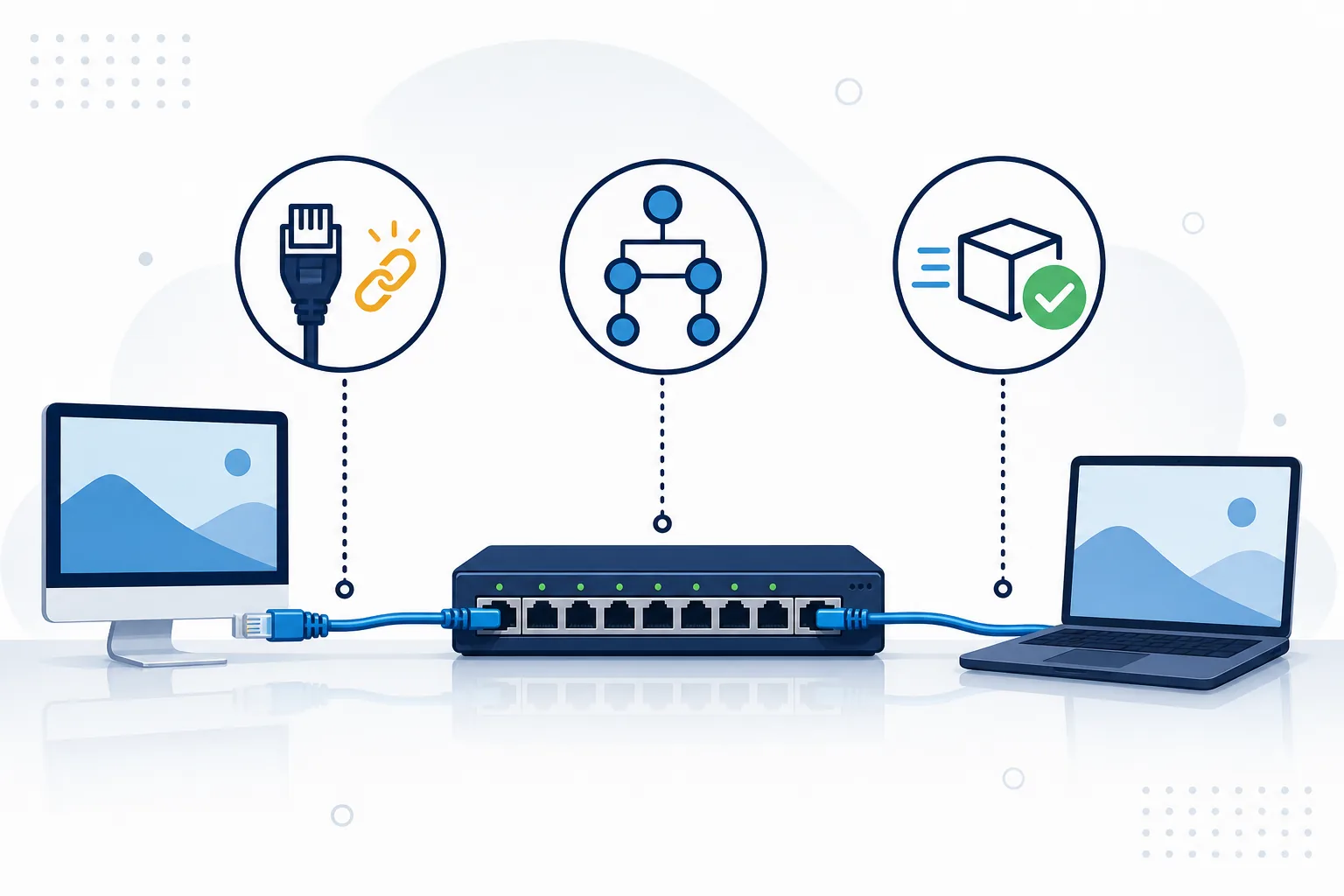
Packet Tracer インストールトラブルの要点
- 最初に確認
- 正確なエラー、OS、インストール済みバージョン
- 最初に保護
- PKT、PKA、カスタムアクティビティ、講座ファイルをコピー
- Linux の手がかり
- DEB の依存関係エラーは不正なファイルパスとは異なる
- Windows の手がかり
- インストーラー、SmartScreen、初回起動は別々に確認する
- macOS の手がかり
- パッケージ権限とセキュリティ警告は壊れたアプリとは別問題
- 成功のテスト
- 起動し、要求されたらサインインし、2台を接続してコピーを保存・再開
Packet Tracer を変更する前に確認すること
アプリが動かないため Packet Tracer インストールトラブルを検索した場合でも、いきなりフォルダーを削除したり、無関係なライブラリを入れたりしないでください。インストーラーが止まる、起動直後に閉じる、空白のウィンドウが出る、サインインが繰り返される、特定の PKT だけ開かない、など実際の動作を書き留めます。同じメッセージでもプラットフォームにより原因は違うため、症状を具体化すると不要な再インストールを避けられます。
OS のエディション、プロセッサーのアーキテクチャ、About またはアプリ情報に表示される Packet Tracer のバージョン、パッケージのファイル名、完全なエラー文を記録します。Cisco Networking Academy から取得したか、別の場所から取得したかも確認してください。スクリーンショットは役立ちますが、依存関係名や権限コードを比較する場合はコピーできるテキストの方が便利です。
インストールを変更する前に Packet Tracer を終了し、すべての PKT と PKA プロジェクトを別のフォルダーへコピーします。通常のラボフォルダーの外にあるカスタムアクティビティ、テンプレート、スクリーンショット、講師のファイルも含めてください。テストではコピーを使います。この境界を守れば、トラブルシューティングがプロジェクト復旧の問題へ広がるのを防げます。
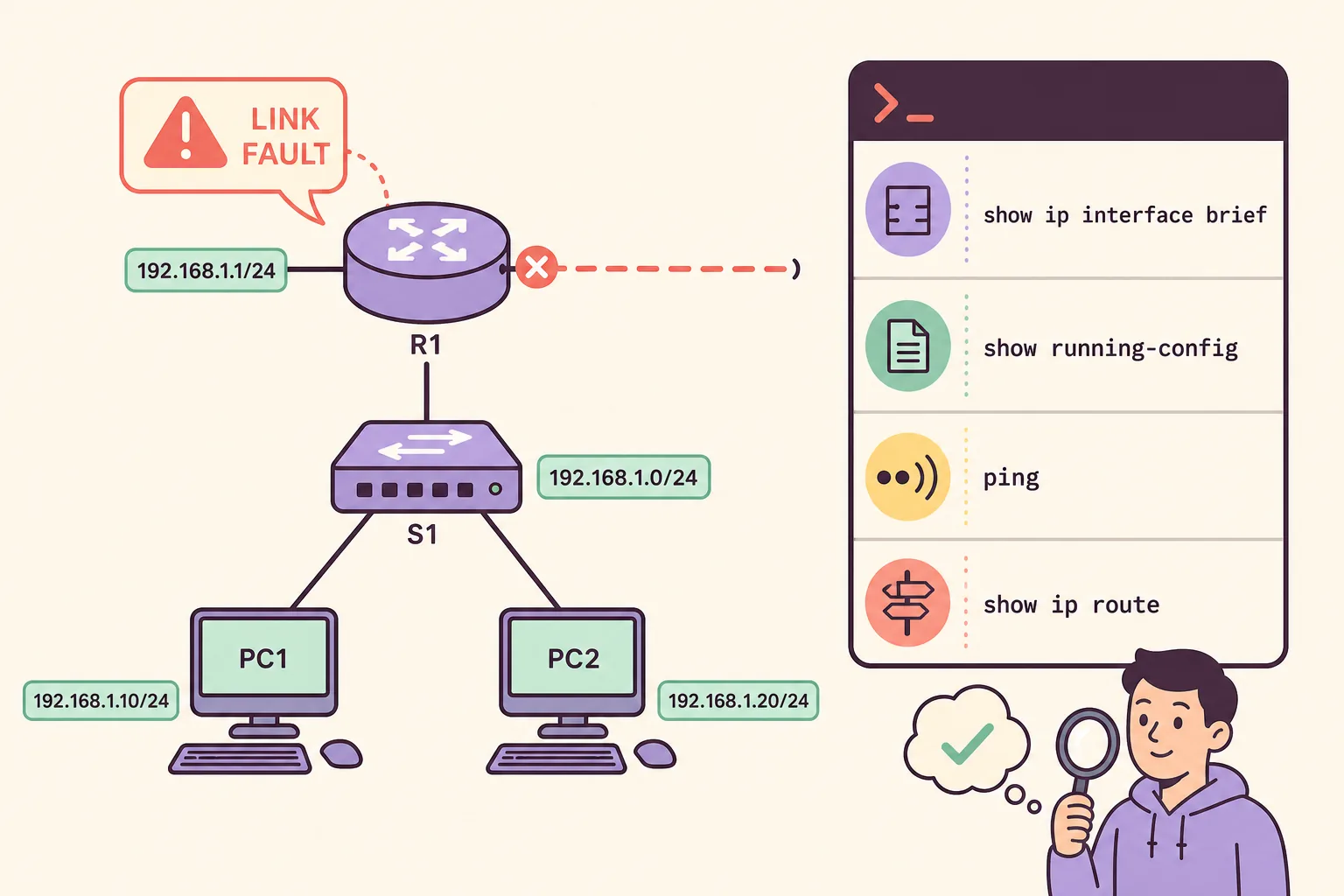
- 元のインストーラーのファイル名とダウンロード場所を残す。
- サインイン問題ではアカウント、ブラウザー、プロキシ、時計の状態を正確に記録する。
- 症状を消すためだけにアプリ全体を root や管理者として実行しない。
- 未知のパッケージを動かすためにセキュリティ機能を無効にしない。
- 新しいインストールがテストラボに合格するまで、正常なプロジェクトのコピーを保管する。
Packet Tracer をインストールできない場合
インストーラーの失敗は通常、ファイルが不完全または Cisco 由来でない、OS とパッケージが合わない、インストール権限がない、依存関係が不足している、という4層のいずれかです。この順で確認してください。ファイル名に見慣れたバージョン番号が含まれていても、正規品やサポート対象だという証明にはなりません。
Windows でインストーラーがすぐ終了する、予期しない発行元が表示される、ファイルが壊れていると出る場合は、Cisco Resource Hub から再取得します。コンピューターが要求する通常の管理者承認を使ってください。SmartScreen やエンドポイント製品がブロックしたら、制御を回避せず、取得元と組織のポリシーを確認します。Cisco からのクリーンな取得と対応 Windows エディションは、ミラーサイトのチェックサム主張より強い証拠です。
macOS では Cisco が記載する macOS リリースとプロセッサーにパッケージが合うか確認します。通常のセキュリティ警告から開いてください。開発元を確認できないと macOS が報告した場合は、Gatekeeper を無効にせず取得元を確認します。インストールできてもユーザーフォルダーへ書き込めないアプリは権限の問題であり、何度ダウンロードしても直りません。
Linux では cat /etc/os-release と uname -m でディストリビューションとアーキテクチャを確認します。DEB は互換性のある Debian 系システムで扱う必要があります。ファイルがあるディレクトリから、一般的なローカルパッケージの形は sudo apt install ./CiscoPacketTracer*.deb です。Cisco が提供した正確なファイル名を使ってください。APT が libgl1-mesa-glx のようなライブラリを見つけられないと報告しても、無関係なサイトから単独のライブラリを取得しないでください。Cisco の対応環境とエラーを照合し、パッケージが適切な場合だけディストリビューションのリポジトリを使います。
誤ったパスは依存関係の問題に見えることがあります。このテーマの Unix StackExchange の事例では、間違ったディレクトリでコマンドを実行したため未対応ファイルのエラーが発生しました。実際のダウンロード先へ移動し、ファイル名を一覧表示してからパッケージコマンドを実行します。dpkg -i を使って依存関係が未解決になった場合は、パッケージ名を記録し、対応するパッケージマネージャーに修復方法を示させます。チェックを無効にして壊れたインストールを強制しないでください。
| 症状 | 最初の確認 | してはいけないこと |
|---|---|---|
| インストーラーが終了する、またはファイルが壊れている | Cisco から再取得し、元のファイル名を残す | ミラーや再梱包版を使う |
| 権限または発行元の警告 | 承認済みの管理者・セキュリティ手順を使う | SmartScreen、Gatekeeper、端末ポリシーを無効にする |
| Linux の依存関係不足 | ディストリビューション、アーキテクチャ、形式、対応ライブラリを確認 | 無関係な共有ライブラリを入れる、APT を強制する |
| 未対応ファイルまたはパス | 実際のダウンロード先へ移動してファイルを一覧表示 | フォーラムの古いファイル名を貼り付ける |
| 講座のコンピューターがインストールを拒否 | 講師または管理者に承認済みリリースを依頼 | 管理対象マシンのポリシーを変更する |
現在アカウントから利用できるパッケージの正しい情報源は Cisco Resource Hub です。サインイン前の公開ページには、安定したバージョン、ファイルサイズ、直接のインストーラー URL が表示されない場合があります。
Packet Tracer はインストールできたが起動しない場合
インストーラーが成功しても、初回起動でプロファイルを作成できる、サインインサービスへ接続できる、グラフィックスを初期化できるとは限りません。ラボファイルを所有する通常ユーザーで一度起動します。すぐ閉じるなら、ウィンドウが一瞬表示されるか、クラッシュダイアログが出るか、何も表示されないかを記録してください。可能なら OS のイベントログまたはアプリケーションログを確認し、条件を一つずつ変更します。
Windows の起動失敗は、部分的なインストール、ブロックされた実行ファイル、古いユーザープロファイル、不足したランタイム、グラフィックスドライバーが原因になることがあります。ショートカットが新しくインストールしたプログラムを指しているか確認し、コンピューターを一度再起動して空のプロジェクトを試します。セキュリティ製品がファイルを隔離した場合はイベントの詳細を残し、Cisco の取得元を管理者に確認してもらいます。再インストールしても、ユーザーアカウントが書き込めないプロファイルは修復できません。
macOS ではセキュリティ警告とクラッシュを分けて考えます。アプリが想定した Applications の場所へコピーされているか確認し、通常のシステム権限フローだけを許可し、ユーザーが Documents またはラボフォルダーへ書き込めるか調べます。リモートデスクトップや特殊なグラフィックスセッションでは、パッケージが正常でも空白のウィンドウになることがあります。アプリのファイルを変える前にローカルで試してください。
Linux では空白のウィンドウや即時終了が、不足ライブラリ、グラフィックススタック、Wayland/X11 の挙動、未対応ディストリビューションに関係する場合があります。正確なメッセージを記録する目的に限り、端末から文書化されたランチャーを実行します。出力、ディストリビューションのリリース、デスクトップ環境、グラフィックスセッションを一緒に保存します。GUI を root で実行しないでください。root 所有の設定やプロジェクトが作られ、後で別の問題になります。
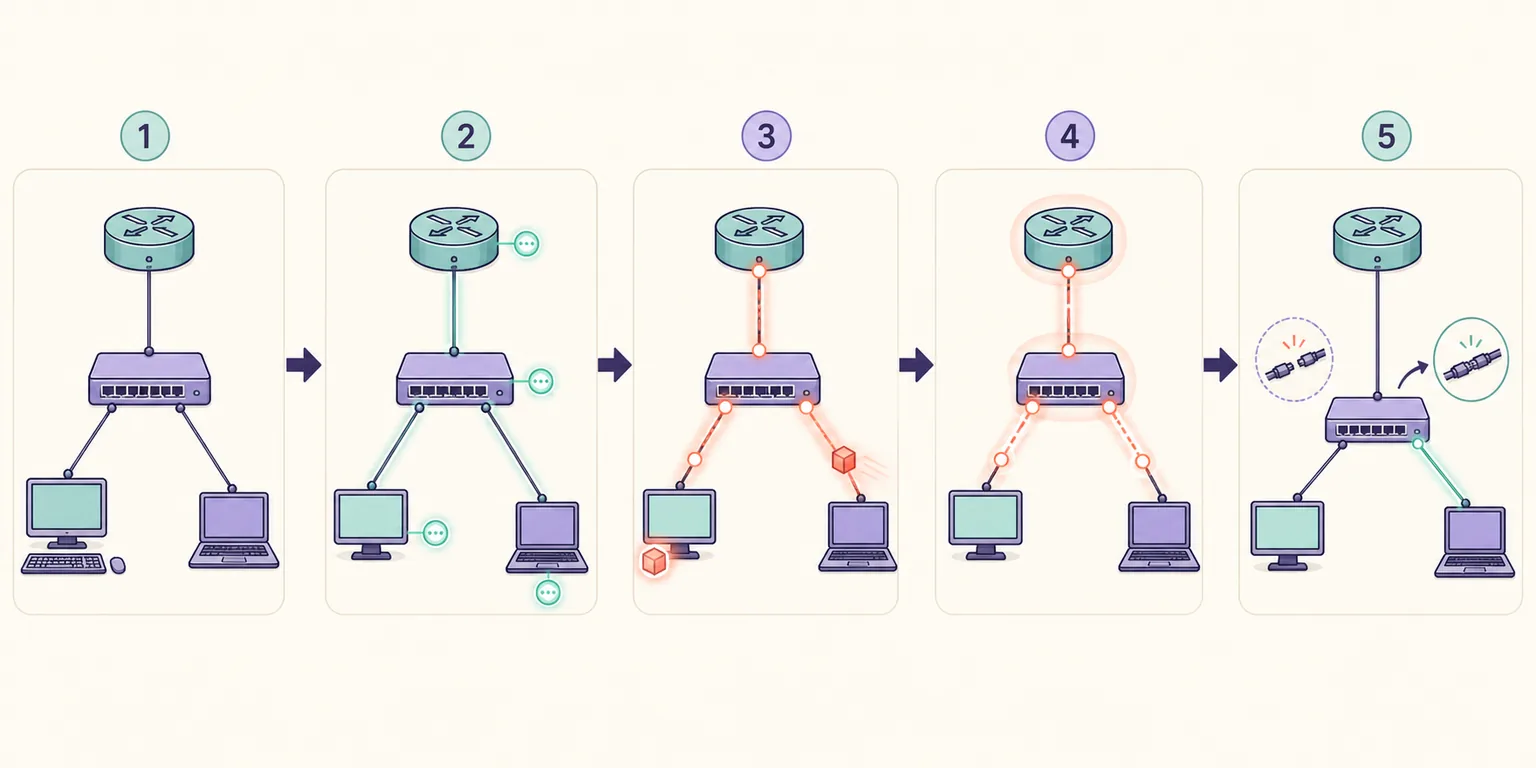
- 1
通常のラボユーザーで起動
OS がインストール権限を明示的に求める場合を除き、root や管理者モードを避ける。
- 2
空のプロジェクトを開く
空のファイルが動くなら、原因はインストールではなくプロジェクトやカスタム素材かもしれない。
- 3
2台のデバイスを作成
PC 2台、または PC とスイッチを置いて接続し、リンク状態が落ち着くまで待つ。
- 4
失敗条件を記録
別の変更をする前に、表示、端末、イベントログ、クラッシュメッセージを保存する。
- 5
一つの修正後に再実行
関係ない変更を加えず、同じ小さなテストが2回通れば修正を信頼できる。
ログイン、ネットワーク、証明書の問題
Packet Tracer のログイン問題が、必ずしもインストールの問題とは限りません。アプリが正常に開くのにサインインが繰り返される場合は、まずブラウザーで Cisco アカウントページへ接続できるか、コンピューターの時計が正しいか、アカウント自体が Packet Tracer の外でログインできるか確認します。正確なメッセージと発生時刻を記録してください。同じアカウントやネットワーク条件が残ったまま、何度もアンインストールしないでください。
組織のプロキシ、DNS フィルター、キャプティブポータル、端末ポリシーは Cisco の認証フローで使うドメインを遮断することがあります。承認済みネットワークでテストし、必要なドメインが許可されているか管理者に尋ね、資格情報を第三者ランチャーへ入力しないでください。証明書警告が出たら時計、プロキシの介入、送信元ドメインを確認して停止します。未知の証明書を受け入れる理由にはなりません。
教室向けリリースで別のアカウント手順を使う場合は、講師の要件に従い、パッケージの取得元を見える状態にします。ブラウザーは成功するのに埋め込みサインインだけ失敗する場合は、ブラウザーと Packet Tracer のバージョンを記録し、ポリシーが許せば新しいユーザープロファイルで試し、その証拠を Cisco または講座管理者へ送ります。パスワードをスクリーンショット、ログ、プロジェクトフォルダーに残さないでください。
- アプリの外で日付、タイムゾーン、DNS、ブラウザーを確認する。
- ファイルを変える前に Cisco の公式ページでアカウントが使えることを確認する。
- 管理ネットワークのプロキシまたはファイアウォール許可リストを尋ねる。
- 予期しない証明書を受け入れたり、ミラーに資格情報を貼り付けたりしない。
- 診断情報からパスワード、トークン、個人的な講座情報を削除する。
PKT または PKA ファイルが開かない場合
空のプロジェクトは動くのに一つのプロジェクトだけ失敗するなら、主な疑いはファイルです。バックアップコピーで作業し、そのファイルを作成した Packet Tracer のバージョンを記録します。プロジェクトがカスタムアクティビティ、外部ファイル、別リリースでは理解できない機能を参照していることがあります。アプリを再インストールしてもプロジェクトは変わらず、元ファイルを上書きすると復旧が難しくなります。
正常な PKT をもう一つ試し、失敗するコピーを同じリリースの別の承認済みコンピューターでも試します。正確なメッセージ、ファイルサイズ、場所、クラウドストレージやリムーバブルドライブからコピーしたかを比較します。コピーを単純なユーザー書き込み可能フォルダーへ移し、拡張子は変更しません。一つのファイルだけ壊れているなら、未知のサイトから解答ファイルをダウンロードせず、講師または作成者に正常なコピーを依頼します。
PKA または評価アクティビティでは、変更していない原本を保管し、講座で許可された復旧手順に従います。同じ拡張子だから互換性があるとは限りません。この確認で得たいのは、どのリリースがどのコピーを、どのカスタム素材と権限で開けるかという再現可能な境界です。
- 原本を読み取り専用で保管し、複製をテストする。
- 作成時と起動時のバージョンを比較する。
- カスタムテンプレートやアクティビティ素材を別々に確認する。
- テスト用コピーにはユーザーが書き込めるローカルフォルダーを使う。
- 必要なら講座の所有者に許可された正常ファイルを依頼する。
再現できる Packet Tracer トラブルシューティング手順
最も短く信頼できる復旧経路は、まず証拠を集め、元に戻せる変更を一つ行い、小さなテストをすることです。取得元とプラットフォームを確認し、ファイルを保護し、エラーを保存し、空のプロジェクトを試します。その後で初めてパッケージを修復したりユーザープロファイルをリセットしたり、Cisco から再インストールしたりします。この順番なら、表示やアカウントの問題を破損したインストーラーと誤認しにくくなります。
修復に成功したら、変更した内容と通過したテストを書き留めます。小さなトポロジーを保存して再度開き、その後で実際のラボのコピーを開きます。同じ症状が戻った場合、この記録があれば講師、管理者、Cisco Community の回答者、Cisco サポート担当者が推測せず問題の境界を確認できます。
- 1
プロジェクトを保護
PKT、PKA、カスタムアクティビティ、スクリーンショット、メモをインストールフォルダーの外へコピーする。
- 2
取得元を確認
ミラーではなく Cisco Networking Academy に戻り、プラットフォーム用パッケージを確認する。
- 3
環境を記録
OS、アーキテクチャ、バージョン、パッケージ名、ユーザー、ネットワーク条件を書く。
- 4
最小経路をテスト
起動し、2台を作成して接続し、新しいテストファイルを保存する。
- 5
証拠を添えて相談
秘匿情報を消したエラー、正確な手順、コピーしたプロジェクトのテスト結果を共有する。
管理対象の講座用コンピューターがインストールやサインインを拒否する場合は、ローカルな回避策より管理者の承認済み手順を優先します。
Packet Tracer インストールトラブル FAQ
Linux で Packet Tracer をインストールできないのはなぜですか?
Cisco のパッケージ、ディストリビューション、アーキテクチャ、パス、依存関係をこの順に確認します。利用できないライブラリなどの DEB エラーは、別の対応環境向けパッケージを示すことがあります。無関係なライブラリを入れたり壊れたパッケージを強制したりしないでください。
Packet Tracer が起動しないときはどうすればよいですか?
通常ユーザーで起動し、空のプロジェクトを試し、表示または端末のエラーを記録し、小さな2台構成をテストします。再インストールする前に、グラフィックス、プロファイル、セキュリティ、依存関係の症状を切り分けてください。
Packet Tracer のログイン問題はインストーラーが原因ですか?
必ずしもそうではありません。ブラウザーで Cisco アカウントを試し、システム時計とネットワークを確認し、プロキシやファイアウォールの規則を尋ねます。アカウントや認証経路がブロックされている場合、再インストールでは直りません。
libgl1-mesa-glx の依存関係不足を修正するには?
正確なディストリビューションとパッケージエラーを記録し、Cisco の対応環境と照合し、パッケージが適切な場合だけ通常のリポジトリを使います。Ubuntu のリリースによって互換パッケージの名前が変わったり削除されたりするため、古いフォーラムのコマンドは普遍的ではありません。
Packet Tracer は起動するのに、なぜ一つの PKT だけ失敗しますか?
プロジェクトが壊れている、別のリリースで作成された、カスタム素材に依存している可能性があります。コピーを試し、バージョンと場所を比較し、原本を上書きせず許可された正常ファイルを依頼してください。
Packet Tracer を管理者または root で実行すべきですか?
OS が要求するインストール手順だけで昇格権限を使います。アプリは通常のラボユーザーで実行し、プロジェクトと設定をそのユーザーが書き込めるようにしてください。
Packet Tracer を再インストールするのはいつですか?
公式パッケージを確認し、プロジェクトを保護し、空のファイルをテストし、エラーを記録した後だけ再インストールします。アカウント、プロキシ、グラフィックスセッション、単一プロジェクトが原因なら、再インストールしても変わりません。
Packet Tracer インストールトラブルについてどこで相談できますか?
秘匿情報を消した再現可能な報告を、講師、システム管理者、Cisco Networking Academy、または Cisco Community フォーラムへ共有します。プラットフォーム、パッケージの取得元、正確なエラー、小さなトポロジーテストの結果を含めてください。
参照元と安全な次の手順
- Cisco Packet Tracer 製品ページ
Cisco Networking Academy の概要と公式アクセス経路。
- Cisco Networking Academy Resource Hub
公式サインインとパッケージのリソース先。
- Cisco Community: Ubuntu への Packet Tracer インストール
依存関係不足の症状を特定するために参照したコミュニティ報告。コミュニティの修正方法は Cisco のサポート保証ではありません。