
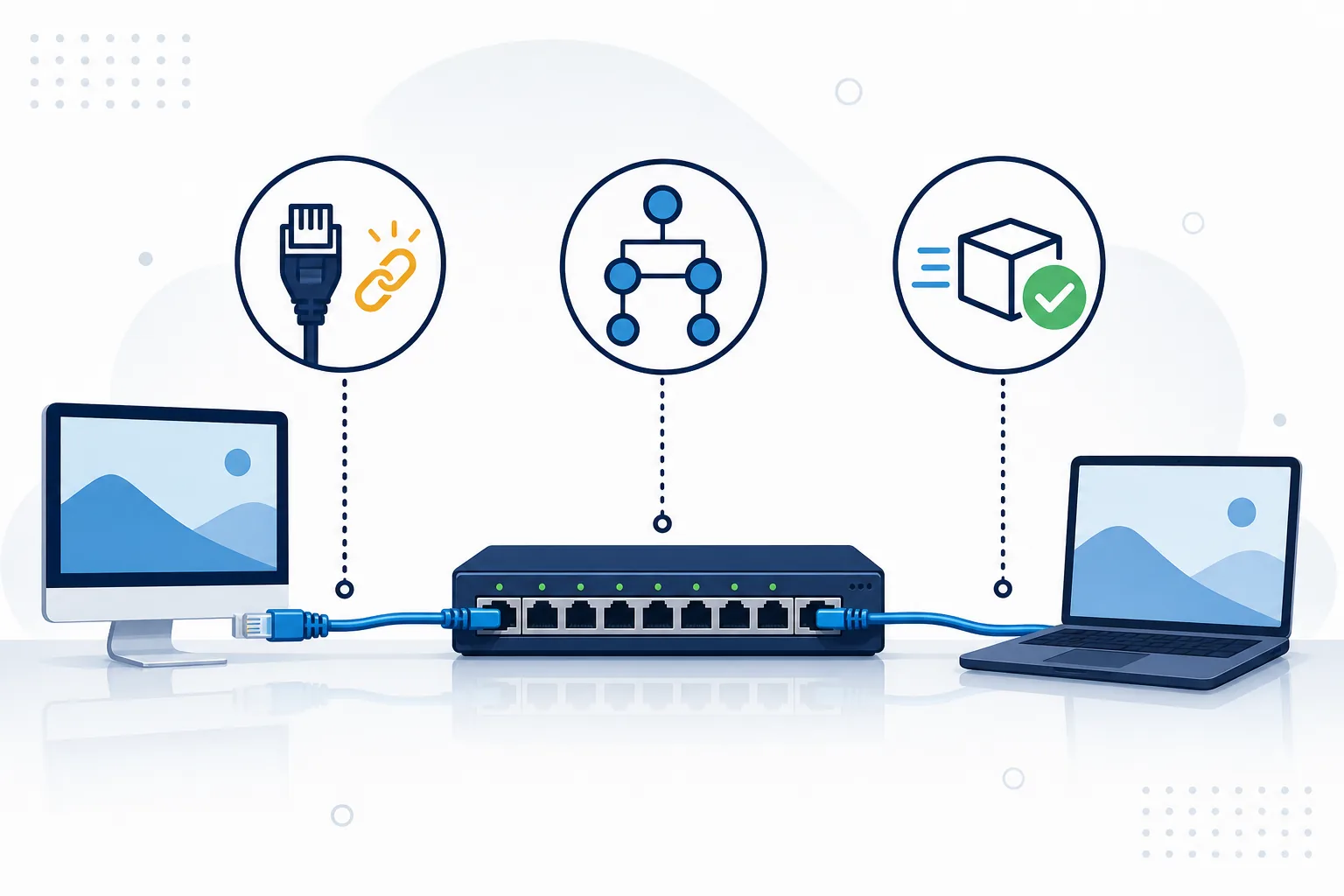
Problemas de instalação do Packet Tracer em resumo
- Comece por
- A mensagem exata, o sistema operacional e a versão instalada
- Proteja primeiro
- Copie arquivos PKT, PKA, atividades personalizadas e materiais do curso
- Pista no Linux
- Um erro de dependência DEB é diferente de um caminho de arquivo incorreto
- Pista no Windows
- Erros do instalador, SmartScreen e primeira execução exigem verificações separadas
- Pista no macOS
- Permissões do pacote e avisos de segurança não significam necessariamente que o app esteja danificado
- Teste de sucesso
- Inicie, faça login se solicitado, crie dois dispositivos, salve e reabra uma cópia
O que verificar antes de alterar o Packet Tracer
Se você pesquisou por problemas de instalação do Packet Tracer porque o aplicativo não funciona, não comece apagando pastas ou instalando bibliotecas aleatórias. Anote o que acontece: o instalador para, o programa abre e fecha, surge uma janela vazia, o login entra em loop ou apenas um arquivo PKT falha. A mesma mensagem pode ter causas diferentes em cada plataforma, e um sintoma preciso evita uma reinstalação desnecessária.
Registre a edição do sistema operacional, a arquitetura do processador, a versão do Packet Tracer mostrada em Sobre ou na tela de informações do aplicativo, o nome do pacote e o texto completo do erro. Anote se o arquivo veio da Cisco Networking Academy ou de outra fonte. Uma captura de tela ajuda, mas texto copiável é melhor quando você precisa comparar o nome de uma dependência ou um código de permissão.
Antes de alterar a instalação, feche o Packet Tracer e copie todos os projetos PKT e PKA para uma pasta separada. Inclua atividades personalizadas, modelos, capturas de tela e arquivos do instrutor que possam estar fora da sua pasta habitual de laboratório. Trabalhe sobre uma cópia durante os testes. Essa separação impede que o diagnóstico se transforme em um problema de recuperação de projeto.
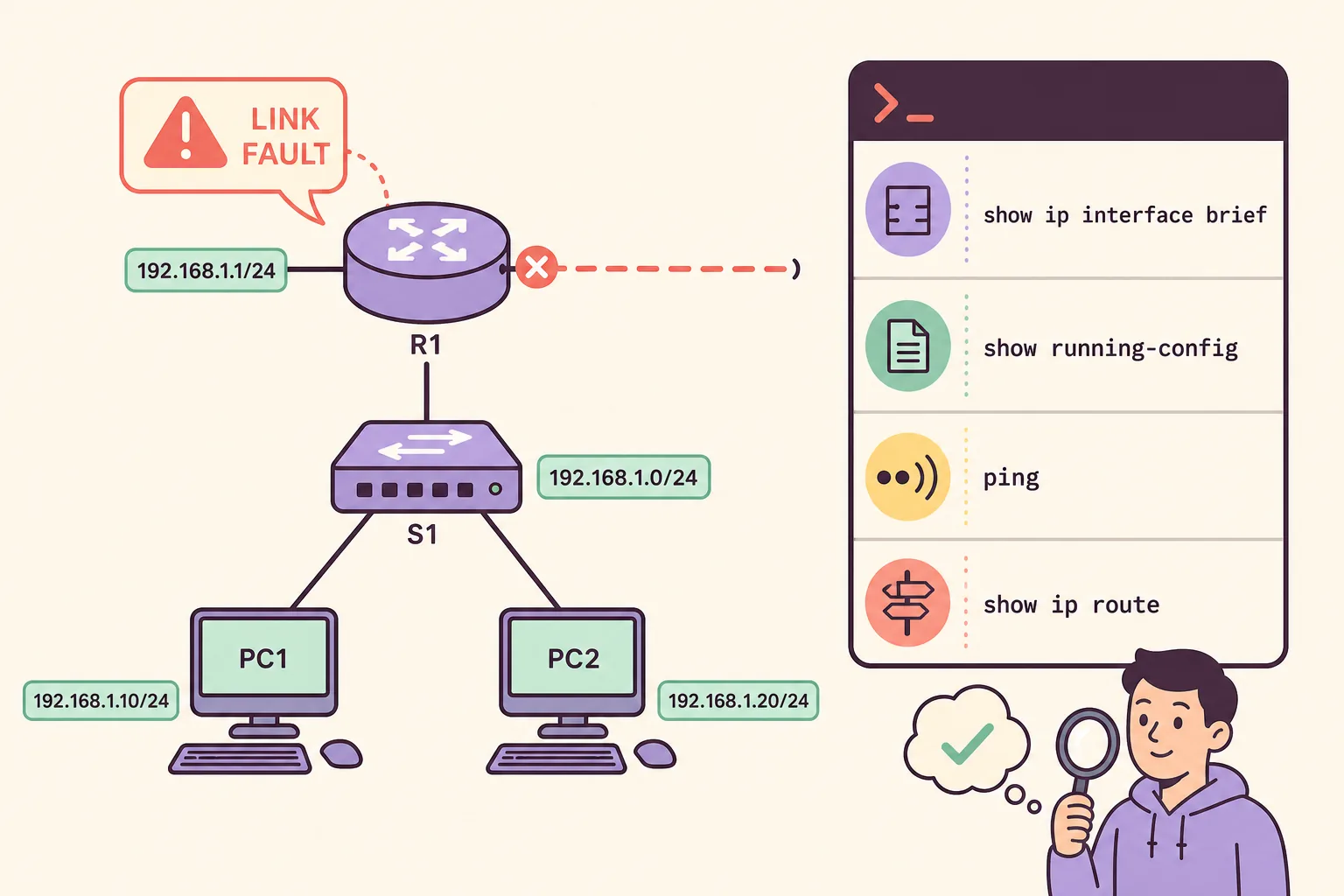
- Guarde o nome original do instalador e o local do download.
- Anote a conta, o navegador, o proxy e as condições do relógio para problemas de login.
- Não execute o aplicativo inteiro como root ou administrador apenas para fazer um sintoma desaparecer.
- Não desative controles de segurança para forçar um pacote desconhecido a executar.
- Mantenha uma cópia conhecida como boa do projeto até a nova instalação passar no laboratório de teste.
O Packet Tracer não instala
Uma falha do instalador normalmente pertence a uma de quatro camadas: o arquivo está incompleto ou não veio da Cisco, o pacote não corresponde ao sistema operacional, o usuário não tem permissão de instalação ou uma dependência não está disponível. Verifique essas camadas nessa ordem. Um nome que contém um número de versão conhecido não prova que o pacote é autêntico ou compatível.
No Windows, baixe novamente pelo Cisco Resource Hub se o instalador fechar imediatamente, mostrar um editor inesperado ou informar que o arquivo está danificado. Use o processo normal de aprovação de administrador exigido pelo computador. Se o SmartScreen ou uma ferramenta de endpoint bloquear o arquivo, confirme a origem e a política da instituição em vez de contornar o controle. Um download limpo da Cisco e uma edição compatível do Windows são evidências mais úteis que a alegação de checksum de um espelho.
No macOS, confirme que o pacote corresponde à versão do macOS e ao tipo de processador documentados pela Cisco. Abra-o usando o aviso normal de segurança. Se o macOS informar que o desenvolvedor não pode ser verificado, pare e confirme a origem em vez de desligar o Gatekeeper. Um aplicativo que instala, mas não consegue gravar nas pastas do usuário, tem um problema de permissão; baixar o pacote repetidamente não corrige isso.
No Linux, identifique primeiro a distribuição e a arquitetura com cat /etc/os-release e uname -m. Um pacote DEB precisa ser tratado por um sistema compatível da família Debian. Na pasta que contém o arquivo, um padrão típico para pacote local é sudo apt install ./CiscoPacketTracer*.deb; use o nome exato fornecido pela Cisco. Se o APT informar uma biblioteca indisponível, como libgl1-mesa-glx, não baixe uma biblioteca solta de um site aleatório. Compare o erro com o ambiente compatível da Cisco e use os repositórios da distribuição somente quando o pacote for apropriado.
Um caminho incorreto pode parecer um problema de dependência. As evidências do Unix StackExchange sobre este tema mostram um erro de arquivo incompatível causado por executar o comando na pasta errada. Entre na pasta real de download, liste o nome do arquivo e só então execute o comando do pacote. Se você usou dpkg -i e as dependências ficaram pendentes, registre os nomes dos pacotes e deixe o gerenciador compatível explicar o reparo; não force uma instalação quebrada com verificações desativadas.
| Sintoma | Primeira verificação | Não faça |
|---|---|---|
| O instalador fecha ou o arquivo está danificado | Baixe novamente da Cisco e preserve o nome original | Use um espelho empacotado ou uma versão recompilada |
| Aviso de permissão ou editor | Use o fluxo aprovado de administrador ou segurança | Desative SmartScreen, Gatekeeper ou a política do endpoint |
| Dependência Linux ausente | Confirme distribuição, arquitetura, formato e bibliotecas compatíveis | Instale uma biblioteca aleatória ou force o APT |
| Arquivo ou caminho incompatível | Entre na pasta real de download e liste o arquivo | Cole um nome antigo encontrado em um fórum |
| O computador do curso bloqueia a instalação | Peça ao instrutor ou administrador a versão aprovada | Altere a política de uma máquina gerenciada |
O Cisco Resource Hub é a fonte oficial para o pacote atualmente disponível para sua conta. Páginas públicas podem não mostrar uma versão estável, o tamanho do arquivo ou um URL direto antes do login.
O Packet Tracer instala, mas não abre
Um instalador concluído não prova que a primeira execução consegue criar um perfil, alcançar o serviço de login ou inicializar os gráficos. Inicie o aplicativo uma vez como o usuário normal que será dono dos arquivos de laboratório. Se ele fechar imediatamente, anote se uma janela pisca, se aparece uma caixa de falha ou se nada é exibido. Verifique o evento do sistema ou o log do aplicativo quando disponível e altere uma condição por vez.
Falhas de inicialização no Windows podem vir de uma instalação parcial, um executável bloqueado, um perfil de usuário antigo, um componente de runtime ausente ou um driver gráfico. Confirme que o atalho aponta para o programa recém-instalado, reinicie o computador uma vez e tente um projeto vazio. Se um produto de segurança colocou um arquivo em quarentena, guarde os detalhes do evento e peça ao administrador que confirme a origem Cisco. Reinstalar não corrige um perfil no qual a conta não pode gravar.
No macOS, separe um aviso de segurança de uma falha. Confirme que o app foi copiado para o local esperado em Aplicativos, permita apenas o fluxo normal de permissões do sistema e verifique se o usuário pode gravar na pasta Documentos ou de laboratório. Áreas de trabalho remotas e sessões gráficas incomuns podem produzir uma janela vazia mesmo com o pacote íntegro; teste localmente antes de alterar arquivos do aplicativo.
No Linux, uma janela vazia ou um fechamento imediato pode envolver uma biblioteca ausente, a pilha gráfica, o comportamento de Wayland/X11 ou uma distribuição incompatível. Execute o inicializador documentado no terminal apenas para capturar a mensagem exata. Guarde juntos a saída, a versão da distribuição, o ambiente de desktop e a sessão gráfica. Não execute a interface como root, pois isso pode criar configurações e projetos pertencentes ao root e gerar um segundo problema depois.
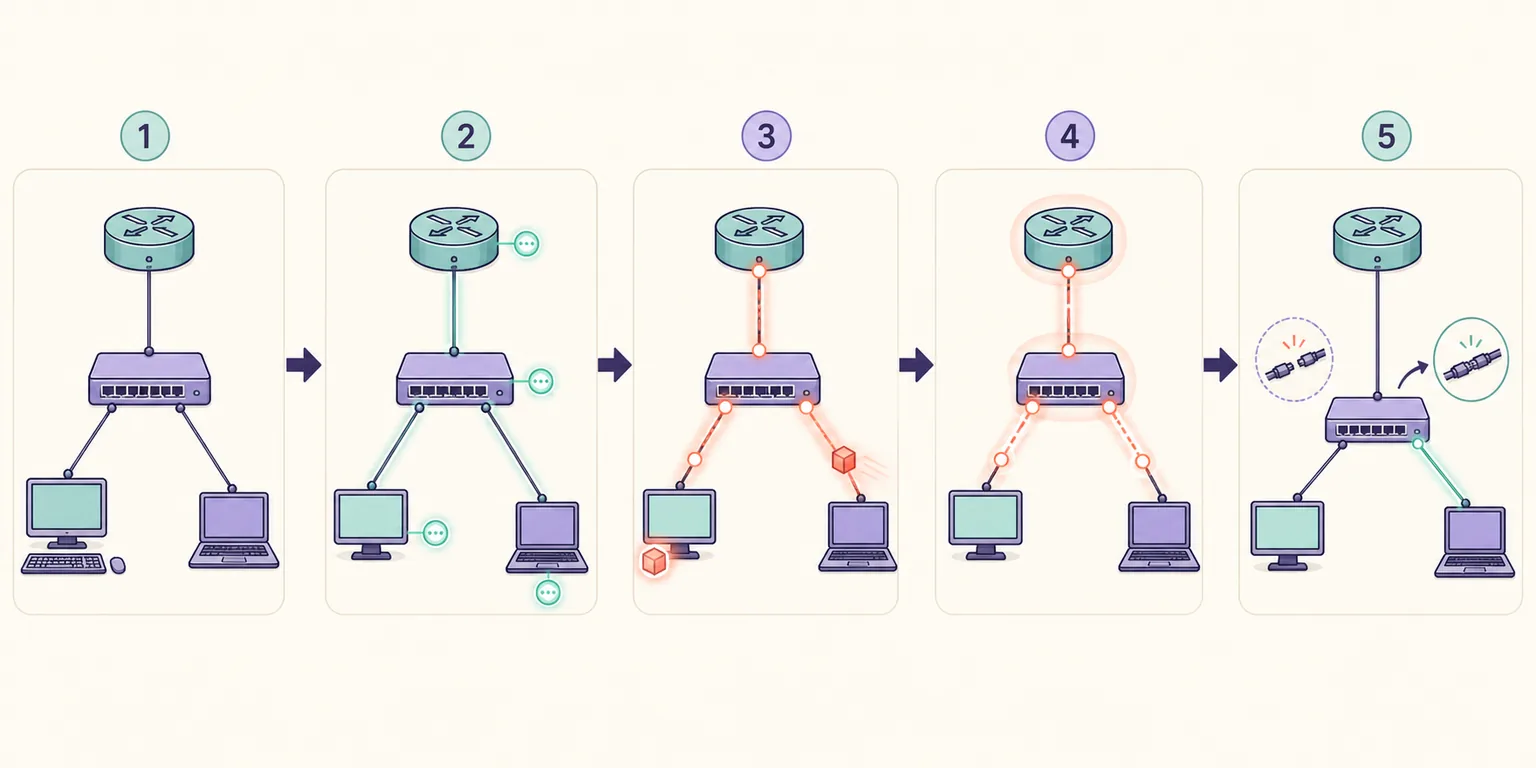
- 1
Inicie como usuário normal do laboratório
Evite o modo root ou administrador, salvo quando o sistema pedir explicitamente permissão para instalar.
- 2
Abra um projeto vazio
Se um arquivo vazio funcionar, o problema pode estar no projeto ou em um recurso personalizado, e não na instalação.
- 3
Crie dois dispositivos
Coloque dois PCs ou um PC e um switch, conecte-os e aguarde o estado do link estabilizar.
- 4
Capture a condição que falha
Registre a mensagem da tela, do terminal, do log de eventos ou da falha antes de fazer outra alteração.
- 5
Repita após uma correção
Uma correção é confiável quando o mesmo teste pequeno passa duas vezes sem alterações não relacionadas.
Problemas de login, rede e certificado
Um problema de login do Packet Tracer não é automaticamente um problema de instalação. Se o aplicativo abre normalmente, mas fica em loop no login, confirme primeiro que o navegador alcança a página de conta Cisco, que o relógio do computador está correto e que a própria conta consegue entrar fora do Packet Tracer. Capture a mensagem exata e o horário. Não desinstale repetidamente enquanto a mesma condição de conta ou rede continuar.
Proxies institucionais, filtros DNS, portais cativos e políticas de endpoint podem bloquear os domínios usados pelo fluxo de autenticação da Cisco. Teste em uma rede aprovada, pergunte ao administrador se os domínios necessários estão liberados e evite copiar credenciais para um inicializador de terceiros. Um aviso de certificado é motivo para parar e verificar relógio, interceptação do proxy e domínio de origem; não é motivo para aceitar um certificado desconhecido.
Se uma versão usada em sala tiver outro fluxo de conta, siga a exigência do instrutor e mantenha visível a origem do pacote. Quando o navegador funciona, mas o login incorporado falha, registre as versões do navegador e do Packet Tracer, teste um perfil de usuário limpo se a política permitir e envie as evidências à Cisco ou ao administrador do curso. Mantenha senhas fora de capturas, logs e pastas de projetos.
- Confira data, hora, fuso, DNS e o navegador fora do aplicativo.
- Confirme que a conta funciona na página oficial da Cisco antes de mudar arquivos.
- Pergunte sobre listas de permissão do proxy ou firewall em redes gerenciadas.
- Nunca aceite um certificado inesperado nem cole credenciais em um espelho.
- Oculte senhas, tokens e dados pessoais do curso nos diagnósticos.
Um arquivo PKT ou PKA não abre
Quando um projeto falha, mas um projeto vazio funciona, trate o arquivo como principal suspeito. Trabalhe com a cópia de segurança e registre a versão do Packet Tracer que o criou. Um projeto pode referenciar atividades personalizadas, arquivos externos ou recursos que outra versão não entende. Reinstalar o aplicativo pode deixar o projeto igual e dificultar a recuperação se o original for sobrescrito.
Teste um segundo arquivo PKT conhecido como bom e depois teste a cópia que falha em outro computador aprovado com a mesma versão. Compare a mensagem exata, o tamanho, o local e se o arquivo foi copiado de armazenamento em nuvem ou de uma unidade removível. Mova uma cópia para uma pasta simples gravável pelo usuário e não altere a extensão. Se apenas um arquivo estiver danificado, peça uma cópia limpa ao instrutor ou autor em vez de baixar um arquivo-resposta de site desconhecido.
Para uma atividade PKA ou avaliação, preserve o original intocado e siga o processo de recuperação permitido pelo curso. Não declare que um arquivo é compatível apenas porque tem a mesma extensão. O resultado útil desta verificação é um limite reproduzível: qual versão abre qual cópia, com quais recursos personalizados e permissões.
- Mantenha o arquivo original somente leitura e teste uma duplicata.
- Compare as versões que criaram e abriram o projeto.
- Verifique separadamente modelos personalizados e recursos da atividade.
- Use uma pasta local gravável pelo usuário para a cópia de teste.
- Peça ao responsável pelo curso um arquivo limpo permitido quando necessário.
Use uma lista repetível para problemas de instalação do Packet Tracer
O caminho de recuperação mais curto e confiável é primeiro reunir evidências, depois fazer uma alteração reversível e então executar um teste pequeno. Comece pela origem e pela plataforma, proteja os arquivos, capture o erro e teste um projeto vazio. Só depois desses passos repare um pacote, redefina um perfil de usuário ou reinstale pela Cisco. Essa ordem evita classificar um problema de tela ou conta como instalador corrompido.
Quando um reparo funcionar, escreva o que mudou e qual teste passou. Salve uma topologia pequena, reabra-a e depois abra uma cópia de um laboratório real. Se o mesmo sintoma voltar, o registro ajuda um instrutor, administrador, participante da Cisco Community ou técnico do suporte Cisco a entender o limite sem adivinhações.
- 1
Proteja os projetos
Copie PKT, PKA, atividades personalizadas, capturas e anotações para fora da pasta de instalação.
- 2
Verifique a origem
Volte à Cisco Networking Academy e confira o pacote da plataforma, em vez de usar um espelho.
- 3
Registre o ambiente
Anote sistema operacional, arquitetura, versão, nome do pacote, usuário e condições de rede.
- 4
Teste o menor caminho
Inicie, crie dois dispositivos, conecte-os e salve um novo arquivo de teste.
- 5
Escalone com evidências
Compartilhe um erro sem dados pessoais, os passos exatos e o resultado do teste com a cópia do projeto.
Se um computador gerenciado do curso bloquear a instalação ou o login, o processo aprovado pelo administrador tem prioridade sobre uma solução local.
Perguntas frequentes sobre problemas de instalação do Packet Tracer
Por que o Packet Tracer não instala no Linux?
Verifique o pacote Cisco, a distribuição, a arquitetura, o caminho, e as dependências nessa ordem. Um erro DEB, como uma biblioteca indisponível, pode indicar que o pacote é destinado a outro ambiente compatível; não instale uma biblioteca aleatória nem force um pacote quebrado.
O que fazer quando o Packet Tracer não abre?
Inicie como usuário normal, tente um projeto vazio, registre o erro da tela ou do terminal e teste uma topologia pequena com dois dispositivos. Separe um sintoma gráfico, de perfil, segurança ou dependência antes de reinstalar.
Um problema de login do Packet Tracer é causado pelo instalador?
Não necessariamente. Teste a conta Cisco no navegador, confira o relógio do sistema e a rede e pergunte sobre regras de proxy ou firewall. Reinstalar não corrige uma conta bloqueada ou um caminho de autenticação impedido.
Como corrigir uma dependência libgl1-mesa-glx ausente?
Registre a distribuição e o erro exatos, compare-os com o ambiente compatível da Cisco e use apenas repositórios normais quando o pacote for adequado. Versões do Ubuntu podem renomear ou remover pacotes de compatibilidade, portanto um comando antigo de fórum não é universal.
Por que um arquivo PKT falha enquanto o Packet Tracer inicia?
O projeto pode estar danificado, ter sido criado por outra versão ou depender de recursos personalizados. Teste uma cópia, compare versões e locais e solicite um arquivo limpo permitido em vez de sobrescrever o original.
Devo executar o Packet Tracer como administrador ou root?
Use permissão elevada somente na etapa de instalação exigida pelo sistema operacional. Execute o aplicativo como usuário normal do laboratório para que projetos e configurações continuem graváveis por esse usuário.
Quando devo reinstalar o Packet Tracer?
Reinstale somente depois de verificar o pacote oficial, proteger os projetos, testar um arquivo vazio e capturar o erro. Se o problema for conta, proxy, sessão gráfica ou um único projeto, reinstalar pode não mudar a causa.
Onde obter mais ajuda com problemas de instalação do Packet Tracer?
Envie um relatório reproduzível e sem dados pessoais ao instrutor, administrador, Cisco Networking Academy ou fórum Cisco Community. Inclua plataforma, origem do pacote, erro exato e resultado do teste com a topologia pequena.
Fontes e próximos passos seguros
- Página do produto Cisco Packet Tracer
Visão geral da Cisco Networking Academy e caminho oficial de acesso.
- Cisco Networking Academy Resource Hub
Destino oficial para login e recursos do pacote.
- Cisco Community: Instalando o Packet Tracer no Ubuntu
Relato comunitário usado para identificar o sintoma de dependência ausente; soluções da comunidade não são promessa de suporte Cisco.