
Tutorial auf einen Blick
- Dauer
- 20–30 Minuten
- Topologie
- Zwei PCs und ein Switch
- Adressen
- 192.168.10.10/24 und 192.168.10.20/24
- Erfolg
- Ping in beide Richtungen
- Modi
- Realtime und Simulation
- Danach
- Ohne Notizen wiederholen und Labs bearbeiten
Die Arbeitsfläche verstehen
Packet Tracer trennt Geräteauswahl, logische Arbeitsfläche, Konfigurationsfenster und Realtime- oder Simulation-Steuerung. Finden Sie diese Bereiche zuerst.
Für den Anfang reichen zwei PCs im selben Subnetz und ein Switch. Router und Gateway folgen später.
Das erste Netzwerk bauen
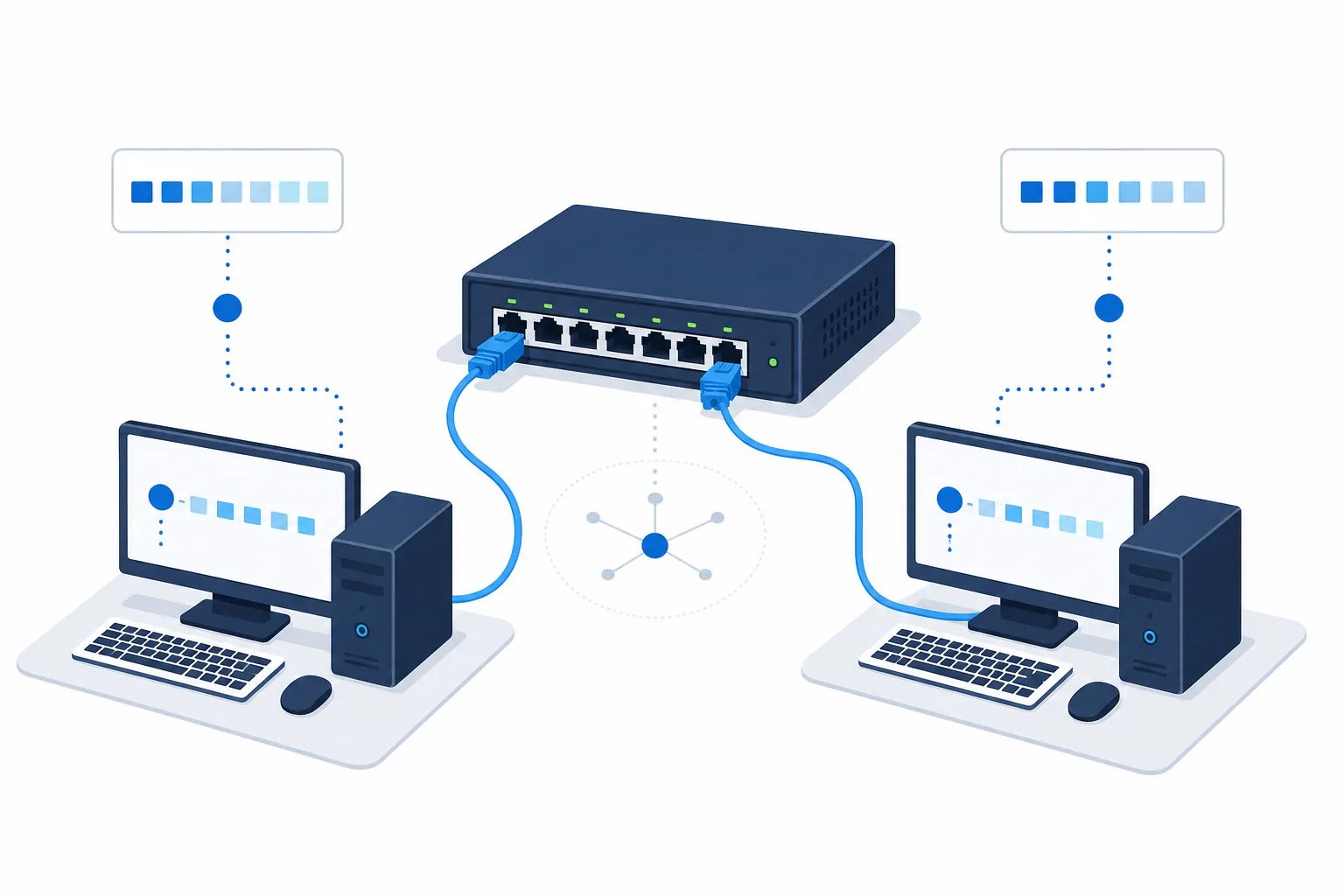
Setzen Sie einen Switch zwischen zwei PCs und verbinden Sie jede FastEthernet-Schnittstelle per Kupfer-Patchkabel mit einem freien Port. Warten Sie auf aktive Links.
- 1
Leeres Projekt erstellen
Leeres Projekt erstellen
- 2
Zwei PCs und Switch platzieren
Zwei PCs und Switch platzieren
- 3
Getrennte Ports verbinden
Getrennte Ports verbinden
- 4
Aktive Links abwarten
Aktive Links abwarten
- 5
Saubere PKT-Datei speichern
Saubere PKT-Datei speichern
IPv4-Adressen vergeben
PC-A erhält 192.168.10.10, PC-B 192.168.10.20, beide 255.255.255.0 und kein Gateway.
Die Adressen müssen eindeutig sein und 192.168.10.0/24 teilen. Falsche Maske oder anderes Netz verhindern den Test.
| Gerät | IPv4-Adresse | Subnetzmaske | Gateway |
|---|---|---|---|
| PC-A | 192.168.10.10 | 255.255.255.0 | Nicht nötig |
| PC-B | 192.168.10.20 | 255.255.255.0 | Nicht nötig |
Mit Ping testen
Führen Sie ping 192.168.10.20 aus und prüfen Sie danach die Gegenrichtung. Der erste Versuch kann durch ARP verzögert sein.
Speichern Sie den funktionierenden Stand vor weiteren Änderungen.
Pakete in Simulation verfolgen
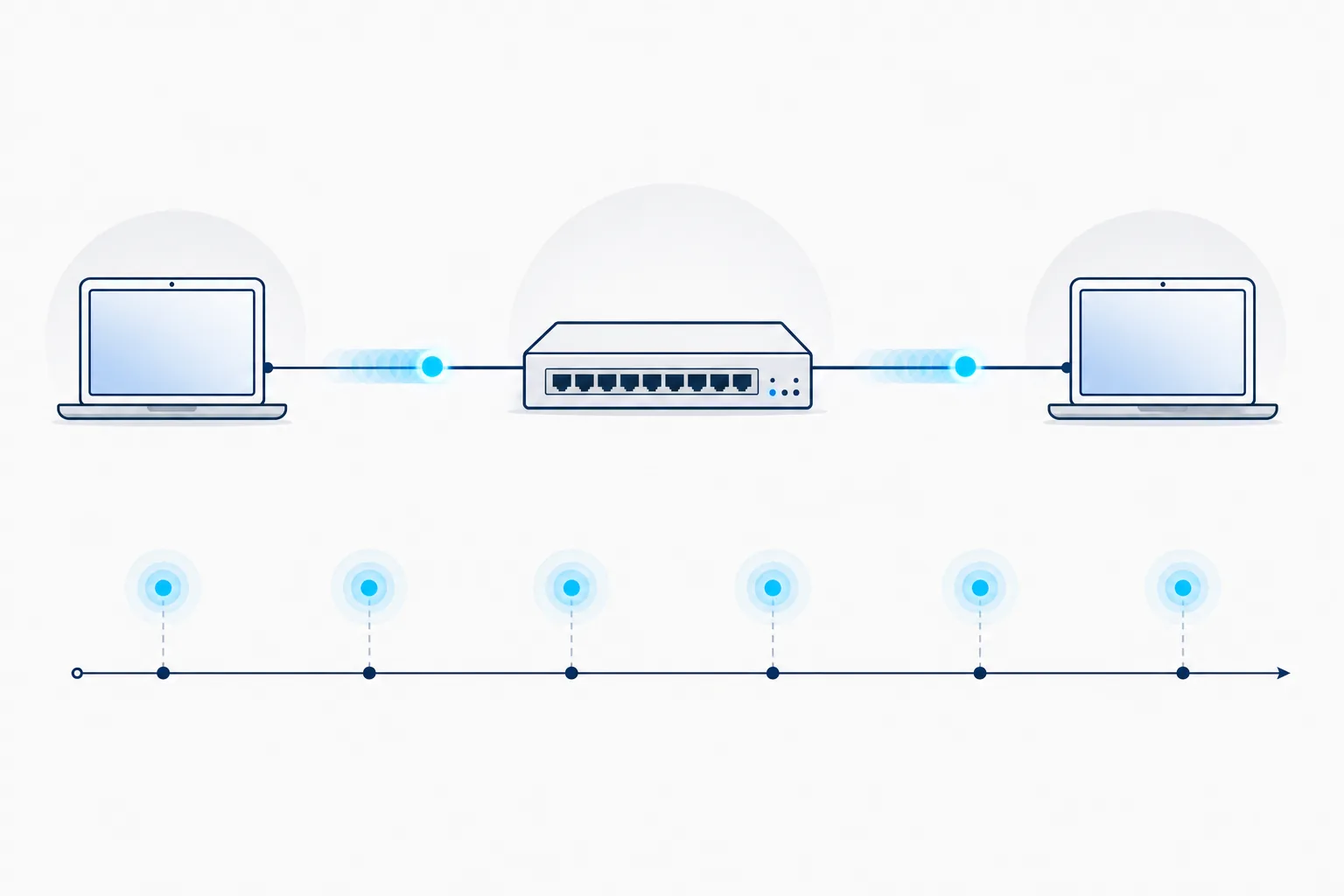
Filtern Sie ARP und ICMP und gehen Sie die Ereignisse einzeln durch. Adressauflösung erscheint vor Echo Request und Reply.
Nutzen Sie den Modus für eine konkrete Frage und blenden Sie unnötige Protokolle aus.
Fehler systematisch suchen
Prüfen Sie Kabel, Ports, Schnittstellen, IP, Maske und zuletzt Ping. Vergleichen Sie beide PCs.
Ändern Sie PC-B testweise auf 192.168.20.20, erklären Sie das andere Subnetz und korrigieren Sie es.
Speichern, dokumentieren und wiederholen
Bewahren Sie mehrere Zwischenstände auf: leere Topologie, adressiertes funktionierendes Netz und eine Kopie für Fehler. Aussagekräftige Dateinamen führen schnell zu einem bekannten Zustand zurück. Speichern Sie an sinnvollen Meilensteinen statt nach jedem Klick.
Ergänzen Sie kurze Gerätenamen und eine Tabelle mit Schnittstelle, IPv4-Adresse, Maske, erwartetem Nachbarn und Prüfbefehl. Notieren Sie vor dem Ping das erwartete Ergebnis und die Begründung. Der Vergleich macht aus Packet Tracer ein nachvollziehbares Experiment.
Wiederholen Sie den Aufbau mit nur einer geänderten Variable: anderer Port, deaktivierte Schnittstelle, doppelte Adresse oder falsche Maske. Sagen Sie das Symptom voraus, beobachten Sie Realtime und suchen Sie in Simulation den Abbruchpunkt. Stellen Sie danach den korrekten Stand wieder her.
Bauen Sie das LAN anschließend mit 10.10.10.10/24 und 10.10.10.20/24. Wichtig sind nicht die konkreten Zahlen, sondern Netzanteil, eindeutige Hostadressen und ein Test, der die gewünschte Kommunikation beweist.
Hinweise lesen statt raten
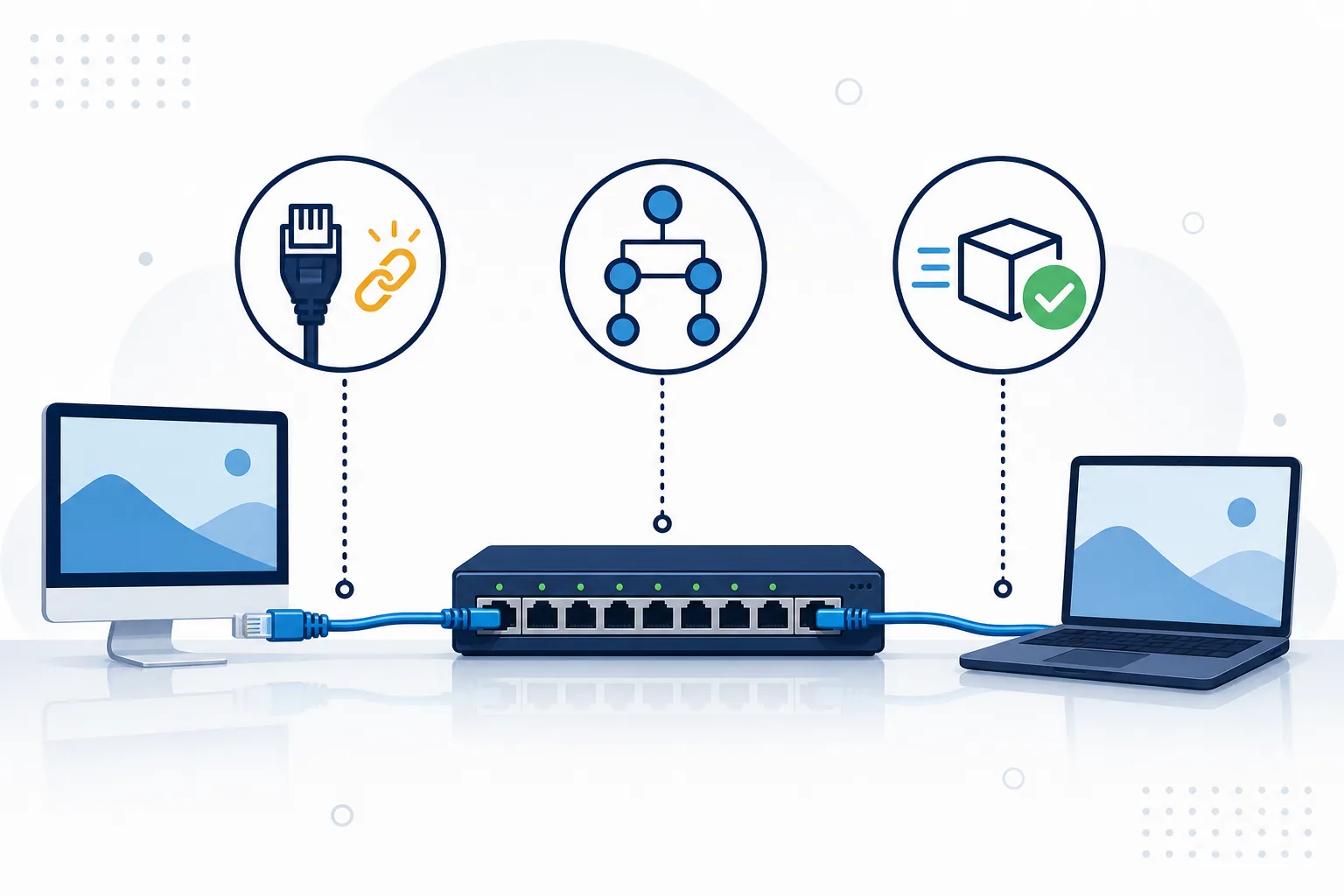
Linkfarbe und Wartezeit sind Hinweise, aber kein vollständiger Beweis. Ein Kabel kann stecken, obwohl die Adresse falsch ist, und eine korrekte Adresse gleicht keine deaktivierte Schnittstelle aus. Ordnen Sie jede Beobachtung einem Teil des Pfads zu.
Prüfen Sie in der PC-Konsole neben Ping auch die Konfiguration. Vergleichen Sie IPv4-Adresse und Maske mit Ihrer Tabelle und testen Sie zuerst lokal. Funktioniert lokal, aber nicht zum anderen Host, konzentrieren Sie sich auf Link, Gegenstelle und Subnetz.
Ändern Sie nicht mehrere Einstellungen gleichzeitig. Ein erfolgreicher Ping zeigt sonst nicht, welche Korrektur geholfen hat. Dokumentieren Sie eine Änderung, eine erwartete Wirkung und ein beobachtetes Ergebnis.
Nutzen Sie zum Abschluss immer dieselbe Prüfreihenfolge: Links kontrollieren, Adressen erneut lesen, einen einfachen Test ausführen, das Ergebnis beobachten und erst danach die Konfiguration ändern. Dadurch verwechseln Sie Verkabelungsfehler nicht mit IPv4-Problemen. Die Methode bleibt auch bei größeren Topologien gültig, wenn Router, VLANs oder Dienste hinzukommen. Schreiben Sie eine kurze Schlussnotiz mit gefundener Ursache, ausgeführter Korrektur und abschließendem Nachweis. Dieser Nachweis kann ein erfolgreicher Ping, ein vollständig beobachtetes ICMP-Ereignis oder ein klarer Vergleich vor und nach der Korrektur sein. So entsteht aus jedem Versuch eine wiederverwendbare Fehlersuchstrategie.
Nächste Lernschritte
Bauen Sie ohne Vorlage neu und ergänzen Sie Router, zweites Subnetz und Gateways.
Üben Sie weiter mit dem Packet-Tracer-Labs-Leitfaden.
- Ohne Notizen neu bauen
- Router und zweites Subnetz hinzufügen
- Ergebnisse dokumentieren
Packet Tracer Tutorial FAQ
Ist Packet Tracer schwer?
Nein, wenn Sie klein beginnen und jede Änderung testen.
Brauche ich einen Router?
Nicht für Hosts im selben Subnetz.
Warum scheitert der erste Ping?
ARP kann Zeit benötigen; prüfen Sie Link, IP und Maske.
Realtime oder Simulation?
Realtime läuft kontinuierlich; Simulation zeigt Einzelereignisse.
Wo herunterladen?
Im Cisco Networking Academy Resource Hub.
Was danach?
Routing, VLAN, DHCP, DNS und ACL getrennt üben.
Offizielle Quellen
- Offizielle Übersicht zu Cisco Packet Tracer
Produkt- und Lernübersicht der Cisco Networking Academy.
- Ressourcenbereich der Cisco Networking Academy
Offizieller Zugang zum aktuellen Paket und zu Laborressourcen.