
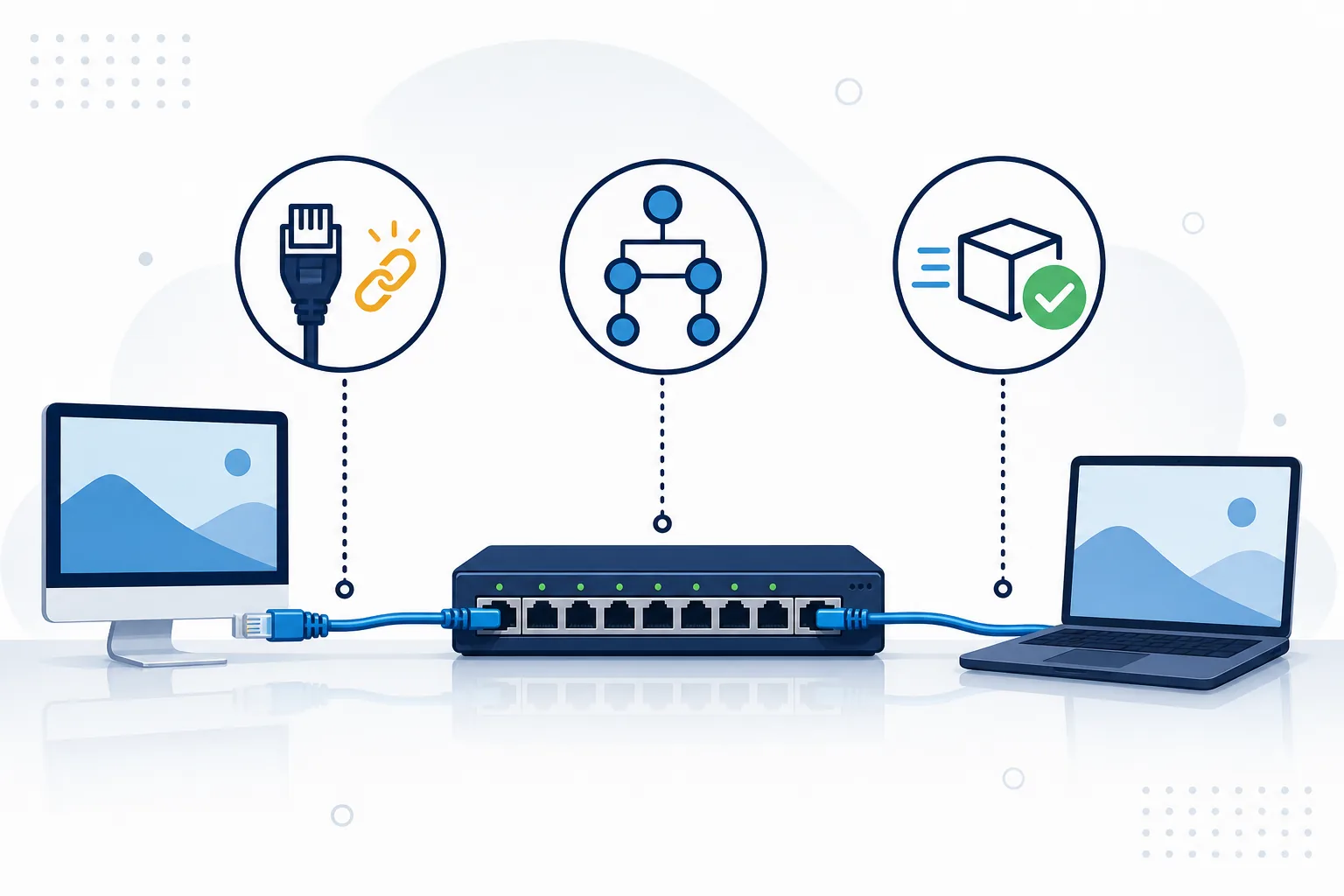
Problemas de instalación de Packet Tracer de un vistazo
- Empieza por
- El error exacto, el sistema operativo y la versión instalada
- Protege primero
- Copia PKT, PKA, actividades personalizadas y archivos del curso
- Pista de Linux
- Un error de dependencias DEB no es igual que una ruta incorrecta
- Pista de Windows
- Instalador, SmartScreen y primer arranque requieren comprobaciones distintas
- Pista de macOS
- Los permisos del paquete y los avisos de seguridad no indican siempre una app dañada
- Prueba de éxito
- Abrir, iniciar sesión si se solicita, crear dos dispositivos, guardar y reabrir una copia
Problemas de instalación de Packet Tracer: qué revisar antes de cambiar nada
Si buscaste problemas de instalación de Packet Tracer porque la aplicación no funciona, no empieces borrando carpetas ni instalando bibliotecas al azar. Anota lo que ocurre: el instalador se detiene, el programa se abre y cierra, aparece una ventana vacía, el acceso entra en bucle o falla un solo archivo PKT. Un mismo mensaje puede tener causas diferentes según la plataforma; describir el síntoma evita una reinstalación innecesaria.
Registra la edición del sistema operativo, la arquitectura del procesador, la versión de Packet Tracer mostrada en About, el nombre del paquete y el texto completo del error. Indica si el archivo procede de Cisco Networking Academy o de otra fuente. Una captura ayuda, pero el texto copiable facilita comparar una dependencia o un código de permisos.
Antes de tocar la instalación, cierra Packet Tracer y copia cada proyecto PKT y PKA a otra carpeta. Incluye actividades personalizadas, plantillas, capturas y archivos del instructor que estén fuera de tu directorio habitual. Prueba siempre sobre una copia para que el diagnóstico no se convierta en recuperación de proyectos.
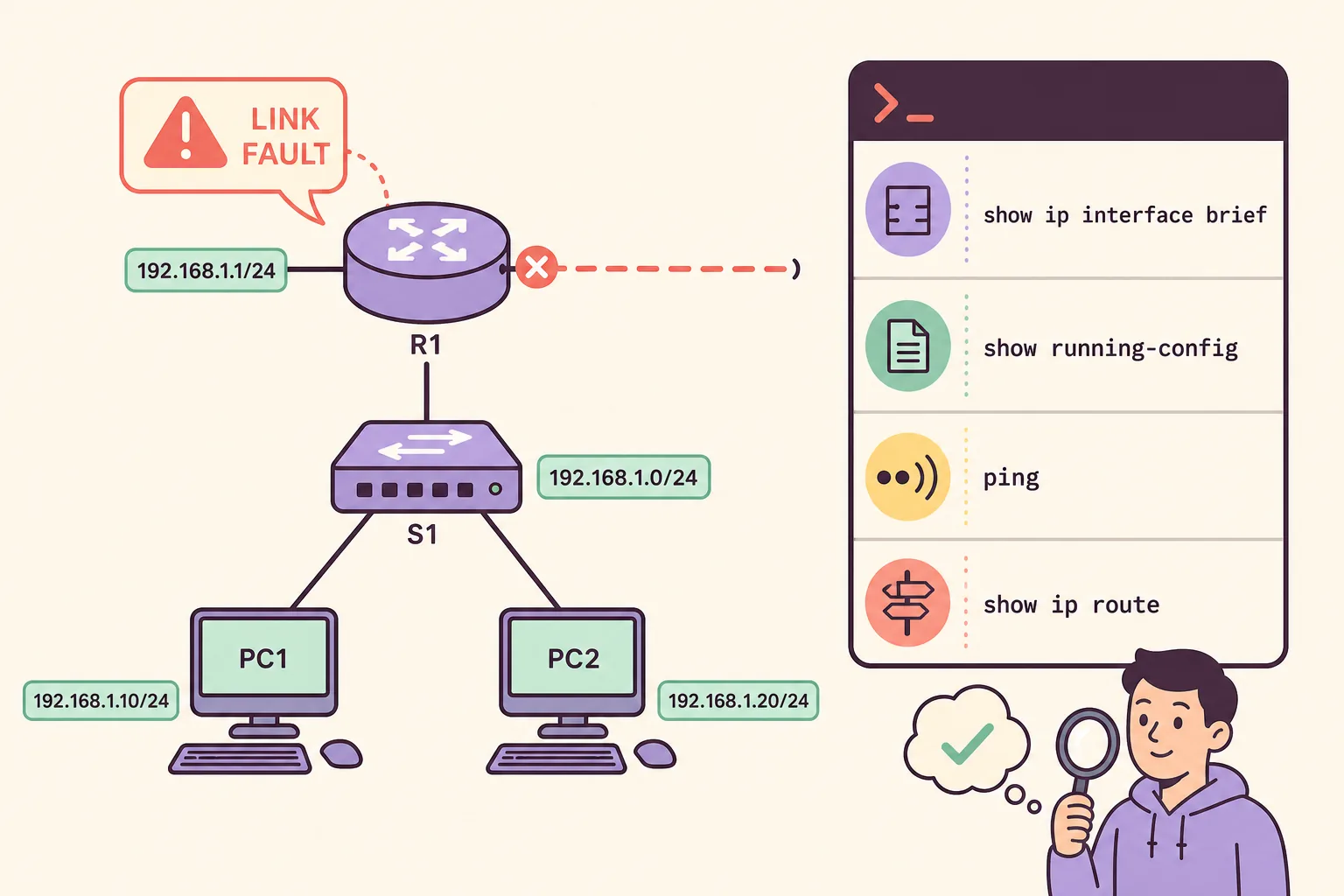
- Conserva el nombre y la ubicación del instalador original.
- Anota cuenta, navegador, proxy y reloj cuando el acceso falle.
- No ejecutes toda la aplicación como root o administrador para ocultar un síntoma.
- No desactives controles de seguridad para forzar un paquete desconocido.
- Conserva una copia de proyecto válida hasta superar una prueba de laboratorio.
Problemas de instalación de Packet Tracer: el programa no se instala
Un fallo del instalador suele pertenecer a una de cuatro capas: el archivo está incompleto o no procede de Cisco, el paquete no coincide con el sistema, faltan permisos o falta una dependencia. Comprueba esas capas en ese orden. Un número de versión familiar en el nombre no demuestra que el paquete sea auténtico ni compatible.
En Windows, vuelve a descargar desde Cisco Resource Hub si el instalador termina de inmediato, muestra un editor inesperado o dice que el archivo está dañado. Usa el proceso normal de aprobación de administrador. Si SmartScreen o una herramienta de endpoint bloquea el archivo, verifica la fuente y la política institucional en lugar de saltarte el control.
En macOS, confirma que el paquete corresponde a tu versión y procesador. Ábrelo mediante el aviso de seguridad habitual. Si macOS no puede verificar al desarrollador, detente y confirma la fuente; no desactives Gatekeeper. Si la app se instala pero no puede escribir en sus carpetas de usuario, el problema es de permisos.
En Linux, identifica primero la distribución y arquitectura con cat /etc/os-release y uname -m. Un paquete DEB requiere un sistema compatible de la familia Debian. Desde la carpeta que contiene el archivo, un patrón local habitual es sudo apt install ./CiscoPacketTracer*.deb; usa el nombre exacto proporcionado por Cisco. Si APT informa de una biblioteca como libgl1-mesa-glx, no descargues una biblioteca suelta de un sitio aleatorio. Compara el error con el entorno admitido y utiliza los repositorios de la distribución solo si el paquete corresponde.
Una ruta equivocada puede parecer una dependencia. Cambia a la carpeta real de descargas, lista el nombre y ejecuta después el comando del paquete. Si dpkg -i deja dependencias sin resolver, registra sus nombres y deja que el gestor compatible indique la reparación; no fuerces una instalación rota.
| Síntoma | Primera comprobación | No hagas |
|---|---|---|
| El instalador sale o el archivo está dañado | Descargar de nuevo desde Cisco y conservar el nombre | Usar un espejo empaquetado o un repack |
| Aviso de permisos o editor | Usar el flujo aprobado de administrador o seguridad | Desactivar SmartScreen, Gatekeeper o la política del endpoint |
| Dependencia Linux no satisfecha | Confirmar distribución, arquitectura, formato y bibliotecas admitidas | Instalar una biblioteca aleatoria o forzar APT |
| Archivo o ruta no admitidos | Ir a la carpeta real y listar el archivo | Pegar un nombre antiguo de un foro |
| El equipo del curso bloquea la instalación | Pedir al instructor o administrador la versión aprobada | Cambiar la política de un equipo gestionado |
Cisco Resource Hub es la fuente de referencia del paquete disponible para tu cuenta. Las páginas públicas pueden no mostrar versión, tamaño o URL directa antes de iniciar sesión.
Problemas de instalación de Packet Tracer: se instala pero no abre
Una instalación correcta no demuestra que el primer arranque pueda crear un perfil, conectar con el servicio de acceso o inicializar los gráficos. Abre la aplicación como el usuario normal que será dueño de los laboratorios. Si se cierra, anota si aparece una ventana fugaz, un diálogo de error o nada. Consulta el registro del sistema cuando exista y cambia una sola condición cada vez.
En Windows, un arranque fallido puede deberse a una instalación parcial, un ejecutable bloqueado, un perfil antiguo, un componente ausente o el controlador gráfico. Comprueba que el acceso directo apunte al programa nuevo, reinicia una vez y prueba un proyecto vacío. Si el antivirus puso un archivo en cuarentena, conserva el evento y pide verificar la fuente de Cisco.
En macOS, separa un aviso de seguridad de un cierre inesperado. Confirma que la app esté en Applications, permite solo el flujo normal del sistema y comprueba que el usuario pueda escribir en Documents o en la carpeta del laboratorio. Un escritorio remoto o una sesión gráfica inusual puede producir una ventana vacía; prueba localmente antes de cambiar archivos.
En Linux, una ventana vacía o un cierre inmediato puede relacionarse con una biblioteca, la pila gráfica, Wayland/X11 o una distribución no admitida. Ejecuta el lanzador documentado desde una terminal solo para capturar el mensaje exacto. Guarda salida, versión de distribución, escritorio y sesión gráfica juntos. No ejecutes la interfaz como root: puede crear archivos de configuración propiedad de root.
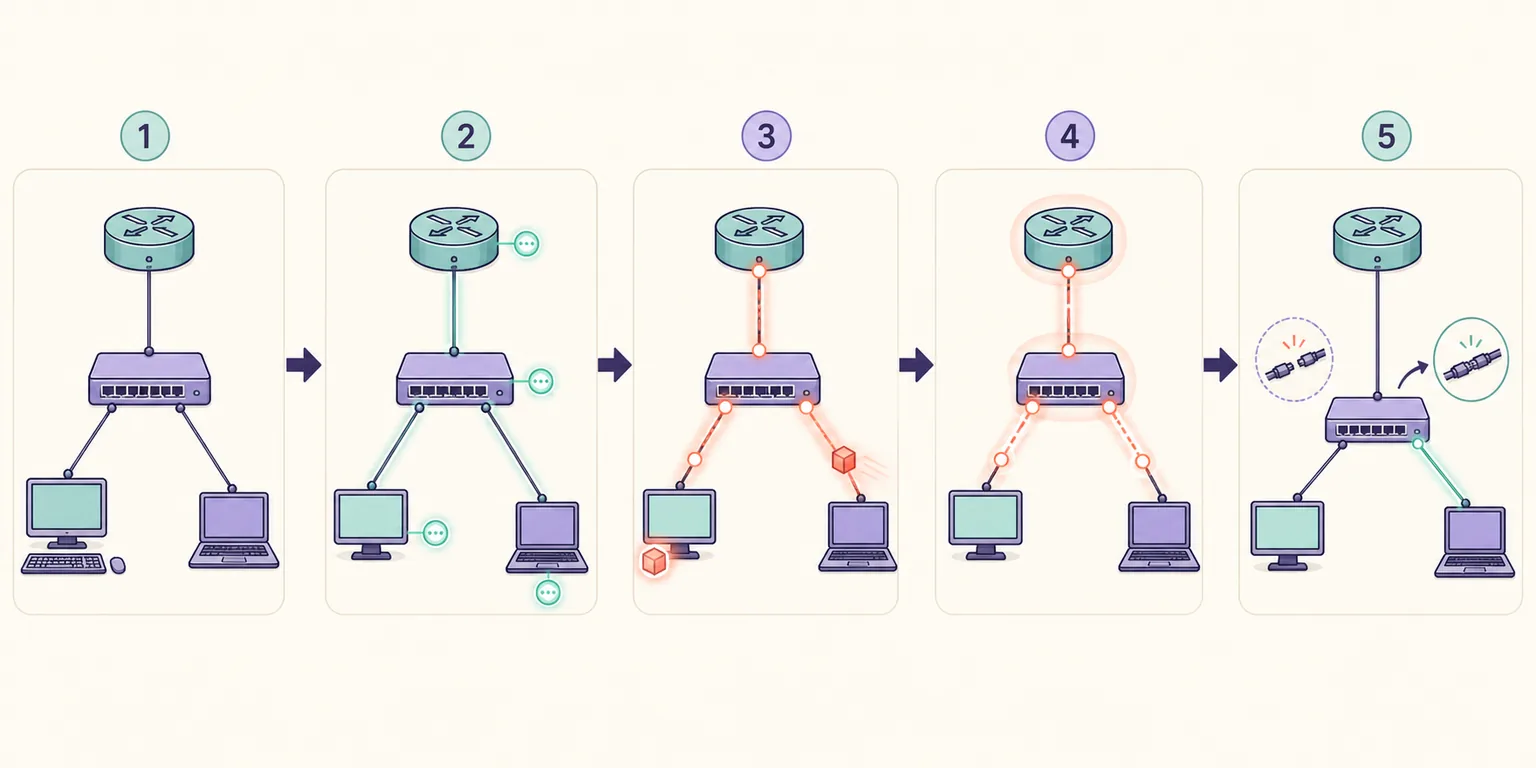
- 1
Abrir como usuario normal: problemas de instalación de Packet Tracer
Evita root o administrador salvo que el sistema pida permisos para instalar.
- 2
Abrir un proyecto vacío: problemas de instalación de Packet Tracer
Si funciona, el problema puede estar en un proyecto o recurso personalizado.
- 3
Crear dos dispositivos: problemas de instalación de Packet Tracer
Coloca dos PC o un PC y un switch, conéctalos y espera el estado del enlace.
- 4
Capturar el fallo: problemas de instalación de Packet Tracer
Registra el mensaje de pantalla, terminal, eventos o cierre antes de otro cambio.
- 5
Repetir tras una corrección: problemas de instalación de Packet Tracer
Una solución es creíble cuando la misma prueba pequeña pasa dos veces.
Problemas de instalación de Packet Tracer: acceso, red y certificados
Un problema de acceso de Packet Tracer no es automáticamente un problema de instalación. Si la aplicación abre pero el inicio de sesión se repite, confirma que el navegador llegue a la cuenta de Cisco, que el reloj sea correcto y que la cuenta funcione fuera de Packet Tracer. Anota el mensaje y la hora. Desinstalar repetidamente no cambia una condición de cuenta o red.
Los proxies institucionales, filtros DNS, portales cautivos y políticas del endpoint pueden bloquear dominios del flujo de autenticación de Cisco. Prueba una red aprobada, pregunta al administrador por la lista permitida y no copies credenciales en un lanzador de terceros. Un aviso de certificado exige verificar reloj, proxy y dominio; no aceptar un certificado desconocido.
Si una versión de aula usa otro flujo, sigue la instrucción del curso y conserva visible la fuente del paquete. Cuando el navegador funciona pero el acceso integrado falla, registra versiones del navegador y Packet Tracer, prueba un perfil limpio si la política lo permite y envía la evidencia a Cisco o al administrador. Nunca guardes contraseñas en capturas o proyectos.
- Comprueba fecha, zona horaria, DNS y navegador fuera de la app.
- Confirma la cuenta en la página oficial de Cisco antes de cambiar archivos.
- Pregunta por listas permitidas de proxy o firewall.
- No aceptes certificados inesperados ni pegues credenciales en un espejo.
- Oculta contraseñas, tokens y datos personales en los diagnósticos.
Problemas de instalación de Packet Tracer: un archivo PKT o PKA no abre
Si un proyecto falla pero uno vacío funciona, considera el archivo como sospechoso principal. Trabaja con una copia de respaldo y registra la versión que lo creó. Puede referenciar actividades personalizadas, archivos externos o funciones que otra versión no entiende. Reinstalar puede dejar el proyecto igual y dificultar la recuperación si sobrescribes el original.
Prueba otro PKT conocido y después la copia fallida en otro equipo aprobado con la misma versión. Compara mensaje, tamaño, ubicación y si el archivo llegó desde la nube o una unidad extraíble. Mueve una copia a una carpeta sencilla y escribible; no cambies la extensión. Si solo falla un archivo, pide una copia limpia al instructor o autor.
Para una actividad PKA, conserva el original intacto y sigue el proceso de recuperación permitido por el curso. La misma extensión no garantiza compatibilidad. El resultado útil es un límite reproducible: qué versión abre qué copia, con qué recursos y permisos.
- Conserva el original como solo lectura y prueba un duplicado.
- Compara las versiones que crean y abren el archivo.
- Revisa por separado plantillas y recursos personalizados.
- Usa una carpeta local escribible para la copia de prueba.
- Pide al responsable del curso un archivo limpio permitido.
Problemas de instalación de Packet Tracer: lista de recuperación repetible
La ruta más fiable es evidencia, cambio reversible y prueba pequeña. Empieza por fuente y plataforma, protege los archivos, captura el error y prueba un proyecto vacío. Solo después repara el paquete, reinicia el perfil o reinstala desde Cisco. Así no confundes una cuenta, pantalla o red con un instalador corrupto.
Cuando una reparación funciona, escribe qué cambió y qué prueba pasó. Guarda una topología mínima, vuelve a abrirla y luego abre una copia de un laboratorio real. Si el síntoma vuelve, el registro permite que instructor, administrador o soporte de Cisco vea el límite sin adivinar.
- 1
Proteger proyectos: problemas de instalación de Packet Tracer
Copia PKT, PKA, actividades, capturas y notas fuera de la carpeta de instalación.
- 2
Verificar la fuente: problemas de instalación de Packet Tracer
Vuelve a Cisco Networking Academy y comprueba el paquete de plataforma, no un espejo.
- 3
Registrar el entorno: problemas de instalación de Packet Tracer
Anota sistema, arquitectura, versión, nombre del paquete, usuario y red.
- 4
Probar la ruta mínima: problemas de instalación de Packet Tracer
Abre, crea dos dispositivos, conéctalos y guarda un archivo nuevo.
- 5
Escalar con evidencia: problemas de instalación de Packet Tracer
Comparte un error redactado, pasos exactos y el resultado de probar la copia.
Si un equipo gestionado bloquea instalación o acceso, el proceso aprobado por el administrador tiene prioridad.
Preguntas frecuentes sobre problemas de instalación de Packet Tracer
¿Por qué Packet Tracer no se instala en Linux?
Comprueba paquete de Cisco, distribución, arquitectura, ruta y dependencias en ese orden. Un error DEB puede indicar otro entorno admitido; no instales una biblioteca aleatoria ni fuerces el paquete.
¿Qué hago cuando Packet Tracer no abre?
Ábrelo como usuario normal, prueba un proyecto vacío, registra el error de pantalla o terminal y crea una topología de dos dispositivos. Separa gráficos, perfil, seguridad y dependencias antes de reinstalar.
¿Un problema de acceso de Packet Tracer lo causa el instalador?
No necesariamente. Prueba la cuenta de Cisco en el navegador, revisa el reloj y la red, y pregunta por proxy o firewall. Reinstalar no desbloquea una cuenta.
¿Cómo arreglo la dependencia libgl1-mesa-glx?
Registra distribución y error exactos, compáralos con el entorno de Cisco y usa repositorios normales solo si el paquete corresponde. Las versiones de Ubuntu pueden renombrar paquetes.
¿Por qué falla un PKT pero Packet Tracer inicia?
El proyecto puede estar dañado, creado por otra versión o depender de recursos personalizados. Prueba una copia, compara versiones y solicita un archivo limpio permitido.
¿Debo ejecutar Packet Tracer como administrador o root?
Usa permisos elevados solo durante la instalación que el sistema requiera. Ejecuta la aplicación como usuario normal para conservar archivos escribibles.
¿Cuándo debo reinstalar Packet Tracer?
Solo después de verificar el paquete oficial, proteger proyectos, probar un archivo vacío y capturar el error. Una cuenta, proxy, sesión gráfica o proyecto aislado puede seguir igual.
¿Dónde obtengo ayuda con problemas de instalación de Packet Tracer?
Comparte un informe reproducible y sin datos sensibles con instructor, administrador, Cisco Networking Academy o Cisco Community. Incluye plataforma, fuente, error y prueba de topología.
Problemas de instalación de Packet Tracer: fuentes y siguientes pasos seguros
- Problemas de instalación de Packet Tracer: página de producto Cisco
Descripción de Cisco Networking Academy y ruta oficial de acceso.
- Problemas de instalación de Packet Tracer: Cisco Networking Academy Resource Hub
Destino oficial para iniciar sesión y obtener el paquete.
- Problemas de instalación de Packet Tracer: instalar en Ubuntu
Informe comunitario usado para identificar el síntoma de dependencia; sus soluciones no son promesas de soporte de Cisco.