
Les problèmes d'installation de Packet Tracer en bref
- Commencez par
- L'erreur exacte, le système d'exploitation et la version installée
- Protégez d'abord
- Copiez les fichiers PKT, PKA, activités personnalisées et cours
- Indice Linux
- Une dépendance DEB manquante diffère d'un mauvais chemin de fichier
- Indice Windows
- Les erreurs d'installateur, SmartScreen et premier lancement se vérifient séparément
- Indice macOS
- Les droits du paquet et les alertes de sécurité ne signifient pas la même chose qu'une application endommagée
- Test de réussite
- Lancer, se connecter si demandé, créer deux appareils, enregistrer et rouvrir une copie
Que vérifier avant de modifier Packet Tracer
Si vous avez recherché des problèmes d'installation de Packet Tracer parce que l'application ne fonctionne pas, ne commencez pas par supprimer des dossiers ou installer des bibliothèques trouvées au hasard. Notez ce qui se passe : l'installateur s'arrête, le programme s'ouvre puis se ferme, une fenêtre vide apparaît, la connexion boucle ou un seul fichier PKT échoue. Le même message peut avoir des causes différentes selon la plate-forme ; un symptôme précis évite une réinstallation inutile.
Notez l'édition du système d'exploitation, l'architecture du processeur, la version de Packet Tracer affichée dans À propos ou dans les informations de l'application, le nom du paquet et le texte complet de l'erreur. Indiquez si le fichier vient de Cisco Networking Academy ou d'une autre source. Une capture d'écran aide, mais un texte copiable est préférable pour comparer un nom de dépendance ou un code de permission.
Avant de modifier l'installation, fermez Packet Tracer et copiez chaque projet PKT et PKA dans un dossier séparé. Ajoutez les activités personnalisées, modèles, captures et fichiers de l'enseignant qui peuvent se trouver en dehors de votre dossier de laboratoire habituel. Travaillez sur une copie pendant les essais. Cette limite empêche le dépannage de devenir un problème de récupération de projet.
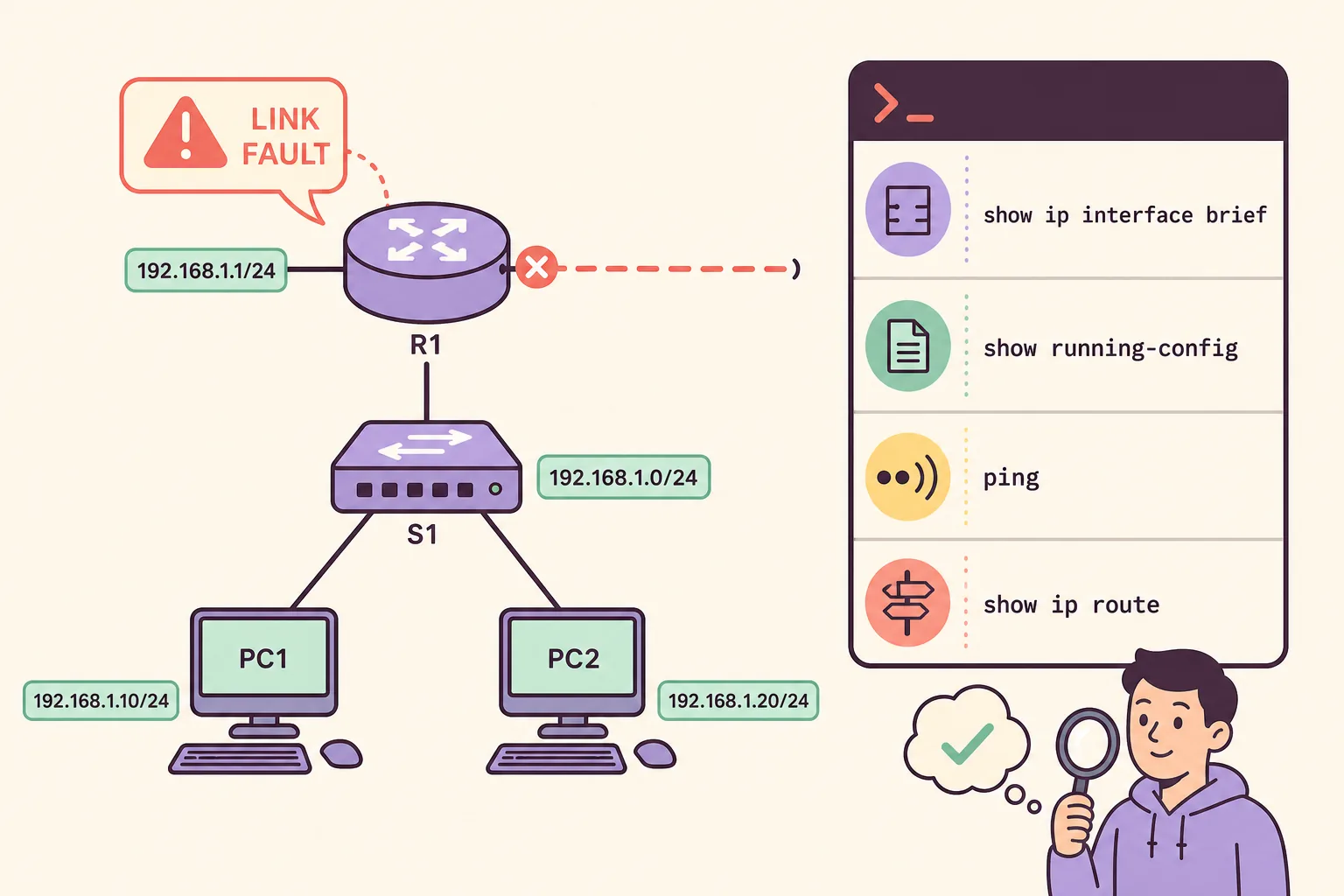
- Conservez le nom original de l'installateur et son emplacement de téléchargement.
- Notez précisément le compte, le navigateur, le proxy et l'état de l'horloge lors des problèmes de connexion.
- Ne lancez pas toute l'application en root ou administrateur uniquement pour faire disparaître un symptôme.
- Ne désactivez pas les contrôles de sécurité pour forcer l'exécution d'un paquet inconnu.
- Gardez une copie de projet fiable jusqu'à ce que la nouvelle installation réussisse un laboratoire de test.
Packet Tracer refuse de s'installer
Un échec d'installation relève généralement de l'une de quatre couches : le fichier est incomplet ou ne vient pas de Cisco, le paquet ne correspond pas au système d'exploitation, l'utilisateur n'a pas les droits d'installation ou une dépendance est indisponible. Vérifiez ces couches dans cet ordre. Un nom de fichier contenant un numéro de version familier ne prouve ni l'authenticité ni la prise en charge du paquet.
Sous Windows, téléchargez de nouveau depuis le Cisco Resource Hub si l'installateur se ferme immédiatement, affiche un éditeur inattendu ou signale un fichier endommagé. Utilisez la procédure normale d'approbation administrateur de l'ordinateur. Si SmartScreen ou un outil de sécurité bloque le fichier, vérifiez la source et la politique de l'établissement au lieu de contourner le contrôle. Un téléchargement propre depuis Cisco et une édition Windows prise en charge fournissent de meilleurs éléments qu'une prétendue somme de contrôle publiée par un miroir.
Sous macOS, confirmez que le paquet correspond à la version macOS et au type de processeur documentés par Cisco. Ouvrez-le via l'invite de sécurité normale. Si macOS indique que le développeur ne peut pas être vérifié, arrêtez-vous et confirmez la source au lieu de désactiver Gatekeeper. Une application qui s'installe mais ne peut pas écrire dans les dossiers utilisateur présente un problème de droits ; la télécharger plusieurs fois ne le corrigera pas.
Sous Linux, identifiez d'abord la distribution et l'architecture avec cat /etc/os-release et uname -m. Un paquet DEB doit être traité par un système compatible de la famille Debian. Depuis le dossier contenant le fichier, un schéma courant pour un paquet local est sudo apt install ./CiscoPacketTracer*.deb ; utilisez le nom exact fourni par Cisco. Si APT signale une bibliothèque indisponible telle que libgl1-mesa-glx, ne téléchargez pas une bibliothèque isolée depuis un site aléatoire. Comparez l'erreur avec l'environnement pris en charge par Cisco et utilisez les dépôts de la distribution uniquement lorsque le paquet convient.
Un mauvais chemin peut ressembler à un problème de dépendance. Les éléments Unix StackExchange sur ce sujet montrent qu'une erreur de fichier non pris en charge peut venir d'une commande lancée dans le mauvais dossier. Allez dans le véritable dossier de téléchargement, listez le nom du fichier, puis exécutez la commande du paquet. Si dpkg -i laisse des dépendances non résolues, notez les noms des paquets et laissez le gestionnaire pris en charge expliquer la réparation ; ne forcez pas une installation cassée en désactivant les contrôles.
| Symptôme | Première vérification | À ne pas faire |
|---|---|---|
| L'installateur se ferme ou le fichier est endommagé | Retélécharger depuis Cisco et conserver le nom original | Utiliser un miroir regroupé ou un paquet repackagé |
| Alerte de permission ou d'éditeur | Suivre le processus administrateur ou de sécurité approuvé | Désactiver SmartScreen, Gatekeeper ou la politique du terminal |
| Dépendance Linux non satisfaite | Confirmer distribution, architecture, format du paquet et bibliothèques prises en charge | Installer une bibliothèque partagée au hasard ou forcer APT |
| Fichier ou chemin non pris en charge | Aller dans le vrai dossier de téléchargement et lister le fichier | Coller un ancien nom de fichier trouvé sur un forum |
| L'ordinateur du cours bloque l'installation | Demander à l'enseignant ou à l'administrateur la version approuvée | Modifier la politique d'une machine gérée |
Le Cisco Resource Hub est la source de référence pour le paquet actuellement disponible avec votre compte. Les pages publiques peuvent ne pas afficher une version, une taille de fichier ou une URL directe stable avant la connexion.
Packet Tracer est installé mais ne s'ouvre pas
Une installation réussie ne prouve pas que le premier lancement peut créer un profil, joindre le service de connexion ou initialiser les graphiques. Lancez l'application une fois avec l'utilisateur normal qui possédera les fichiers de laboratoire. Si elle se ferme immédiatement, notez si une fenêtre clignote, si une boîte de dialogue de plantage apparaît ou si rien ne s'affiche. Consultez le journal système ou celui de l'application quand il existe, puis changez une seule condition à la fois.
Sous Windows, un échec de lancement peut venir d'une installation partielle, d'un exécutable bloqué, d'un ancien profil utilisateur, d'un composant d'exécution manquant ou d'un pilote graphique. Vérifiez que le raccourci pointe vers le programme nouvellement installé, redémarrez l'ordinateur une fois et essayez un projet vide. Si un produit de sécurité a mis un fichier en quarantaine, conservez les détails de l'événement et demandez à l'administrateur de vérifier la source Cisco. Réinstaller ne répare pas un profil dans lequel le compte ne peut pas écrire.
Sous macOS, séparez une invite de sécurité d'un plantage. Confirmez que l'application a été copiée dans l'emplacement Applications attendu, n'autorisez que le flux normal des permissions système et vérifiez que l'utilisateur peut écrire dans Documents ou dans le dossier de laboratoire. Les bureaux distants et certaines sessions graphiques peuvent produire une fenêtre vide même si le paquet est intact ; testez localement avant de modifier les fichiers de l'application.
Sous Linux, une fenêtre vide ou une fermeture immédiate peut impliquer une bibliothèque manquante, la pile graphique, le comportement Wayland/X11 ou une distribution non prise en charge. Exécutez le lanceur documenté depuis un terminal uniquement pour capturer le message exact. Conservez ensemble la sortie, la version de distribution, l'environnement de bureau et la session graphique. Ne lancez pas l'interface graphique en root : cela peut créer des fichiers de configuration et de projet appartenant à root, ce qui provoquera ensuite un second problème.
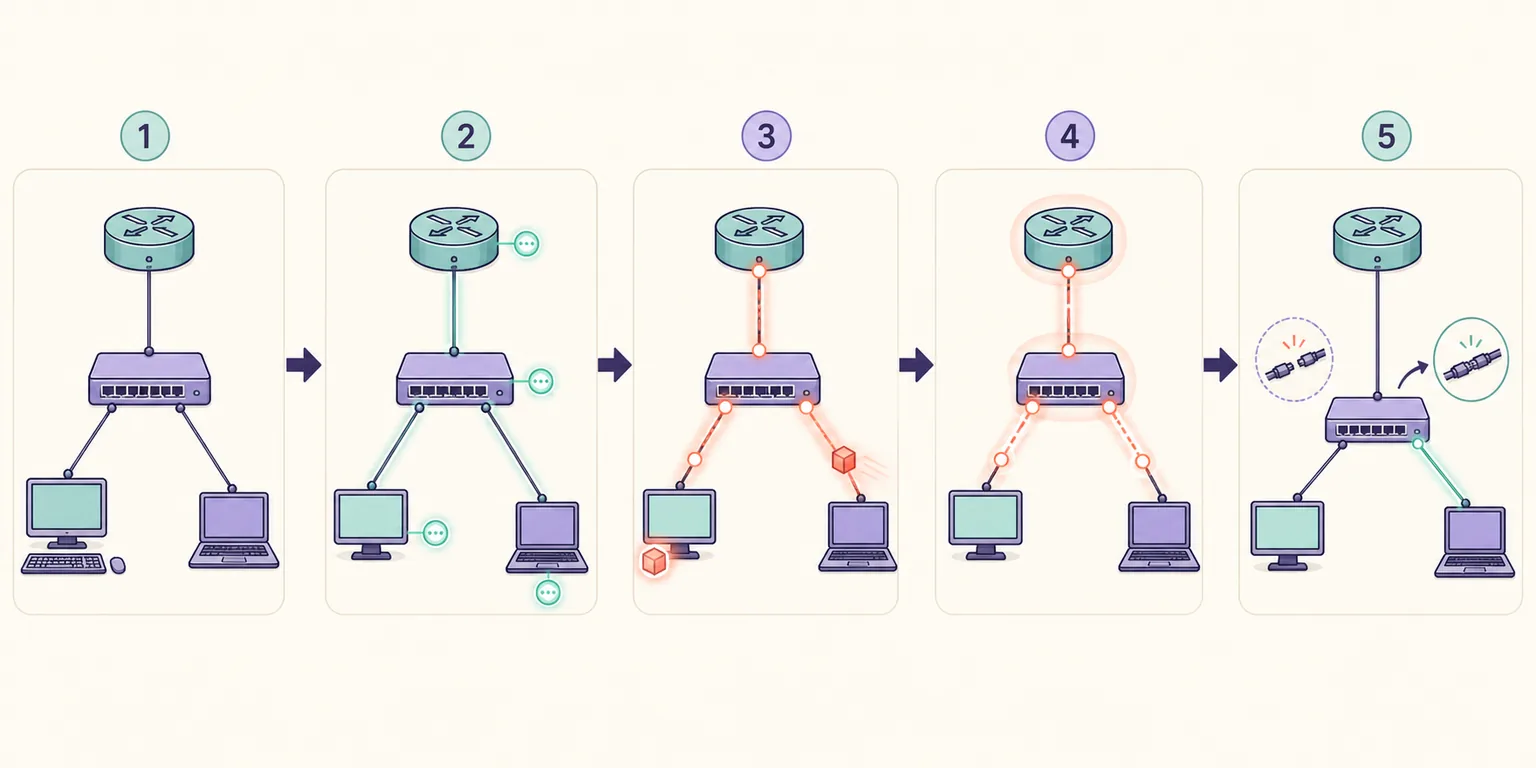
- 1
Lancer avec l'utilisateur normal du laboratoire
Évitez le mode root ou administrateur, sauf si le système d'exploitation demande explicitement ce droit pour l'installation.
- 2
Ouvrir un projet vide
Si un fichier vierge fonctionne, le problème peut venir du projet ou d'une ressource personnalisée plutôt que de l'installation.
- 3
Créer deux appareils
Placez deux PC, ou un PC et un commutateur, reliez-les puis attendez la stabilisation de l'état du lien.
- 4
Capturer la condition d'échec
Notez le message d'affichage, de terminal, de journal d'événements ou de plantage avant une nouvelle modification.
- 5
Répéter après une seule correction
Une correction est crédible lorsque le même petit test réussit deux fois sans changement extérieur.
Problèmes de connexion, réseau et certificats
Un problème de connexion à Packet Tracer n'est pas automatiquement un problème d'installation. Si l'application s'ouvre normalement mais boucle à la connexion, vérifiez d'abord que le navigateur atteint la page du compte Cisco, que l'horloge de l'ordinateur est correcte et que le compte peut se connecter hors de Packet Tracer. Capturez le message exact et l'heure. Ne désinstallez pas plusieurs fois le programme alors que la même condition de compte ou de réseau persiste.
Les proxys institutionnels, filtres DNS, portails captifs et politiques de sécurité peuvent bloquer les domaines utilisés par l'authentification Cisco. Testez depuis un réseau approuvé, demandez à l'administrateur si les domaines nécessaires sont autorisés et ne copiez pas vos identifiants dans un lanceur tiers. Une alerte de certificat impose d'arrêter et de vérifier l'horloge, l'interception du proxy et le domaine source ; elle ne justifie pas l'acceptation d'un certificat inconnu.
Si une version de cours utilise un parcours de compte différent, suivez l'exigence de l'enseignant et gardez la source du paquet visible. Lorsque le navigateur réussit mais que la connexion intégrée échoue, notez les versions du navigateur et de Packet Tracer, testez un profil utilisateur propre si la politique l'autorise et transmettez les éléments à Cisco ou à l'administrateur du cours. Gardez les mots de passe hors des captures, journaux et dossiers de projet.
- Vérifier la date, l'heure, le fuseau, le DNS et le navigateur en dehors de l'application.
- Confirmer que le compte fonctionne sur la page officielle Cisco avant de modifier des fichiers.
- Demander les listes d'autorisation du proxy ou du pare-feu sur les réseaux gérés.
- Ne jamais accepter un certificat inattendu ni coller des identifiants dans un miroir.
- Masquer les mots de passe, jetons et détails personnels du cours dans les diagnostics.
Un fichier PKT ou PKA ne s'ouvre pas
Lorsqu'un projet échoue mais qu'un projet vide fonctionne, considérez le fichier comme le suspect principal. Travaillez sur la copie de sauvegarde et notez la version de Packet Tracer qui l'a créée. Un projet peut référencer des activités personnalisées, des fichiers externes ou des fonctions qu'une autre version ne comprend pas. Réinstaller l'application peut laisser le projet inchangé et rendre la récupération plus difficile si l'original est écrasé.
Testez un second fichier PKT connu comme fiable, puis la copie défaillante sur un autre ordinateur approuvé avec la même version. Comparez le message exact, la taille, l'emplacement et la question de savoir si le fichier vient d'un stockage cloud ou d'un support amovible. Déplacez une copie dans un dossier simple où l'utilisateur peut écrire et ne modifiez pas l'extension. Si un seul fichier est endommagé, demandez une copie propre à l'enseignant ou à l'auteur plutôt que de télécharger un corrigé depuis un site inconnu.
Pour une activité PKA ou une évaluation, gardez l'original intact et suivez la procédure de récupération autorisée par le cours. Ne déclarez pas un fichier compatible uniquement parce qu'il possède la même extension. Le résultat utile de cette vérification est une limite reproductible : quelle version ouvre quelle copie, avec quelles ressources personnalisées et quelles permissions.
- Conserver le fichier original en lecture seule et tester un duplicata.
- Comparer les versions de création et d'ouverture.
- Vérifier séparément les modèles et ressources d'activité personnalisés.
- Utiliser un dossier local accessible en écriture pour la copie de test.
- Demander au responsable du cours un fichier propre autorisé si nécessaire.
Suivre une checklist de dépannage Packet Tracer reproductible
Le chemin de récupération fiable le plus court est : recueillir les preuves, effectuer une modification réversible, puis réaliser un petit test. Commencez par la source et la plate-forme, protégez les fichiers, capturez l'erreur et testez un projet vide. Ce n'est qu'ensuite qu'il faut réparer un paquet, réinitialiser un profil ou réinstaller depuis Cisco. Cet ordre empêche un problème d'affichage ou de compte d'être étiqueté à tort comme un installateur corrompu.
Lorsqu'une réparation réussit, écrivez ce qui a changé et le test qui a passé. Enregistrez une petite topologie, rouvrez-la, puis ouvrez une copie d'un vrai laboratoire. Si le même symptôme revient, ce relevé aide un enseignant, un administrateur, un répondant de Cisco Community ou le support Cisco à voir la limite sans deviner.
- 1
Protéger les projets
Copier les fichiers PKT, PKA, activités personnalisées, captures et notes hors du dossier d'installation.
- 2
Vérifier la source
Revenir à Cisco Networking Academy et vérifier le paquet de la plate-forme plutôt qu'un miroir.
- 3
Noter l'environnement
Écrire le système d'exploitation, l'architecture, la version, le nom du paquet, l'utilisateur et les conditions réseau.
- 4
Tester le chemin minimal
Lancer, créer deux appareils, les relier et enregistrer un nouveau fichier de test.
- 5
Escalader avec des preuves
Partager une erreur expurgée, les étapes exactes et le résultat du test sur le projet copié.
Si un ordinateur de cours géré bloque l'installation ou la connexion, le processus approuvé par l'administrateur prévaut sur toute solution locale.
FAQ sur les problèmes d'installation de Packet Tracer
Pourquoi Packet Tracer ne s'installe-t-il pas sous Linux ?
Vérifiez dans l'ordre le paquet Cisco, la distribution, l'architecture, le chemin et les dépendances. Une erreur DEB telle qu'une bibliothèque indisponible peut signifier que le paquet vise un autre environnement pris en charge ; n'installez pas une bibliothèque au hasard et ne forcez pas un paquet cassé.
Que faire lorsque Packet Tracer ne s'ouvre pas ?
Lancez-le comme utilisateur normal, essayez un projet vide, notez l'erreur d'affichage ou de terminal et testez une petite topologie à deux appareils. Distinguez le symptôme graphique, de profil, de sécurité ou de dépendance avant de réinstaller.
Un problème de connexion Packet Tracer vient-il de l'installateur ?
Pas nécessairement. Testez le compte Cisco dans un navigateur, vérifiez l'horloge et le réseau, puis renseignez-vous sur les règles de proxy ou de pare-feu. Réinstaller ne répare pas un compte ou un parcours d'authentification bloqué.
Comment corriger une dépendance libgl1-mesa-glx non satisfaite ?
Notez la distribution exacte et l'erreur du paquet, comparez-les à l'environnement pris en charge par Cisco et utilisez uniquement les dépôts normaux lorsque le paquet convient. Les versions Ubuntu peuvent renommer ou supprimer des paquets de compatibilité ; une ancienne commande de forum n'est pas universelle.
Pourquoi un fichier PKT échoue-t-il alors que Packet Tracer démarre ?
Le projet peut être endommagé, avoir été créé par une autre version ou dépendre de ressources personnalisées. Testez une copie, comparez les versions et emplacements et demandez un fichier propre autorisé au lieu d'écraser l'original.
Dois-je exécuter Packet Tracer comme administrateur ou root ?
Utilisez les droits élevés uniquement pour l'étape d'installation exigée par le système d'exploitation. Exécutez l'application comme utilisateur normal afin que les projets et la configuration restent accessibles à cet utilisateur.
Quand faut-il réinstaller Packet Tracer ?
Réinstallez seulement après avoir vérifié le paquet officiel, protégé les projets, testé un fichier vide et capturé l'erreur. Si le problème vient du compte, du proxy, de la session graphique ou d'un seul projet, la réinstallation peut ne rien changer.
Où obtenir davantage d'aide pour les problèmes d'installation de Packet Tracer ?
Partagez un rapport reproductible et expurgé avec votre enseignant, administrateur système, Cisco Networking Academy ou un forum Cisco Community. Incluez la plate-forme, la source du paquet, l'erreur exacte et le résultat du test de petite topologie.
Sources et prochaines étapes sûres
- Page produit Cisco Packet Tracer
Présentation de Cisco Networking Academy et parcours d'accès officiel.
- Cisco Networking Academy Resource Hub
Destination officielle de connexion et des ressources de paquets.
- Cisco Community : installer Packet Tracer sur Ubuntu
Rapport communautaire utilisé pour identifier le symptôme de dépendance non satisfaite ; les corrections communautaires ne constituent pas une promesse de support Cisco.