
チュートリアル概要
- 所要時間
- 約20~30分
- 構成
- PC 2台とスイッチ1台
- アドレス
- 192.168.10.10/24 と 192.168.10.20/24
- 成功条件
- 双方向 ping 成功
- モード
- 設定は Realtime、確認は Simulation
- 次の学習
- 見ずに再構築して演習へ
ワークスペースを理解する
Packet Tracer には機器選択、論理ワークスペース、設定画面、Realtime と Simulation の切り替えがあります。最初に場所を把握すると迷いが減ります。
初回は同一サブネットの PC 2台とスイッチだけにします。この段階ではルーターとデフォルトゲートウェイは不要です。
最初のネットワークを作る
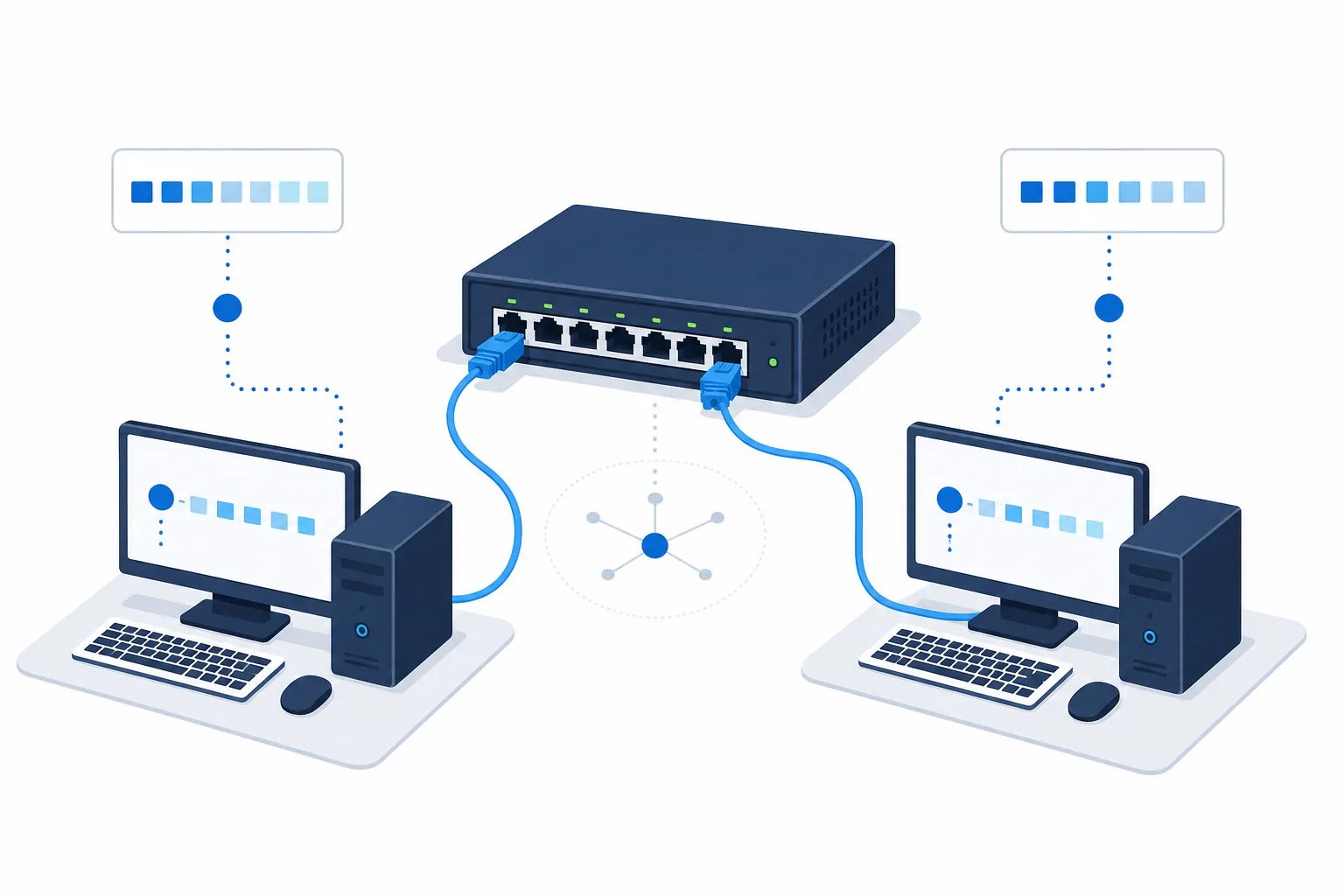
PC 2台の間にスイッチを置き、各 FastEthernet を別々のスイッチポートへストレートケーブルで接続します。リンクが安定するまで待ちます。
- 1
空のプロジェクトを作成
空のプロジェクトを作成
- 2
PC 2台とスイッチを配置
PC 2台とスイッチを配置
- 3
別々のポートへ接続
別々のポートへ接続
- 4
リンク有効化を待つ
リンク有効化を待つ
- 5
初期 PKT を保存
初期 PKT を保存
同じサブネットの IPv4 を設定
Desktop > IP Configuration で PC-A を 192.168.10.10、PC-B を 192.168.10.20、マスクを 255.255.255.0 にします。ゲートウェイは空欄です。
アドレスは重複させず 192.168.10.0/24 を共有させます。マスク違いと入力ミスに注意します。
| 機器 | IPv4 アドレス | マスク | ゲートウェイ |
|---|---|---|---|
| PC-A | 192.168.10.10 | 255.255.255.0 | 不要 |
| PC-B | 192.168.10.20 | 255.255.255.0 | 不要 |
ping で確認
PC-A で ping 192.168.10.20 を実行し、逆方向も確認します。最初は ARP のため応答が遅れることがあります。
成功した状態を保存してから設定を変えると比較できます。
Simulation でパケットを見る
Simulation に切り替え、ARP と ICMP に絞ってイベントを進めます。アドレス解決後に Echo Request と Reply が流れます。
確認したい質問を決め、不要なプロトコルを非表示にします。
正しい順序で切り分ける
ケーブル、ポート、インターフェース、IP とマスク、最後に ping の順で確認します。
PC-B を一度 192.168.20.20 に変えて失敗を確認し、別サブネットの理由を説明して戻します。
保存・記録・再実行で理解を定着させる
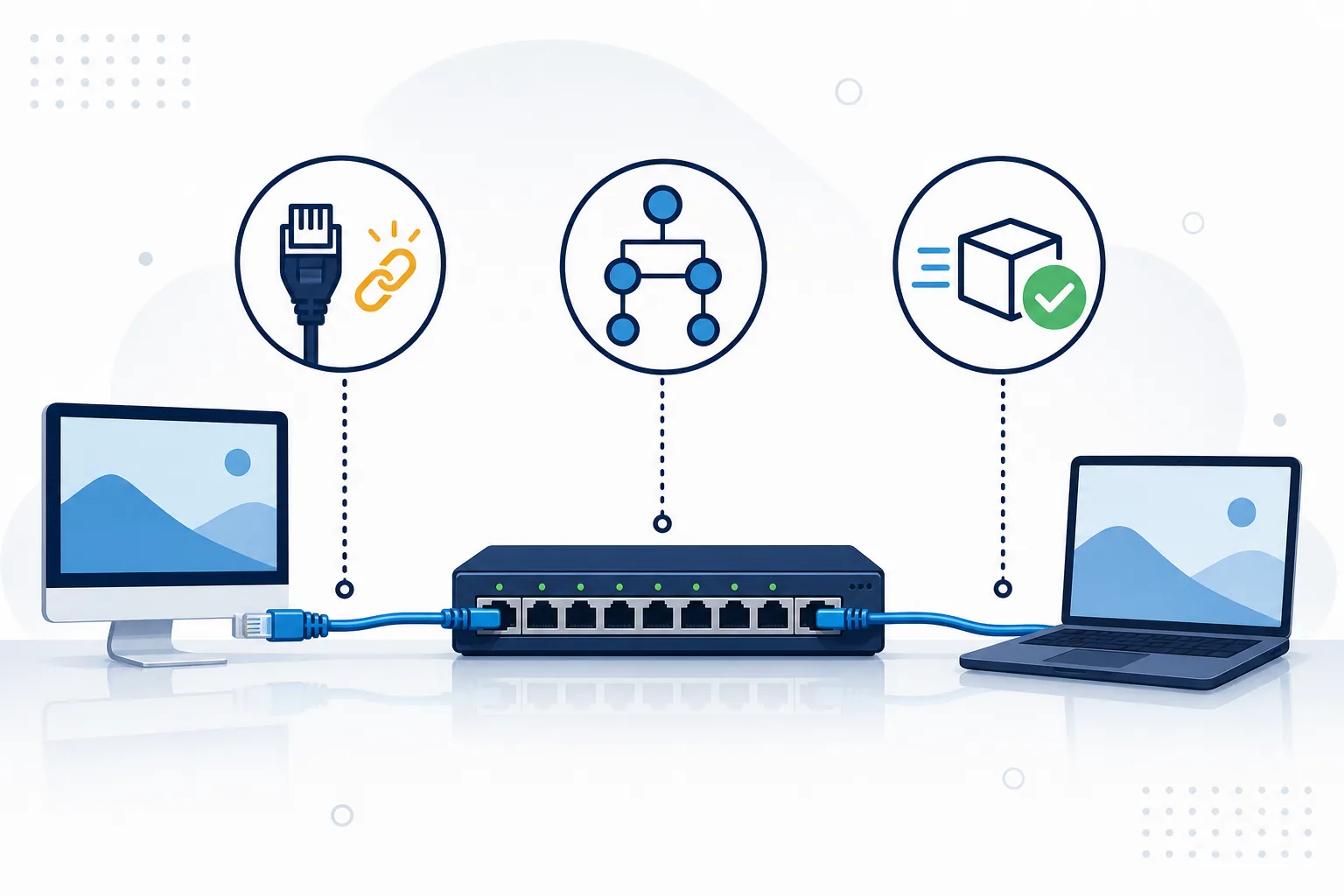
空の構成、動作する構成、障害確認用の構成を別名で保存します。意味のある段階で保存すると、正常状態へすぐ戻れます。
機器名、インターフェース、IPv4、マスク、予想結果、確認コマンドを記録します。ping の前に成功するかを予想し、実際の結果と比較します。
一度に一つだけ条件を変えます。ポート、インターフェース、重複アドレス、誤ったマスクを試し、Realtime と Simulation で停止点を確認してから正常状態へ戻します。
最後に 10.10.10.10/24 と 10.10.10.20/24 でも再構築し、数字の暗記ではなくネットワーク部と一意なホスト部を理解します。
推測せず表示とテストから判断する
リンク色は手掛かりですが通信成功の証明ではありません。ケーブルがつながっていてもアドレスが誤っている場合があります。
PC の設定表示で IPv4 とマスクを記録表と比較し、ローカル確認の後に相手への ping を行います。
複数の設定を同時に変えず、一つの変更、予想した効果、観察した結果を記録します。
切り分けの最後は保存した正常ファイルへ戻り、同じテストを再実行します。複数の変更後に偶然成功したのではなく、期待した結果を再現できることが修正の証拠です。
次に学ぶ内容
見ずに再構築してから、ルーター、2つ目のサブネット、ゲートウェイを追加します。
Packet Tracer 演習ガイドで段階的に練習します。
- 見ずに再構築
- ルーターと別サブネットを追加
- 予想と結果を記録
Packet Tracer 使い方 よくある質問
初心者には難しいですか?
小さな構成から一つずつ確認すれば難しくありません。
最初からルーターは必要?
同じサブネットならスイッチだけで通信できます。
最初の ping が失敗する理由は?
ARP、リンク、IP、マスクを確認します。
Realtime と Simulation の違いは?
Realtime は連続動作、Simulation はイベント単位です。
どこからダウンロード?
Cisco Networking Academy Resource Hub を使います。
次は何を練習?
ルーティング、VLAN、DHCP、DNS、ACL を分けて学びます。
公式の学習・配布情報
- Cisco Packet Tracer 公式概要
Cisco Networking Academy による製品と学習情報です。
- Cisco Networking Academy リソースハブ
現在のパッケージと演習資料への公式入口です。