
Packet Tracerラボの基本ポイント
- 最初に最適なラボ
- PC2台、スイッチ1台、静的IPv4アドレス設定、そしてping成功
- 練習の順序
- 構築 → アドレス設定 → 確認 → 記録 → 設定を1つ壊す → 修復する
- 役立つファイル
- PKTは保存済みトポロジ、PKAには手順、採点、評価ロジックが含まれる場合があります
- バージョン方針
- 現在のリリースはCiscoで確認してください。ここでは検証できないバージョン番号を繰り返し掲載しません
- 守るべき範囲
- 練習するのは設定とトラブルシューティングであり、評価課題の解答や解答集のコピーではありません
役に立つPacket Tracerラボとは何か
役に立つラボには、明確な開始状態、少数の目標、アドレス設計、そしてネットワークが正しく動作しているかを証明するテストがあります。ルータをできるだけ多く配置することが目的ではありません。何が起きるはずかを予測し、設定し、結果を観察し、その予測とシミュレーション結果の差を説明できることが目的です。
初心者向けの最適なPacket Tracerラボは、1つのスキルだけを切り分けて練習できるものです。スイッチングのラボで、未習得の動的ルーティング、無線認証、サーバサービス、アクセスリストまで同時に要求されるべきではありません。基本タスクが動作したら、きれいなチェックポイントを保存し、ファイルを複製して、間違ったサブネットマスク、無効化されたインターフェース、不正なゲートウェイ、誤ったポートへのケーブル接続など、障害を1つだけ加えてみてください。
短いラボノートを残してください。トポロジ、IP設計、使用コマンド、期待結果、実際の結果、最終的な修正内容を記録します。この習慣は完成済み設定を暗記するより価値があります。未知のネットワークでも再利用できる手順を身につけられるからです.
| レベル | トポロジ | 主なスキル | 成功の証拠 |
|---|---|---|---|
| 1. 最初の接続 | PC2台 + スイッチ1台 | IPv4アドレス設定とケーブリング | PC間のpingが成功する |
| 2. 2つのネットワーク | PC2台 + スイッチ2台 + ルータ1台 | デフォルトゲートウェイとルータインターフェース | 両方のサブネットが通信できる |
| 3. セグメンテーション | スイッチ1台 + PC4台 | VLANとアクセスポート | 同一VLAN内ホストは接続でき、その他の通信は分離される |
| 4. Inter-VLAN | スイッチ1台 + ルータ1台 + PC4台 | トランクとrouter-on-a-stick | 異なるVLANのホスト同士が通信できる |
| 5. サービス | クライアント + サーバ + ルータ | DHCP、DNS、HTTP | クライアントが設定を受け取り、テストページを開ける |
| 6. ルーティング | ルータ3台 + 各LAN | スタティックルートまたは基本的なルーティングプロトコル | エンドツーエンドの経路が表示され、pingが通る |
| 7. セキュリティ | スイッチまたはエッジルータ + クライアント | ポートセキュリティまたはシンプルなACL | 許可された通信は通り、拒否された通信が確認できる |
最初のPacket Tracerラボを順番に作る
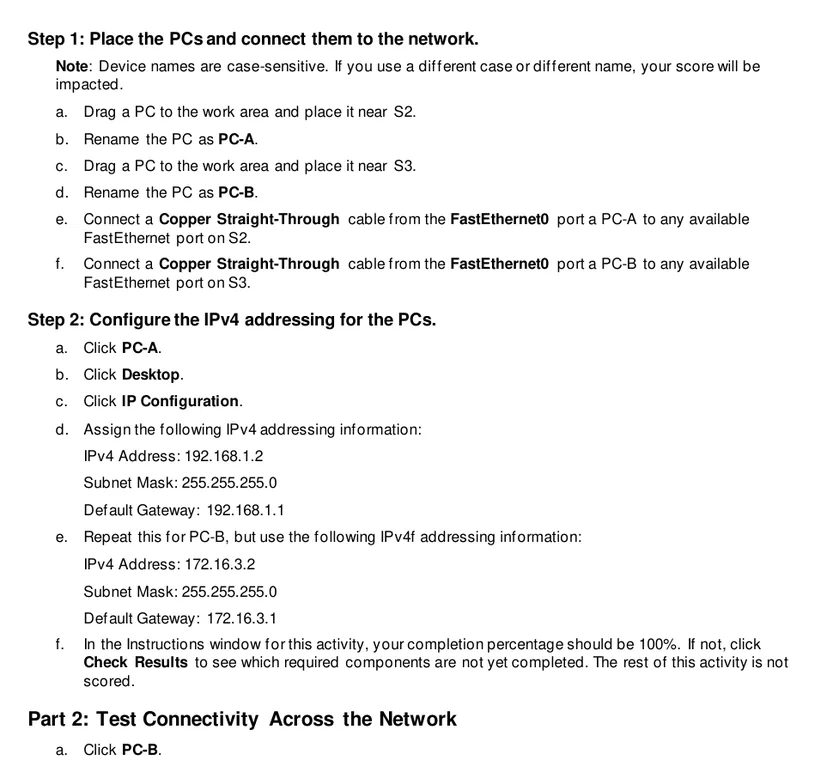
Logicalワークスペースで、エンドデバイス2台とスイッチ1台から始めます。デバイスパレットを使って機器を追加し、ノートとトポロジが一致するようにPC名を変更し、それぞれのPCをスイッチのアクセスポートへ接続してください。まだメディア種別の学習中ならケーブルはPacket Tracerに自動選択させ、後で同じラボをケーブルを意識して再実施します。
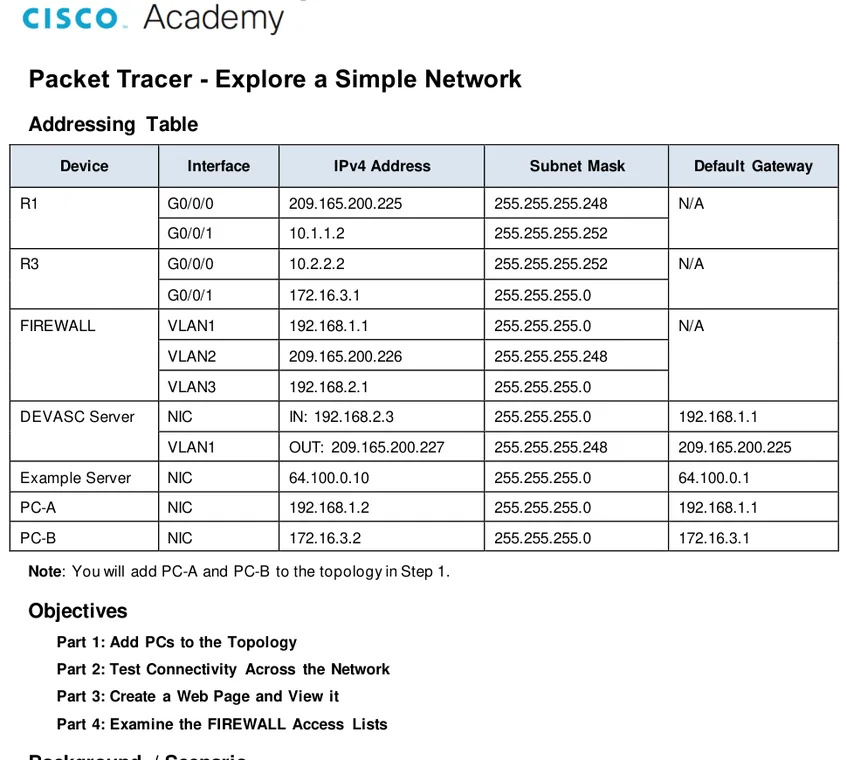
両方のPCに同一サブネットのアドレスを設定します。たとえば 192.168.10.10/24 と 192.168.10.20/24 です。1つのサブネット内で通信するだけならデフォルトゲートウェイは不要です。スイッチポートがアクティブ状態へ遷移するまで待ち、片方のPCでCommand Promptを開いて相手のアドレスへpingを実行します。最初のpingがアドレス解決中にタイムアウトした場合は、設定を変える前にもう一度試してください。
動作するトポロジはベースラインとして保存します。次にトラブルシューティング用のコピーを作り、値を1つだけ変更してください。誤ったサブネットマスク、重複アドレス、無効化されたネットワークインターフェース、切断されたケーブルなどは、原因を論理的に追える障害になります。一度に複数の項目を変えるのは避けてください。どの修正で通信が復旧したのか分からなくなるためです。
- 1
最初に目標を書く
同一LAN上の2台のホストが相互にpingできる、のように結果を1つだけ明確にします。
- 2
最小のトポロジを描く
目標の検証に必要な機器だけを使い、すべてのデバイスに分かりやすい名前を付けます。
- 3
アドレス表を作る
設定画面を開く前に、すべてのインターフェース、IPv4アドレス、サブネットマスク、ゲートウェイを一覧化します。
- 4
端末側から内側へ設定する
ホストのアドレス、スイッチのアクセスポート、ルータインターフェース、そして必要なら追加サービスの順に設定します。
- 5
各レイヤを確認する
リンク、インターフェース状態、ローカルアドレス設定、ARP、ルート、最後にアプリケーションまたはping結果を確認します。
- 6
保存して記録する
正常に動くきれいなファイルと、原因と修復内容を記録した故障版のコピーを分けて残します。
初心者向けPacket Tracerラボの練習アクティビティ7選
以下のアクティビティは、互いに無関係な7本の課題ではなく、段階的に進める練習として使ってください。各ラボは、コマンドを1行ずつ写さなくても再構築できるまで繰り返します。重要なのは機器モデルの細かな違いではなく、インターフェース、アドレス設定、転送判断、そして確認の根拠を理解することです。
どのアクティビティでも、設定前に成功判定を作ってください。ラボ完了とは、証拠が目標と一致した状態です。インターフェース状態が正しい、ルーティングテーブルに期待したネットワークがある、DHCPが予定した範囲を配布する、DNSが意図した名前を解決する、ACLが設計どおりの通信だけを遮断する、といった確認が必要です。
- 1
同一サブネットLAN
PC2台を1台のスイッチへ接続し、1つの /24 ネットワーク内でアドレスを設定し、双方向のpingを確認します。
- 2
ルーティングされた2つのLAN
2台のスイッチの間にルータを追加し、ルータの両インターフェースを設定し、ホストにゲートウェイを設定して、エンドツーエンド到達性を証明します。
- 3
VLAN分離
2つのVLANを作成し、アクセスポートを割り当て、レイヤ3ルーティングなしでは異なるVLAN間で通信できないことを確認します。
- 4
Router-on-a-stick
トランクを作成し、802.1Qタグ付きのルータサブインターフェースを追加し、VLAN間通信をテストします。
- 5
DHCPとDNS
サーバまたはルータのサービスを設定し、クライアントへアドレスを配布し、1つの名前レコードを公開して、アドレス割り当てと名前解決の両方を確認します。
- 6
3台ルータ経路
相互接続したルータ3台を構築し、スタティックルートを追加し、ルーティングテーブルを確認し、pingまたはtracerouteで経路を検証します。
- 7
ポートセキュリティまたはACL
特定のデバイスまたはプロトコルを許可し、拒否される条件を発生させ、許可された通信が引き続き動作することを確認します。
コース評価の解答を公開したりダウンロードしたりしないでください。示された目標から同等の練習用トポロジを自作し、採点付きPKAファイルが必要な場合はCisco提供のアクティビティを使ってください。
Packet Tracerラボの確認とトラブルシューティング方法
トラブルシューティングは、最も単純な証拠から、より具体的な設定へ進めるべきです。最初にトポロジを確認します。デバイスの電源は入っているか、意図したインターフェース同士が接続されているか、リンクはアクティブ状態になっているか。次にホストのアドレスとマスクを確認し、その後でデフォルトゲートウェイ、スイッチのVLAN所属、ルータインターフェース状態、ルーティングテーブルを確認します。
コマンドは飾りではなく証拠として使ってください。Cisco IOSデバイスでは、`show ip interface brief` はインターフェースの概要を素早く確認でき、`show running-config` は現在有効な設定を確認でき、`show vlan brief` はアクセスポートの所属を確認でき、`show interfaces trunk` はトランクを確認でき、`show ip route` はルータがどのネットワークへ転送できるかを示します。PCでは、IP設定パネル、Command Prompt、ping、利用できる場合はtracerouteを使います。
Simulation Modeはパケットが止まる場所を追えますが、最初はRealtime Modeと通常の確認から始めてください。Simulation Modeへ切り替える場合は、必要なプロトコルだけが見えるようにイベントリストを絞り込み、背景トラフィックにテストが埋もれないようにします。1つのパケットを追跡し、各ホップをアドレス設計と比較し、失敗した判断を制御している設定へ戻って確認します。
| 症状 | 最初に確認すること | よくある原因 | 有効な証拠 |
|---|---|---|---|
| リンクしない | ケーブルとインターフェース状態 | 誤ったポート、無効化されたインターフェース、起動遅延 | ポートの色と `show ip interface brief` |
| 同一サブネット内のping失敗 | ホストIPとマスク | 別サブネット、重複IP、ホストインターフェース停止 | PCのIP設定とARPの挙動 |
| 別サブネットへのping失敗 | ゲートウェイとルート | ゲートウェイ未設定、ルータインターフェース停止、ルート不足 | `show ip route` とホップ単位のping |
| VLANホスト間で接続できない | アクセスVLANとトランク | 誤ったVLAN、トランクがVLANを通していない、サブインターフェース不足 | `show vlan brief`, `show interfaces trunk` |
| 名前解決だけ失敗しIPは通る | DNS設定とレコード | 誤ったDNSサーバまたはレコード不足 | クライアント設定とサーバのDNSサービス |
| ACLが遮断しすぎる | ルール順序とワイルドカードマスク | 具体的なpermitより前に広すぎるdeny | ACLカウンタと送信元/宛先テスト表 |
接続確認からサービスとセキュリティへ進む
基本的な接続性が安定したら、アプリケーションサービスを1つ追加します。シンプルなHTTPまたはDNSの課題でも、ネットワーク到達性とアプリケーション設定を切り分けて考える練習になります。クライアントがサーバアドレスへpingできるのにページを開けない、または名前を解決できない場合、ネットワーク経路は正しくても、サービス、ポート、レコードのどれかが誤っている可能性があります。
セキュリティラボにはテストマトリクスが必要です。どの送信元、宛先、プロトコルを許可するべきかを書き出し、それに対応する拒否ケースも書いてください。両方をテストします。不要なパケットは遮断できても、正当な通信まで全て壊してしまうACLは正しくありません。同じ考え方はポートセキュリティにも当てはまります。違反条件を発生させる前後で、想定したデバイスが正しく動作することを確認してください。
以下の公式ラボ抜粋では、サーバサービス確認とファイアウォールアクセスリストの確認が組み合わされています。後半のPacket Tracer練習では、コマンドを入力して終わるのではなく、観察可能なクライアントの挙動へ結び付けるべきだという良い注意になります。
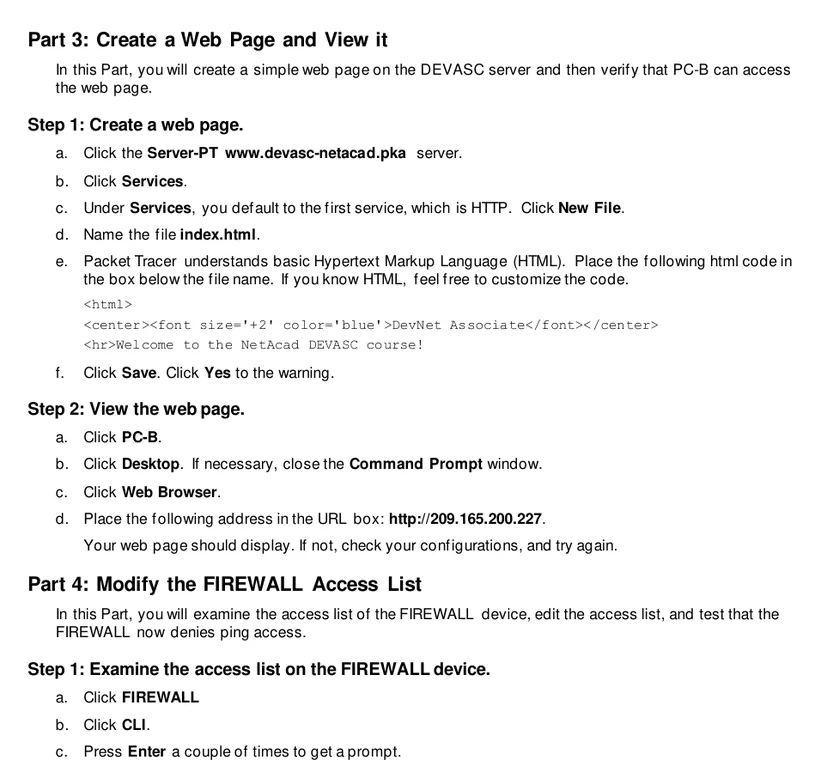
- DNS名を試す前にIPアドレスでテストする。
- サーバサービスが有効で、想定したアドレスにバインドされていることを確認する。
- ACLコマンドを入力する前に、許可と拒否の想定を書いておく。
- セキュリティ変更のたびに、許可される通信を再テストする。
- セキュリティを追加する前にチェックポイントを保存し、新しい障害を切り分けられるようにする。
正規のPacket Tracerラボを見つける場所
まずは自分のコースに関連するCisco Networking AcademyやSkills for Allのリソースを利用してください。CiscoのResource Hubでは実践型アクティビティとPacket Tracerシミュレータが案内されており、個別コースではサインインや受講登録後にPKTまたはPKAファイルが提供されることがあります。提供状況、採点動作、必要なPacket Tracerリリースは変わる可能性があるため、コピーされたファイル説明ではなく、現在のコース指示を基準にしてください。
公開されているCiscoのラボPDFも有用です。目標、アドレス表、確認タスク、期待される学習成果が示されているためです。公開配布資料で、一般公開されていない補助アクティビティファイルに言及している場合は、その配布資料を自作トポロジの手本として使うか、そのファイルを保有するコース経由でアクセスしてください。
完成済みの評価解答、ロック解除済みPKAファイル、クラック、再配布パック、直接インストーラを宣伝する無作為なリポジトリは避けてください。著作権や学習の公正性の問題に加え、古いアクティビティファイルは新しいシミュレータで挙動が変わることがあり、解答の丸写しではラボの価値であるトラブルシューティング練習が失われます。Packet Tracerをまだ入れていない場合は、サードパーティ配布を探す前に 公式ダウンロードガイド または NetAcadアクセスガイド を利用してください。
- Cisco管理のドメインとコース文脈を優先する。
- アクティビティを開く前に目標とアドレス表を読む。
- PKTはトポロジファイル、PKAは採点付きの可能性があるアクティビティとして扱う。
- ファイル名だけで、そのアクティビティが公式かつ最新だとは判断しない。
- Packet Tracer更新ガイド を使う前に、自分のラボファイルをバックアップする。
4週間のPacket Tracer練習プラン
1つの大きすぎるトポロジを作って途中で放置するより、短時間でも毎日続けるほうが効果的です。週4回のセッションを使ってください。1回は手順どおりの構築、1回は記憶だけでの再構築、1回はトラブルシューティングの変化版、もう1回は各デバイスとコマンドの存在理由を記録する説明セッションにします。
各週の中では範囲を安定させてください。第1週はアドレス設定とスイッチング、第2週はルーティング追加、第3週はVLANとサービス追加、第4週は制御されたセキュリティと混合トラブルシューティングです。各週の終わりには、空のファイルからトポロジを1つ再構築し、緑色のリンク表示に頼るのではなく、書面のチェックリストで検証してください。
| 週 | 重点 | 構築内容 | トラブルシューティングの変化 |
|---|---|---|---|
| 1 | LANの基本 | PC2台、スイッチ、静的アドレス設定 | 誤ったマスク、重複IP、無効化されたホストインターフェース |
| 2 | ルーティング | 2つのLAN、その後に3台ルータ経路 | ゲートウェイ不足、停止インターフェース、スタティックルート不足 |
| 3 | VLANとサービス | 2つのVLAN、Inter-VLANルーティング、DHCP/DNS/HTTP | 誤ったアクセスVLAN、トランク障害、不正なDNSレコード |
| 4 | セキュリティと総復習 | ポートセキュリティまたはシンプルなACL | ルール順序ミス、広すぎるワイルドカード、許可通信の回帰 |
Packet TracerラボFAQ
公式のPacket Tracerラボはどこで入手できますか?
Cisco Networking Academy または Skills for All のコースリソースと、Cisco Resource Hub を利用してください。アクティビティファイルの一部は、サインインまたは受講登録後にのみ表示されます。
初心者に最適なPacket Tracerラボは何ですか?
まずはPC2台を1台のスイッチへ接続する構成から始めてください。同一サブネット内でアドレスを設定し、双方向のpingを確認してから、ルータ、VLAN、サービスを追加します。
PKTファイルとPKAファイルの違いは何ですか?
PKTファイルは通常、Packet Tracerのトポロジと設定を保存します。PKAファイルには、アクティビティ用に作成された手順、採点、ロック要素、評価ロジックが含まれる場合があります。
Cisco Packet TracerのCLIはどこにありますか?
ルータまたはスイッチを開き、CLIタブを選択します。エンドデバイスでは通常、Cisco IOS CLIではなく、Command Prompt などのDesktopツールを使います。
ラボ確認にはどのコマンドを使うべきですか?
一般的な確認項目として、`show ip interface brief`、`show running-config`、`show vlan brief`、`show interfaces trunk`、`show ip route` があり、その後で対象を絞ったpingまたはtracerouteを行います。
Packet Tracerで最初のpingが失敗するのはなぜですか?
最初のパケットは、デバイスがMACアドレスを学習したりARP情報を解決したりする間にタイムアウトすることがあります。まずpingを再実行し、それでも失敗する場合は、アドレス設定、リンク、ゲートウェイ、VLAN、ルートを確認してください。
Packet Tracerラボの解答はダウンロードできますか?
正規の練習用アクティビティを利用し、示された目標から同等のトポロジを自作してください。コピーされた評価解答やロック解除済みアクティビティファイルは、学習を迂回し、コース規約や著作権に抵触する可能性があるため避けてください。
ラボには最新のPacket Tracerバージョンが必要ですか?
互換性は、アクティビティ内容と、その時点でCiscoが提供しているリリースに依存します。ミラーサイトの古いバージョン番号ではなく、コース指示とCiscoの最新Resource Hubを確認してください。
公式リファレンス
- Cisco Networking Academy Resource Hub
Packet Tracerと実習型コースリソースの公式ハブです。現在のアクセス詳細にはサインインが必要な場合があります。
- Cisco Networking Academy: Packet Tracer - Explore a Simple Network
このページで引用・トリミングしている3点の説明用ビジュアルに使用した、Cisco公開のラボ配布資料です。