
Resumo do tutorial
- Tempo
- 20–30 minutos
- Topologia
- Dois PCs e um switch
- Endereços
- 192.168.10.10/24 e 192.168.10.20/24
- Teste
- Ping nos dois sentidos
- Modos
- Realtime e Simulation
- Depois
- Repetir sem notas e avançar para laboratórios
Entenda a área de trabalho
O Packet Tracer separa seleção de dispositivos, espaço lógico, janelas de configuração e controles Realtime ou Simulation. Localize essas áreas primeiro.
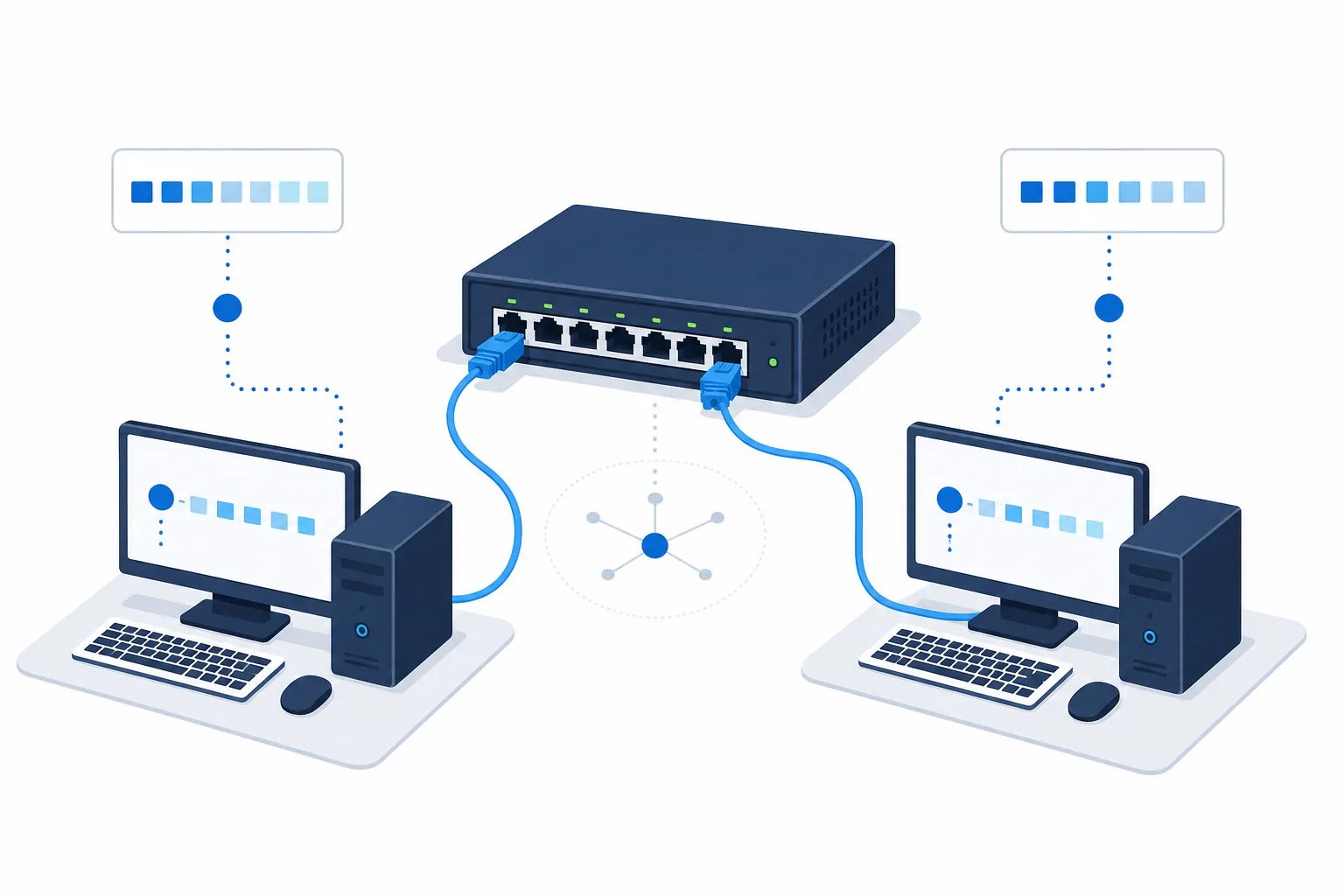
Dois PCs na mesma sub-rede e um switch são suficientes para o início. Roteador e gateway entram depois.
Monte a primeira rede
Coloque um switch entre dois PCs e conecte cada FastEthernet a uma porta livre com cabo de cobre direto. Aguarde os links estabilizarem.
- 1
Criar projeto vazio
Criar projeto vazio
- 2
Colocar dois PCs e um switch
Colocar dois PCs e um switch
- 3
Conectar portas separadas
Conectar portas separadas
- 4
Aguardar links ativos
Aguardar links ativos
- 5
Salvar um PKT limpo
Salvar um PKT limpo
Configure o IPv4
Use 192.168.10.10 no PC-A e 192.168.10.20 no PC-B, máscara 255.255.255.0 e gateway vazio.
Os endereços devem ser únicos e compartilhar 192.168.10.0/24. Rede ou máscara diferente causa falha.
| Dispositivo | Endereço IPv4 | Máscara | Gateway |
|---|---|---|---|
| PC-A | 192.168.10.10 | 255.255.255.0 | Não necessário |
| PC-B | 192.168.10.20 | 255.255.255.0 | Não necessário |
Teste com ping
Execute ping 192.168.10.20 no PC-A e depois o caminho inverso. A primeira tentativa pode aguardar o ARP.
Salve o arquivo funcional antes de experimentar.
Acompanhe no modo Simulation
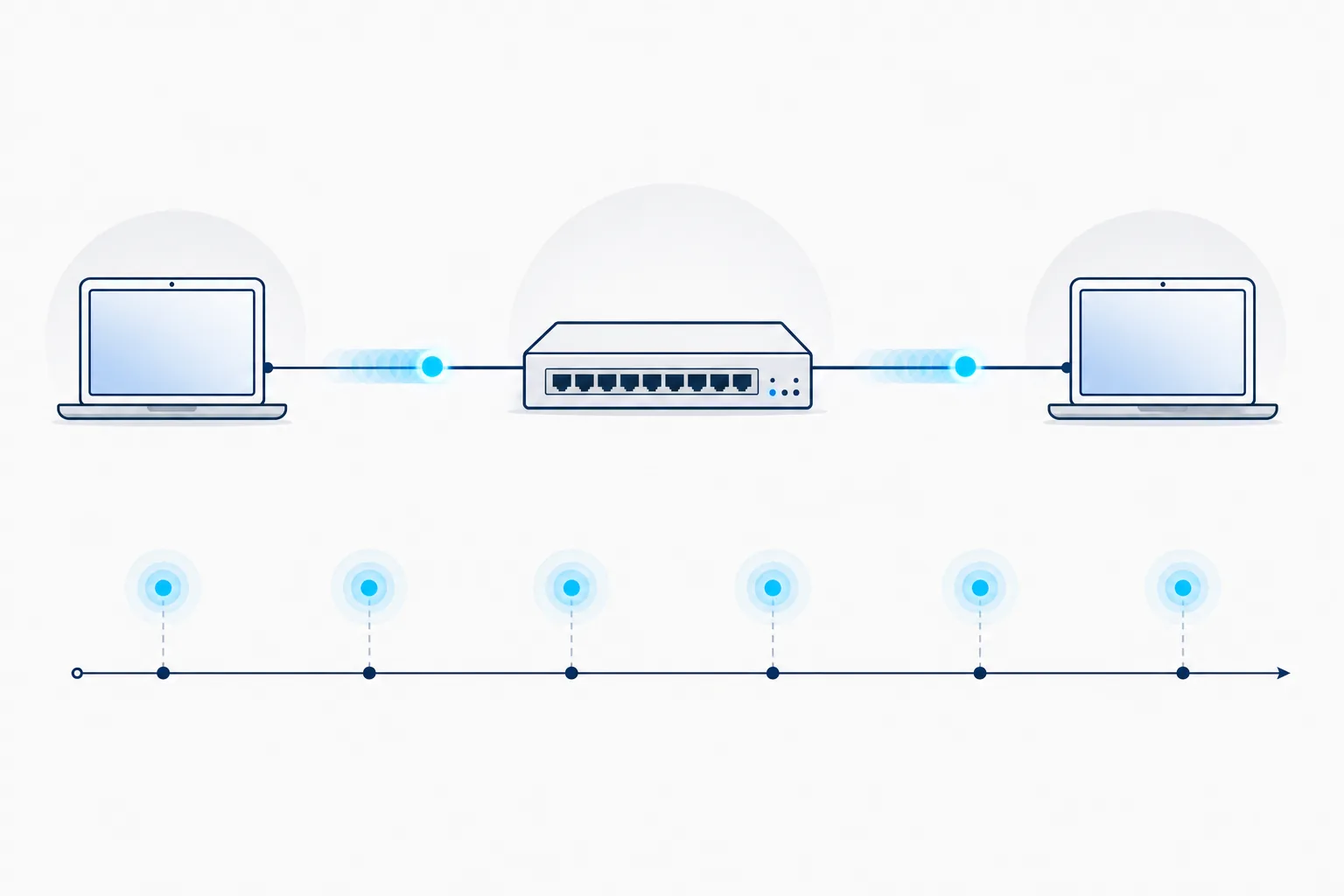
Filtre ARP e ICMP e avance pelos eventos. A resolução de endereço vem antes da solicitação e resposta ICMP.
Use o modo para uma pergunta específica e esconda protocolos desnecessários.
Resolva falhas na ordem correta
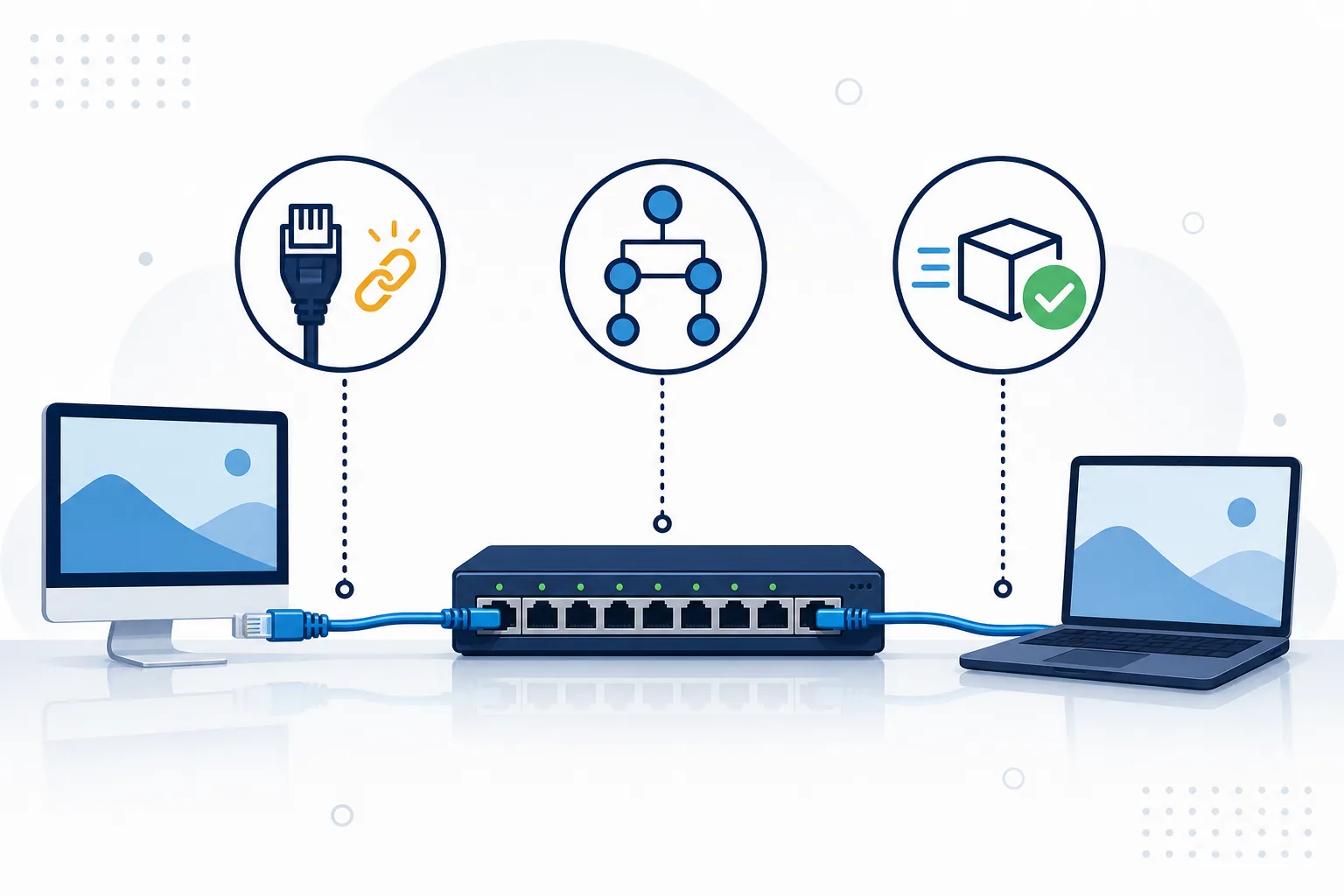
Confira cabo, portas, interfaces, IP, máscara e por último ping. Compare os dois PCs.
Mude temporariamente PC-B para 192.168.20.20, confirme a falha, explique a sub-rede e restaure.
Salve, documente e repita o laboratório
Mantenha versões da topologia vazia, da rede configurada e de uma cópia para falhas. Nomes claros ajudam a voltar a um estado conhecido. Salve em marcos importantes, não depois de cada clique aleatório.
Adicione rótulos curtos e uma planilha com interface, IPv4, máscara, vizinho esperado e comando de verificação. Antes do ping, escreva o resultado esperado e o motivo. Comparar previsão e resultado transforma o Packet Tracer em experimento.
Repita mudando uma variável por vez: outra porta, interface desligada, endereço duplicado ou máscara incorreta. Preveja o sintoma, observe em Realtime e use Simulation para descobrir onde o encaminhamento parou. Depois restaure o arquivo correto.
Quando estiver seguro, reconstrua a LAN com 10.10.10.10/24 e 10.10.10.20/24. Os números exatos importam menos do que reconhecer a rede, manter hosts únicos e escolher um teste que comprove a comunicação.
Leia as pistas em vez de adivinhar
Cor e tempo do link são pistas, não prova completa. Um cabo pode estar conectado com endereço errado, e um endereço correto não compensa interface desativada. Relacione cada observação a uma parte do caminho.
Use o console do PC para conferir a configuração além do ping. Compare IPv4 e máscara com a planilha e teste primeiro o endereço local. Se o teste local funciona e o remoto não, examine link, outro PC e sub-rede.
Não altere várias opções juntas. O ping pode funcionar sem revelar qual correção resolveu. Registre uma mudança, um efeito esperado e um resultado observado.
Para concluir, use sempre a mesma sequência de validação: verificar links, reler os endereços, executar um teste simples, observar o resultado e só então alterar a configuração. Essa disciplina evita confundir problema de cabeamento com erro de IPv4. O mesmo raciocínio continua útil quando a topologia cresce e recebe roteador, VLAN ou serviços. Registre uma conclusão curta com a causa encontrada, a correção aplicada e a prova final. Essa prova pode ser um ping bem-sucedido, um evento ICMP completo no modo Simulation ou uma comparação clara entre o estado anterior e o estado corrigido. Assim, cada tentativa produz um método que pode ser reutilizado.
O que estudar depois
Refaça sem guia e adicione roteador, segunda sub-rede e gateways.
Continue no guia de laboratórios Packet Tracer.
- Refazer sem notas
- Adicionar roteador e sub-rede
- Documentar resultados
Perguntas frequentes do tutorial
É difícil para iniciantes?
Não, se começar pequeno e verificar cada mudança.
Preciso de roteador?
Não para hosts na mesma sub-rede.
Por que o primeiro ping falha?
ARP pode levar tempo; confira link, IP e máscara.
Realtime ou Simulation?
Realtime executa continuamente; Simulation mostra eventos.
Onde baixar?
No Cisco Networking Academy Resource Hub.
O que praticar depois?
Routing, VLAN, DHCP, DNS e ACL separadamente.
Fontes oficiais
- Visão geral oficial do Cisco Packet Tracer
Visão geral do produto e do aprendizado da Cisco Networking Academy.
- Central de recursos da Cisco Networking Academy
Acesso oficial ao pacote atual e aos recursos de laboratório.