

Fatos rápidos antes de digitar
- Primeira verificação
show ip interface brief- Escopo principal
- Comandos no estilo IOS disponíveis no dispositivo Packet Tracer selecionado
- Ciclo seguro
- Inspecionar → mudar uma coisa → verificar → salvar
- Atalho de ajuda
- Use
?no prompt atual antes de adivinhar - Limite importante
- Um comando pode variar conforme o modelo, o modo ou o suporte do Packet Tracer
O que esta lista de comandos do Packet Tracer cobre
Uma lista de comandos é útil quando você já conhece o objetivo do laboratório, mas precisa lembrar a família de comandos, o prompt em que ela funciona ou o comando de verificação que prova a alteração. Abra a CLI do dispositivo, leia o prompt e use o menor comando que responda à próxima pergunta. Não cole um bloco longo apenas porque ele aparece em uma resposta de atividade.
A referência cobre tarefas comuns de roteadores e switches: entrar nos modos IOS, verificar interfaces e rotas, atribuir um endereço, habilitar uma porta, conferir VLANs, testar conectividade, salvar a configuração e pedir ajuda contextual ao IOS. É um apoio de aprendizagem, não uma promessa de que todo dispositivo do Packet Tracer implementa todos os recursos do Cisco IOS.
- Use a CLI de um roteador ou switch para comandos IOS; use Desktop > Command Prompt de um PC para testes como ping e ipconfig.
- Leia o prompt antes de cada comando. A mesma palavra pode ser válida em um modo e rejeitada em outro.
- Verifique o estado atual antes de alterá-lo e execute um show ou teste direcionado depois da mudança.
- Mantenha o objetivo do laboratório, o resultado esperado e a mensagem de erro exata perto do comando testado.
Modos de comando IOS de relance
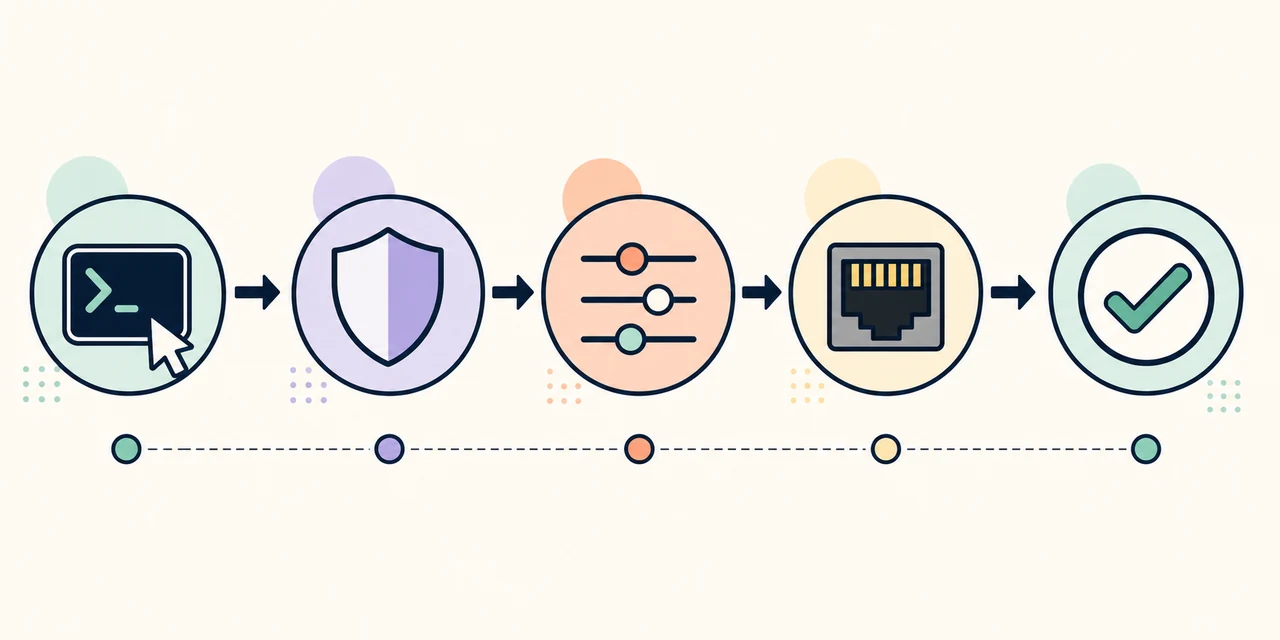
O prompt mostra onde você está. User EXEC normalmente termina em >, privileged EXEC em #, a configuração global em (config)# e a configuração de interface em (config-if)#. Se um comando for rejeitado, verifique primeiro se você está no modo errado.
Use exit para voltar um nível e end para retornar a privileged EXEC a partir de um submenu de configuração. O fluxo visual serve como lembrete; os modos disponíveis dependem do dispositivo escolhido.
| Prompt ou modo | Entrada típica | Próxima ação útil |
|---|---|---|
User EXEC > | Abrir a CLI do dispositivo | Executar verificações básicas ou digitar enable |
Privileged EXEC # | enable | Executar show, ping, salvar ou configurar |
Configuração global (config)# | configure terminal | Escolher uma interface, VLAN, rota ou recurso |
Configuração de interface (config-if)# | interface g0/0 | Definir endereço, descrição ou no shutdown |
| Voltar ao EXEC | exit ou end | Executar um show e comparar o resultado com o objetivo |
Comandos essenciais do Packet Tracer por tarefa
Use a tabela como ponto de partida e adapte o nome da interface, o endereço, o ID da VLAN e o suporte do dispositivo à sua topologia. show running-config e show ip route são verificações somente de leitura; comandos de configuração alteram o estado do dispositivo e devem ser digitados com intenção.
O IOS aceita abreviações apenas quando elas são inequívocas naquele dispositivo. Em um laboratório para iniciantes, a forma completa costuma ser mais fácil de ler depois e de comparar com os requisitos do curso.
| Comando | Finalidade | Modo |
|---|---|---|
show ip interface brief | Ver o estado da interface, do protocolo e os endereços | # |
show running-config | Inspecionar a configuração ativa | # |
show ip route | Verificar a tabela de roteamento | # |
show vlan brief | Verificar VLANs e portas do switch | # |
enable | Passar de User EXEC para privileged EXEC | > |
configure terminal | Entrar na configuração global | # |
interface g0/0 | Selecionar uma interface para configurar | (config)# |
ip address 192.0.2.1 255.255.255.0 | Atribuir um endereço IPv4 de exemplo | (config-if)# |
no shutdown | Habilitar administrativamente uma interface | (config-if)# |
ping 192.0.2.2 | Testar a alcançabilidade de um destino | > ou # |
traceroute 192.0.2.2 | Inspecionar o caminho até um destino | # |
copy running-config startup-config | Salvar a configuração atual | # |
Comandos de verificação antes do diagnóstico
Quando um ping falhar, não comece imediatamente uma nova configuração. Faça uma pergunta por vez. O cabo está conectado? A interface aparece up e up? O endereço e a máscara estão corretos? Existe o próximo salto ou a rota? Uma VLAN ou ACL está filtrando o tráfego de propósito? Uma sequência curta transforma uma falha vaga em um problema menor.
Para uma tarefa de interface, uma sequência útil é show ip interface brief, show running-config e um ping direcionado. Em laboratórios roteados, adicione show ip route. Em laboratórios com switches, adicione show vlan brief e confira o modo de porta exigido pela atividade. Salve somente quando o estado observado corresponder ao objetivo.
- Verifique Status e Protocol separadamente; ter um endereço não prova que o enlace está funcionando.
- Use
show interfacespara contadores, erros, duplex, velocidade e detalhes do estado da linha. - Use
show access-listsem um laboratório de ACL e compare os contadores com o tráfego de teste. - Use Simulation mode para observar um pacote somente depois de entender o estado básico do dispositivo.
Atalhos de ajuda e navegação
O ponto de interrogação é uma ferramenta de aprendizagem. Digite ? no prompt para ver os comandos disponíveis, ou um prefixo seguido de ? para ver a próxima opção válida. A saída varia conforme o modo e o dispositivo, por isso a ajuda contextual é mais confiável que copiar uma lista de outro roteador ou switch.
Tab completa um comando inequívoco, a seta para cima recupera o histórico, exit volta um nível e end retorna à privileged EXEC. Se aparecer um cursor sob o comando, verifique o primeiro caractere não reconhecido, o prompt, a grafia, a abreviação e o suporte do dispositivo.
- 1
Leia o prompt
Confirme se você está em
>,#,(config)#ou em um submenu de interface. - 2
Peça contexto
Use
?ou um comando parcial com?antes de adivinhar a próxima palavra. - 3
Complete com cuidado
Use Tab somente quando a abreviação for inequívoca no dispositivo selecionado.
- 4
Verifique o resultado
Execute o
show, ping ou traceroute mínimo e compare-o com o objetivo.
Um fluxo seguro de comandos do Packet Tracer
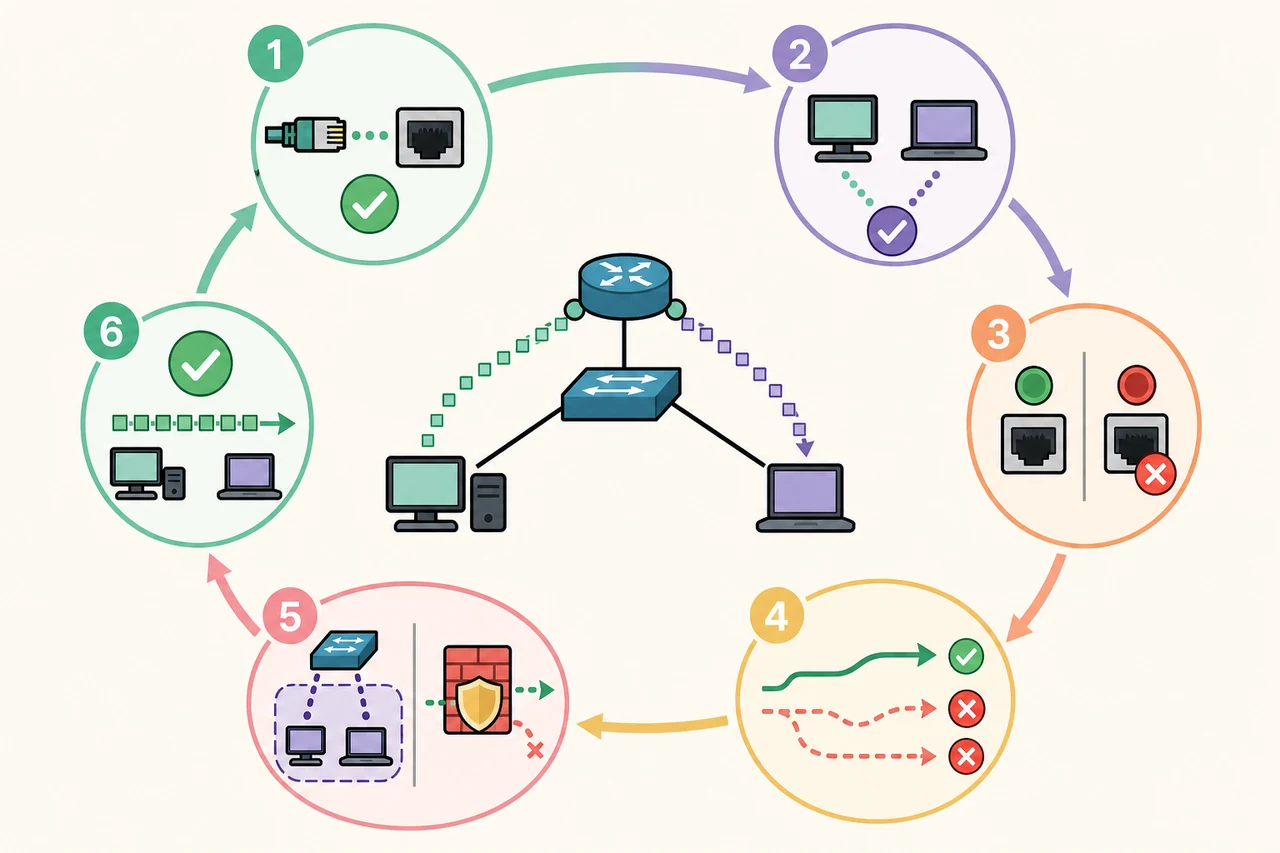
Trate o laboratório como um pequeno experimento. Anote o estado esperado, inspecione o estado atual, altere um item e teste o mesmo estado novamente. Isso é mais rápido que colar uma configuração inteira, pois permite identificar o comando que criou a diferença e guardar as evidências para suas anotações.
O diagrama resume uma ordem compacta de diagnóstico. Comece pela conexão física ou lógica, depois verifique endereço e estado da interface, roteamento, política de VLAN ou ACL e, por fim, um teste de ponta a ponta. Se uma etapa falhar, permaneça nessa camada até ter evidências claras; não esconda um problema de enlace com uma alteração de roteamento sem relação.
- Não presuma que um comando existe porque funciona em outro tipo de dispositivo; use a ajuda contextual.
- Use endereços de documentação como 192.0.2.0/24 nas anotações e substitua-os pelos endereços do laboratório.
- Mantenha cópias dos projetos PKT ou PKA antes de mudanças importantes, especialmente em atividades avaliadas.
- Se a atividade exigir um comando ou uma saída específica, siga as exigências do instrutor mesmo que outra sintaxe funcione.
O que esta lista não promete
O Packet Tracer é um simulador de aprendizagem, portanto o suporte a comandos, a saída e o comportamento podem diferir de uma plataforma Cisco física ou de uma versão específica do IOS. Um comando válido em um arquivo de curso pode não estar disponível no dispositivo escolhido. Leia o prompt do dispositivo e trate as instruções do laboratório como autoridade final.
Esta página foi criada para aprendizagem e verificação, não para burlar avaliações, distribuir arquivos de respostas ou apresentar um instalador não oficial. Para uma primeira rede passo a passo, continue no tutorial do Packet Tracer; para praticar, use os laboratórios do Packet Tracer.
Perguntas frequentes sobre comandos do Packet Tracer
Onde digito os comandos do Packet Tracer?
Abra um roteador ou switch, selecione a aba CLI e pressione Enter quando o console estiver pronto. Use Desktop > Command Prompt de um PC para comandos de host como ping e ipconfig.
Como encontro todos os comandos do Packet Tracer?
Use ? no prompt atual ou digite um prefixo seguido de ?. O resultado é contextual e muda conforme o modo e o dispositivo.
Quais comandos devo usar primeiro em um switch?
Comece com show ip interface brief, show vlan brief e show running-config. Depois use o objetivo do laboratório para decidir se precisa de comandos de interface, VLAN, trunk ou spanning tree.
Como encontro comandos show interface?
No modo privileged EXEC, digite show ? para listar as famílias show e depois use show interfaces ? ou show ip interface ? para consultar opções contextuais.
Como verifico a tabela de roteamento no Packet Tracer?
Use show ip route no modo privileged EXEC. Se a rota esperada estiver ausente, verifique o endereço da interface, o próximo salto, a configuração de roteamento e o suporte do dispositivo.
Por que um comando do Packet Tracer retorna invalid input?
Verifique o prompt, a grafia, a ambiguidade da abreviação, o nome da interface e o suporte do dispositivo. O cursor geralmente aponta perto do primeiro caractere que o IOS não consegue interpretar naquele contexto.
Devo salvar depois de cada comando?
Não. Verifique a alteração primeiro e salve com copy running-config startup-config quando o laboratório ou o instrutor exigir persistência. Mantenha uma cópia do projeto antes de grandes edições.
Referências oficiais
- Anúncio do Cisco Packet Tracer 9.0
Contexto oficial do produto e do lançamento; confirme os detalhes do pacote atual no fluxo autenticado da Cisco.
- Página oficial do Cisco Packet Tracer
Entrada oficial de produto e aprendizagem; a Cisco controla acesso e requisitos de plataforma.
- Cisco Networking Academy Resource Hub
Destino oficial para recursos e laboratórios atuais do Packet Tracer.