
Resumen del tutorial
- Tiempo
- 20–30 minutos
- Topología
- Dos PC y un switch
- Direcciones
- 192.168.10.10/24 y 192.168.10.20/24
- Prueba
- Ping en ambos sentidos
- Modos
- Realtime para configurar; Simulation para observar
- Después
- Repetir sin notas y continuar con laboratorios
Conoce el espacio de trabajo
Packet Tracer separa la selección de dispositivos, el lienzo lógico, las ventanas de configuración y los controles Realtime o Simulation. Localiza cada zona antes de construir.
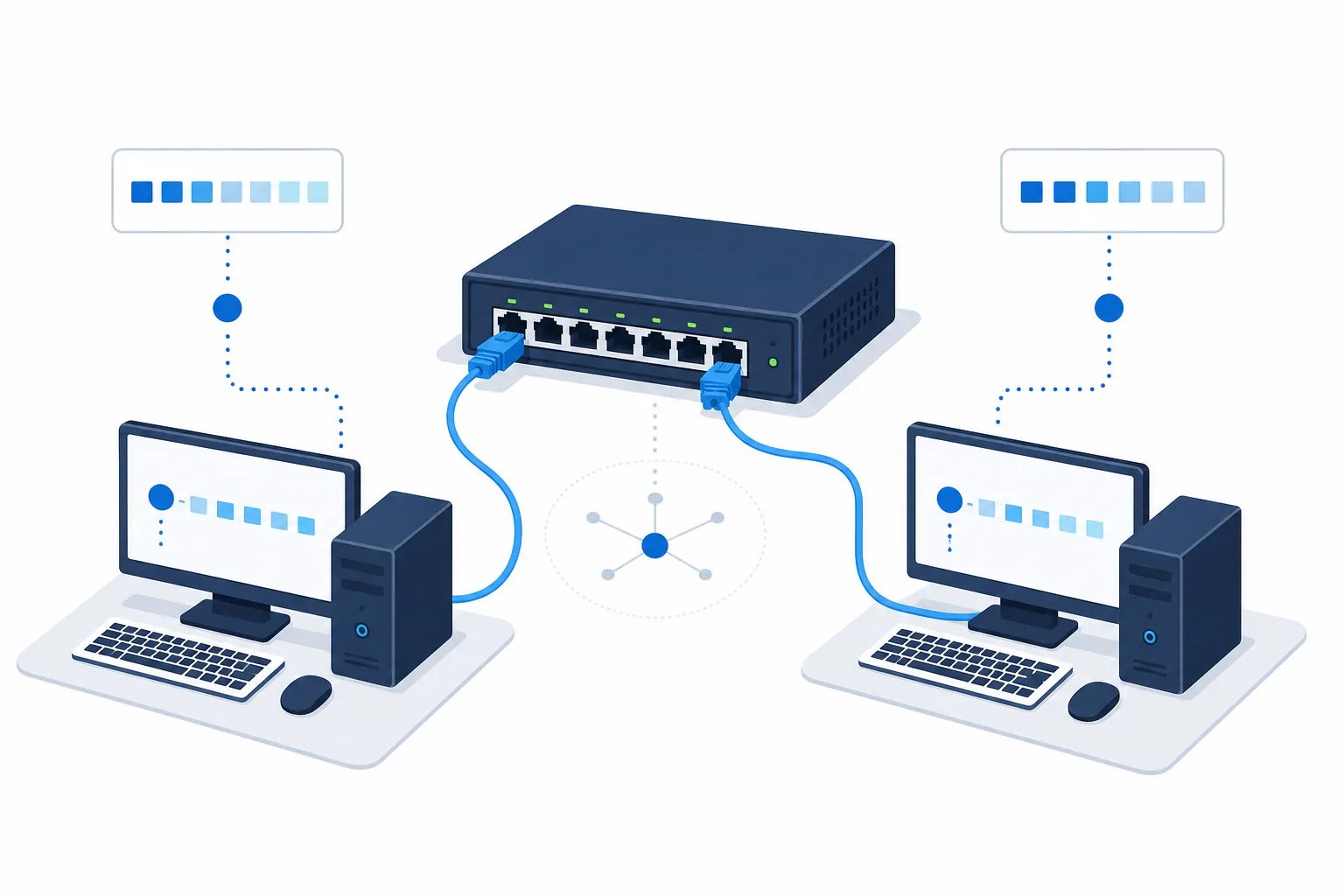
Mantén el primer ejercicio pequeño. Dos PC en la misma subred y un switch permiten aprender cableado, IPv4, ping y guardado sin introducir todavía un router.
Crea tu primera red paso a paso
Coloca un switch entre dos PC y conecta cada FastEthernet a un puerto distinto con cable de cobre directo. Espera a que los enlaces se estabilicen.
- 1
Crear un proyecto vacío
Crear un proyecto vacío
- 2
Colocar dos PC y un switch
Colocar dos PC y un switch
- 3
Conectar a puertos distintos
Conectar a puertos distintos
- 4
Esperar enlaces activos
Esperar enlaces activos
- 5
Guardar un PKT base
Guardar un PKT base
Asigna IPv4 en la misma subred
En Desktop > IP Configuration usa 192.168.10.10 para PC-A y 192.168.10.20 para PC-B, con máscara 255.255.255.0 y puerta de enlace vacía.
Las direcciones deben ser únicas y compartir 192.168.10.0/24. Una máscara diferente o una red equivocada provoca el fallo.
| Dispositivo | Dirección IPv4 | Máscara | Puerta de enlace |
|---|---|---|---|
| PC-A | 192.168.10.10 | 255.255.255.0 | No necesaria |
| PC-B | 192.168.10.20 | 255.255.255.0 | No necesaria |
Comprueba la red con ping
En PC-A ejecuta ping 192.168.10.20 y después prueba el sentido contrario. El primer intento puede esperar mientras ARP resuelve la dirección física.
Guarda el archivo cuando funcione para conservar un punto de comparación limpio.
Observa el paquete con Simulation
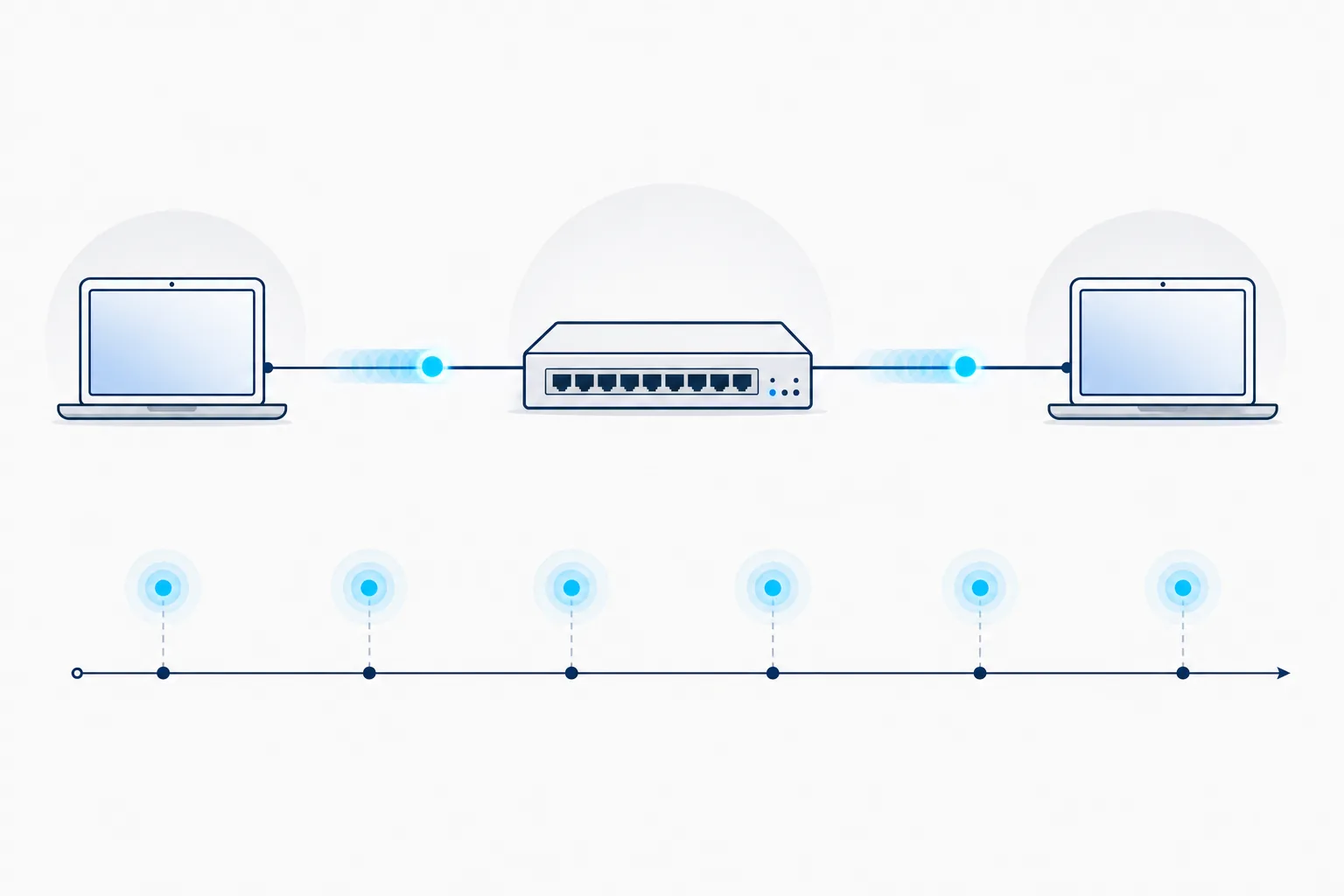
Cambia a Simulation, filtra ARP e ICMP y avanza por los eventos. Verás la resolución de direcciones antes de la solicitud y respuesta ICMP.
Usa Simulation para responder una pregunta concreta y evita mostrar todos los protocolos a la vez.
Resuelve fallos en orden
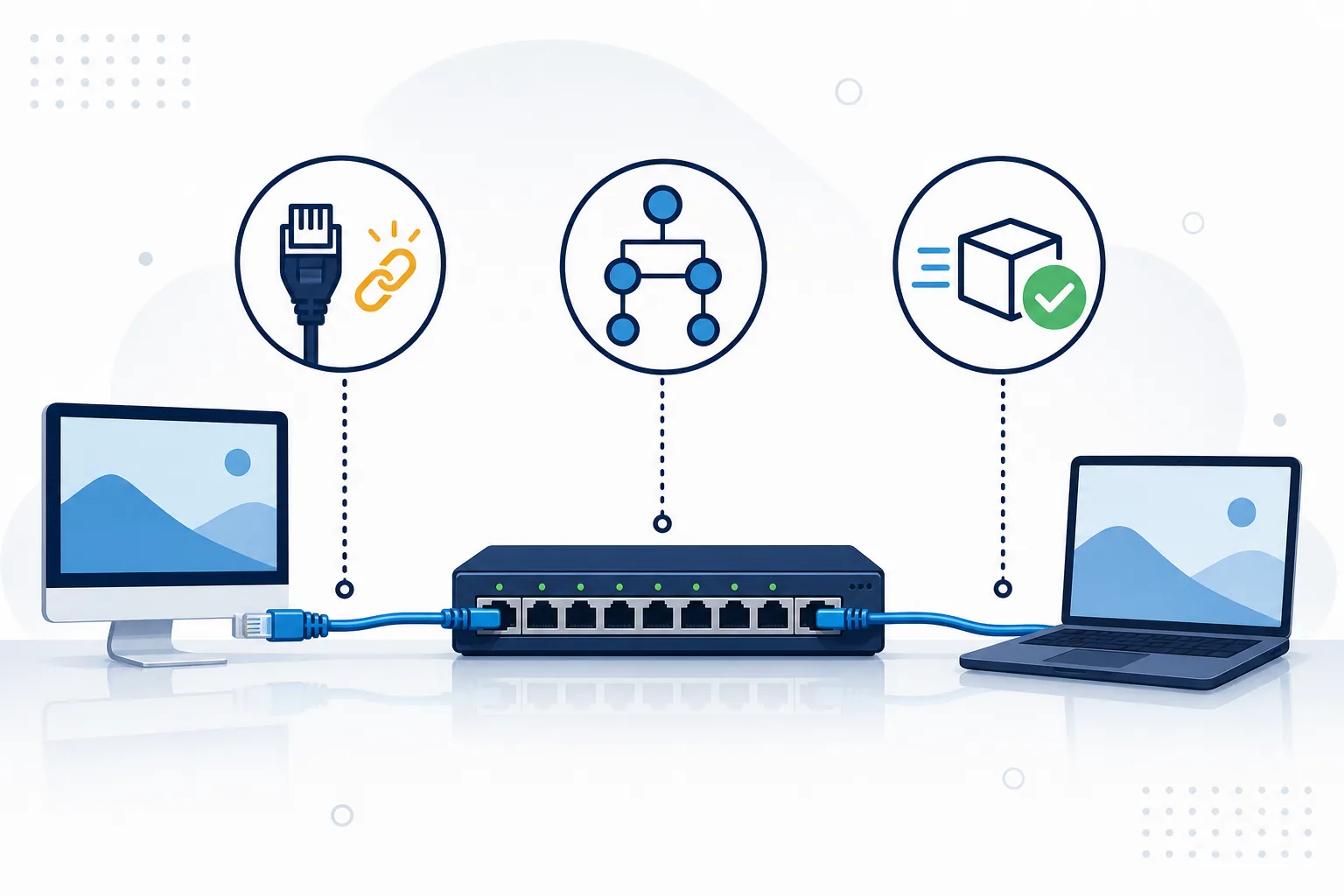
Comprueba cable y puertos, después interfaz, direcciones y máscaras, y al final ping. Compara ambos PC lado a lado.
Cambia temporalmente PC-B a 192.168.20.20, confirma el fallo, explica la subred distinta y restaura la dirección correcta.
Guarda, documenta y repite el laboratorio
Conserva varios puntos de control: topología vacía, red configurada y copia para fallos. Nombres como primera-lan-base.pkt, primera-lan-correcta.pkt y primera-lan-mascara-erronea.pkt permiten volver a un estado conocido. Guarda en hitos útiles y no después de cada clic aleatorio.
Añade etiquetas breves y una hoja con interfaz, dirección IPv4, máscara, vecino esperado y prueba utilizada. Antes de ejecutar ping, escribe si esperas éxito y por qué. Comparar la predicción con el resultado convierte Packet Tracer en un experimento y no solo en un dibujo.
Repite el ejercicio cambiando una sola variable. Mueve un puerto, desactiva una interfaz, duplica una dirección o modifica una máscara. Predice el síntoma, obsérvalo en Realtime y usa Simulation para localizar dónde se detiene el tráfico. Después restaura el punto correcto.
Cuando el proceso sea cómodo, reconstruye la LAN con 10.10.10.10/24 y 10.10.10.20/24. Lo importante no son los números exactos, sino reconocer la parte de red, mantener hosts únicos y elegir una prueba que demuestre la comunicación.
Lee las pistas de interfaz y prueba
El color y el tiempo del enlace son pistas, no una prueba final. Un cable puede estar conectado mientras el host tiene una dirección incorrecta, y una dirección correcta no compensa una interfaz desactivada. Cada observación corresponde a una parte del camino.
Usa la consola del PC para revisar la configuración además de ping. Compara IPv4 y máscara con tu hoja y prueba primero la dirección local. Si lo local funciona pero el host remoto no responde, centra la revisión en enlace, configuración del otro PC y relación de subred.
No cambies varias opciones a la vez. Puede aparecer un ping correcto, pero no sabrás qué ajuste resolvió el problema. Registra un cambio, un efecto esperado y un resultado observado.
Termina cada revisión volviendo al archivo correcto y repitiendo la misma prueba. Una solución es fiable cuando el resultado esperado se puede reproducir, no cuando un paquete funciona después de varios cambios sin control.
Qué aprender después
Repite la topología de memoria y luego añade un router, otra subred y puertas de enlace. Documenta resultado esperado y real.
Continúa con la guía de laboratorios de Packet Tracer y usa siempre fuentes oficiales.
- Repetir sin notas
- Añadir router y otra subred
- Documentar resultados
Preguntas frecuentes
¿Packet Tracer es difícil para principiantes?
No si empiezas con una topología pequeña y verificas cada cambio.
¿Necesito un router?
No para dos hosts de la misma subred.
¿Por qué falla el primer ping?
ARP puede necesitar un momento; revisa enlaces, IP y máscaras.
¿Realtime o Simulation?
Realtime funciona continuamente; Simulation muestra eventos paso a paso.
¿Dónde se descarga?
En Cisco Networking Academy Resource Hub.
¿Qué practico después?
Routing, VLAN, DHCP, DNS y ACL en ejercicios separados.
Fuentes oficiales
- Descripción oficial de Cisco Packet Tracer
Descripción de producto y aprendizaje de Cisco Networking Academy.
- Centro de recursos de Cisco Networking Academy
Acceso oficial al paquete actual y a los recursos de laboratorio.