
VLAN 실습 요약
- 주요 작업
- VLAN, 액세스 포트, 트렁크와 VLAN 간 라우팅 구성
- 토폴로지
- 스위치 1대, 라우터 1대, PC 4대, IPv4 VLAN 2개
- VLAN 계획
- VLAN 10 = 192.168.10.0/24; VLAN 20 = 192.168.20.0/24
- 확인 명령
- 확인 명령: show vlan brief; show interfaces trunk; show ip route
- 버전 확인
- Cisco 9.0.1 신호를 2026년 8월 7일 확인; 로그인 후 패키지를 다시 확인
- 공식 출처
- Cisco Networking Academy 공식 Resource Hub
명령을 입력하기 전에 Packet Tracer에서 VLAN 설정을 계획하세요
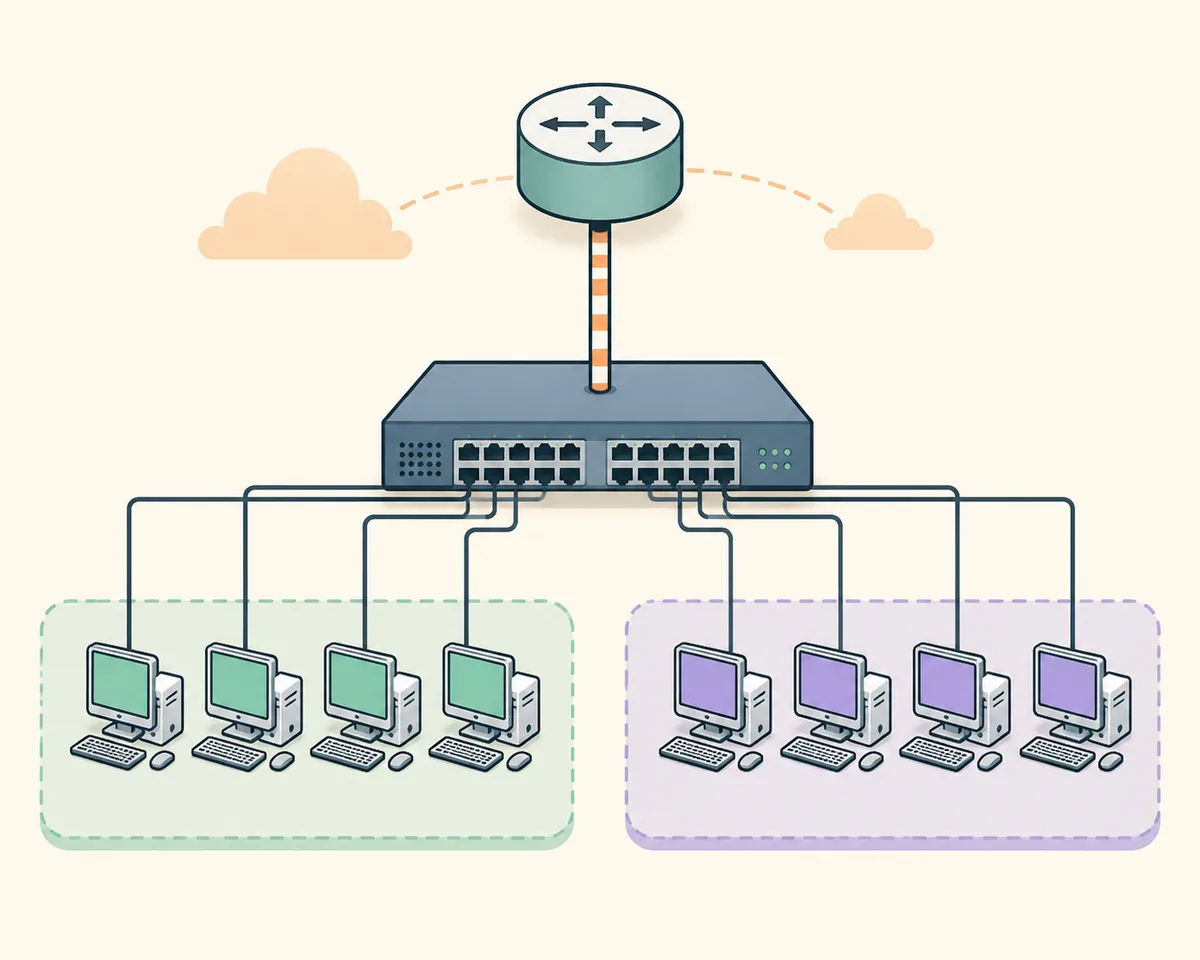
SW1, R1과 PC 4대를 배치합니다. PC-A와 PC-B는 VLAN 10, PC-C와 PC-D는 VLAN 20에 둡니다. SW1과 R1을 나중에 802.1Q 트렁크로 만들 링크 하나로 연결합니다. 작은 토폴로지는 VLAN, 케이블, 주소와 인터페이스 문제를 구분하기 쉽습니다.
VLAN 10에는 192.168.10.0/24, VLAN 20에는 192.168.20.0/24를 사용합니다. R1 서브인터페이스에 192.168.10.1과 192.168.20.1 게이트웨이를 설정하고 PC에는 해당 네트워크 주소와 게이트웨이를 입력합니다. 라우팅을 추가하기 전에 정상 PKT 사본을 저장합니다.
같은 VLAN의 ping은 액세스 포트 설정 뒤에 성공해야 합니다. VLAN 간 ping은 트렁크, 서브인터페이스와 호스트 게이트웨이가 모두 맞은 뒤에 성공해야 합니다.
- 1
장비 배치와 이름 지정
SW1, R1, PC 4대를 추가하고 노트와 같은 이름을 사용합니다.
- 2
주소 표 작성
각 PC의 주소, 마스크, VLAN과 게이트웨이를 기록합니다.
- 3
기준 상태 저장
링크를 확인하고 분리 전 PKT를 저장합니다.
- 4
성공 조건 정의
같은 VLAN, 게이트웨이, VLAN 간 순서로 테스트합니다.
VLAN을 만들고 액세스 포트를 할당하세요
SW1 CLI에서 VLAN 10과 VLAN 20을 만들고 각 사용자 포트를 올바른 VLAN에 넣습니다. 액세스 포트는 하나의 VLAN에 속하며 트렁크처럼 여러 VLAN을 태그해 전달하지 않습니다.
예시로 PC-A/PC-B는 Fa0/1-0/2, PC-C/PC-D는 Fa0/3-0/4에 연결합니다. show vlan brief로 포트가 올바른 VLAN에 표시되는지 확인합니다. Desktop > IP Configuration에서 PC 주소와 게이트웨이를 설정합니다.
이 단계에서는 먼저 같은 VLAN의 통신을 증명하세요. VLAN 간 ping 실패만으로 라우팅 문제라고 판단하지 않습니다.
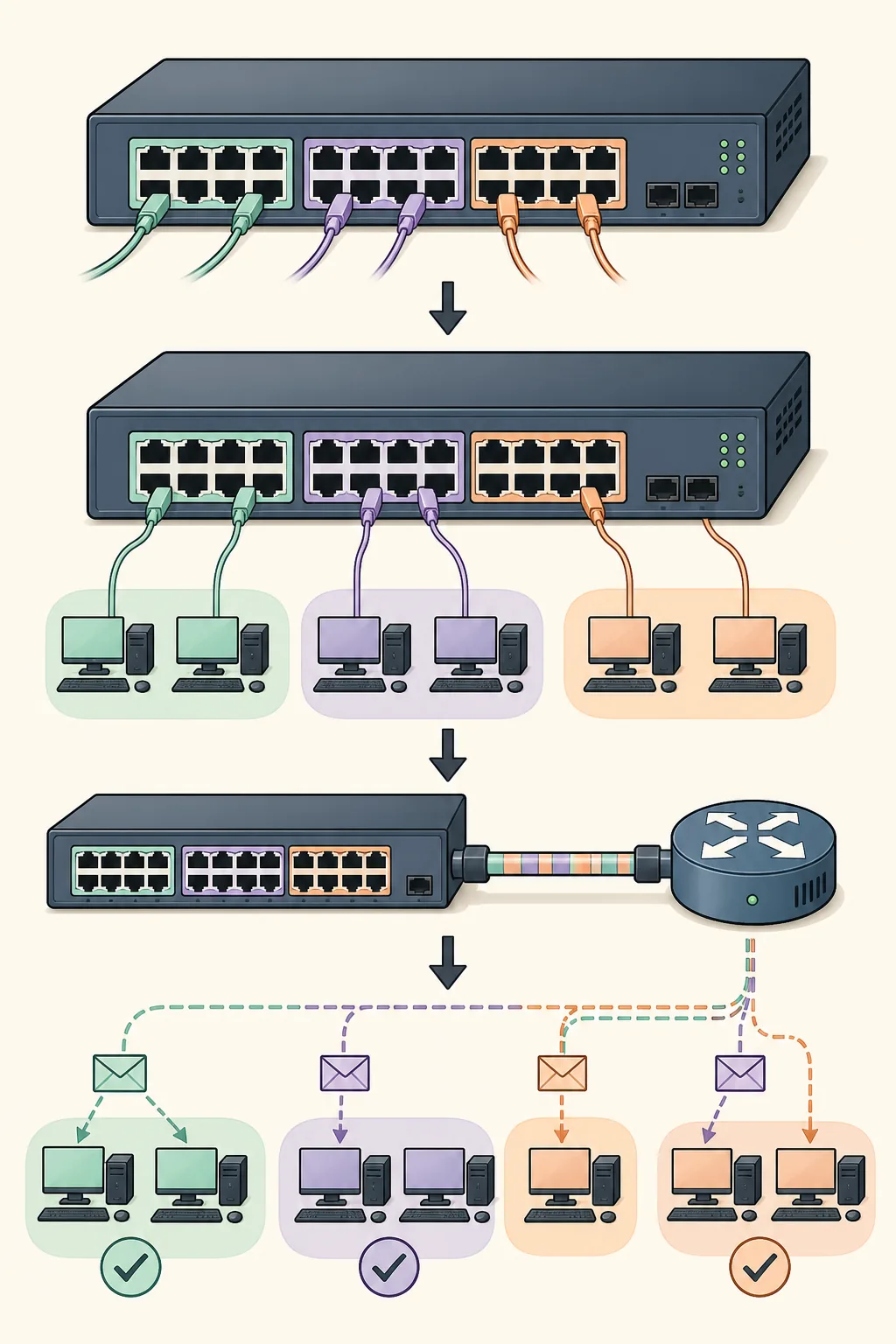
- 1
VLAN 10 생성
vlan 10과 이름을 설정합니다. - 2
VLAN 20 생성
vlan 20과 이름을 설정합니다. - 3
액세스 포트 구성
switchport mode access와switchport access vlan을 적용합니다. - 4
소속 확인
show vlan brief로 PC 포트를 확인합니다.
| 포트 | 역할 | VLAN | 예상 네트워크 |
|---|---|---|---|
| Fa0/1-0/2 | PC-A/PC-B 액세스 | 10 | 192.168.10.0/24 |
| Fa0/3-0/4 | PC-C/PC-D 액세스 | 20 | 192.168.20.0/24 |
| Gi0/1 | SW1-R1 uplink | Trunk | VLAN 10과 VLAN 20 |
스위치-라우터 트렁크를 구성하고 확인하세요
R1로 가는 uplink는 두 VLAN을 모두 전달해야 합니다. 연결된 SW1 인터페이스를 선택해 트렁크 모드를 설정합니다. 일부 Packet Tracer 모델은 802.1Q만 지원하므로 별도 캡슐화 명령이 없을 수 있습니다.
show interfaces trunk로 트렁크와 허용 VLAN을 확인합니다. 트렁크가 보이지 않으면 케이블, 포트, 모드와 링크 상태를 확인합니다. 액세스 포트는 두 VLAN을 올바르게 전달하지 못합니다.
SW1은 uplink에서 VLAN 태그를 붙이고 R1 서브인터페이스가 태그를 해석합니다. 따라서 물리 링크 하나로도 브로드캐스트 도메인을 분리할 수 있습니다.
- 1
uplink 확인
R1에 연결된 SW1 포트가 up인지 확인합니다.
- 2
트렁크 모드 설정
switchport mode trunk를 장비가 지원하는 문법으로 적용합니다. - 3
허용 VLAN 확인
VLAN 10과 VLAN 20이 active이고 허용되는지 확인합니다.
- 4
증거 저장
show interfaces trunk결과를 기록합니다.
명령이 거부되면 장비 도움말과 지원 문법을 확인하고 임의의 대안을 붙여 넣지 마세요.
router-on-a-stick으로 VLAN 간 라우팅을 활성화하세요
R1은 SW1에 연결된 물리 인터페이스에 VLAN별 서브인터페이스가 필요합니다. 부모 인터페이스를 활성화하고 각 서브인터페이스에 802.1Q ID와 네트워크 게이트웨이 주소를 지정합니다. 예를 들어 g0/0.10에는 encapsulation dot1Q 10과 192.168.10.1/24를 사용합니다.
호스트는 다른 네트워크의 트래픽을 게이트웨이로 보내고 R1이 라우팅한 뒤 목적 VLAN 태그와 함께 트렁크로 돌려보냅니다. 같은 VLAN ping은 되지만 VLAN 간 ping이 안 되면 서브인터페이스, 태그, 게이트웨이와 트렁크를 먼저 확인합니다.
show ip interface brief와 show ip route에서 서브인터페이스가 up/up이고 두 네트워크가 connected인지 확인합니다. 이후 양방향으로 테스트합니다.
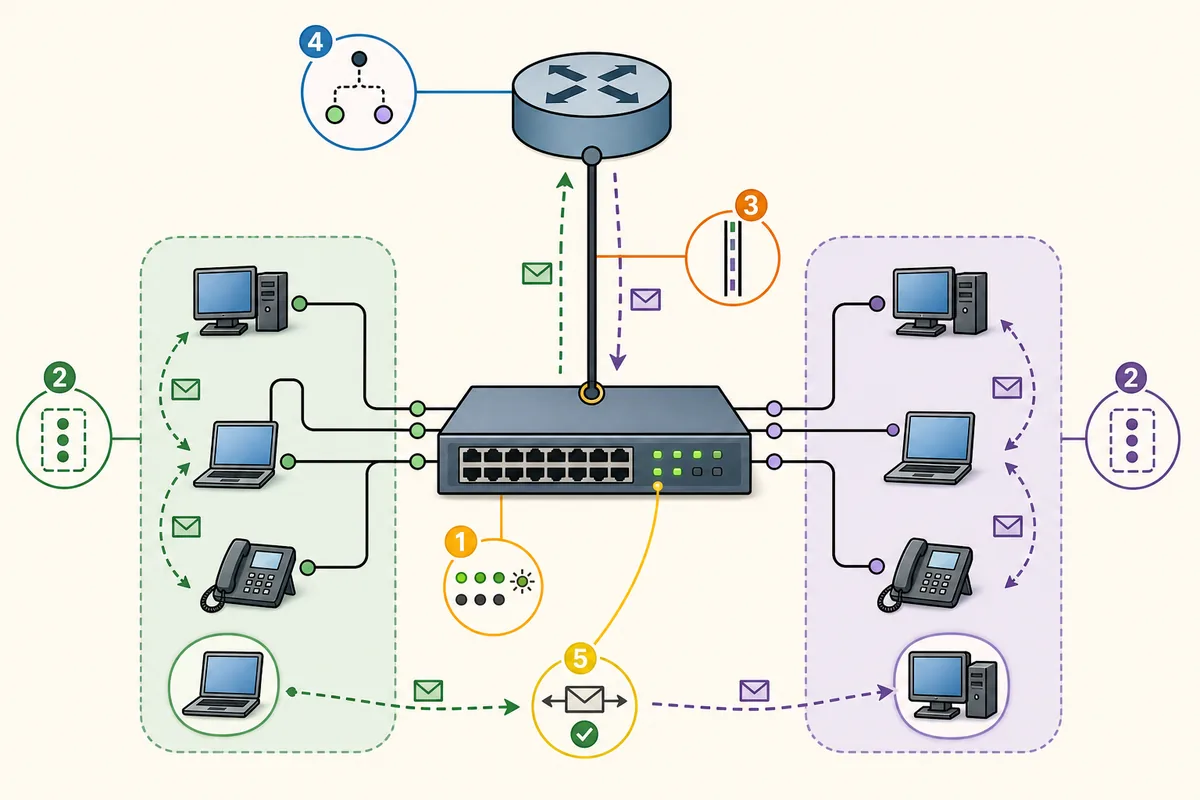
- 1
부모 인터페이스 활성화
물리 uplink에서
no shutdown을 실행합니다. - 2
VLAN 10 서브인터페이스
interface g0/0.10, dot1Q 10, 192.168.10.1/24를 설정합니다. - 3
VLAN 20 서브인터페이스
interface g0/0.20, dot1Q 20, 192.168.20.1/24를 설정합니다. - 4
레이어 3 확인
show 명령과 VLAN 간 ping으로 검증합니다.
| 인터페이스 | 태그 | 게이트웨이 | 연결 네트워크 |
|---|---|---|---|
| G0/0.10 | 10 | 192.168.10.1/24 | 192.168.10.0/24 |
| G0/0.20 | 20 | 192.168.20.1/24 | 192.168.20.0/24 |
| PC-A / PC-B | 액세스 VLAN 10 | 192.168.10.1 | 같은 VLAN 및 라우팅 테스트 |
| PC-C / PC-D | 액세스 VLAN 20 | 192.168.20.1 | 같은 VLAN 및 라우팅 테스트 |
VLAN 설정을 순서대로 검증하고 문제를 해결하세요
케이블과 포트, IP와 마스크, 액세스 VLAN, 트렁크, 서브인터페이스, 게이트웨이와 경로 순서로 확인합니다. 이후 같은 VLAN ping과 VLAN 간 ping을 나누어 실행합니다.
가장 흔한 원인은 액세스 VLAN, 트렁크 허용 VLAN, dot1Q 번호와 게이트웨이 서브넷이 일치하지 않는 것입니다. 부모 인터페이스가 shutdown인지도 확인합니다.
VLAN과 라우팅이 동작한 뒤 정책이 트래픽을 차단하면 ACL 가이드를 사용하세요. 이 페이지는 세그멘테이션과 라우팅 경계에서 멈춥니다.
- show vlan brief로 액세스 포트를 확인합니다.
- show interfaces trunk로 uplink를 확인합니다.
- show ip interface brief로 up/up을 확인합니다.
- show ip route로 connected route를 확인합니다.
- 같은 VLAN, 게이트웨이, VLAN 간 결과를 따로 기록합니다.
| 증상 | 먼저 확인 | 가능한 원인 | 증거 |
|---|---|---|---|
| 같은 VLAN ping 실패 | IP, 마스크, 케이블, 액세스 VLAN | 서브넷 또는 포트 오류 | PC IP와 show vlan brief |
| 한 VLAN만 동작 | 허용 VLAN과 태그 | 트렁크 또는 dot1Q 오류 | show interfaces trunk |
| 두 VLAN 모두 게이트웨이 실패 | 부모 인터페이스 | uplink 중단 | 명령: show ip interface brief |
| 게이트웨이는 성공, 원격 호스트 실패 | 주소와 반환 경로 | 마스크 또는 중복 IP | PC 설정과 양방향 ping |
| VLAN은 맞지만 트렁크 없음 | uplink 모드 | 액세스 모드로 남음 | show interfaces switchport |
Packet Tracer에서 VLAN 설정 자주 묻는 질문
Packet Tracer에서 VLAN을 어떻게 만드나요?
스위치 CLI에서 vlan 10을 만들고 포트에 switchport mode access와 switchport access vlan 10을 설정한 뒤 show vlan brief로 확인합니다.
액세스 포트와 트렁크의 차이는 무엇인가요?
액세스 포트는 한 VLAN의 호스트를 연결하고 트렁크는 태그를 사용해 여러 VLAN을 장비 간에 전달합니다.
같은 VLAN은 ping되는데 다른 VLAN은 안 되는 이유는?
다른 VLAN에는 레이어 3 게이트웨이, 동작하는 트렁크, 일치하는 서브인터페이스와 올바른 호스트 게이트웨이가 필요합니다.
어떤 명령으로 VLAN을 확인하나요?
show vlan brief, show interfaces trunk, show ip interface brief, show ip route를 사용합니다.
router-on-a-stick이 꼭 필요한가요?
Packet Tracer에서 흔한 방법 중 하나입니다. 멀티레이어 스위치는 실습에 따라 다른 방식으로 라우팅할 수 있습니다.
VLAN 간 라우팅 문제는 어떻게 고치나요?
포트, 트렁크, VLAN ID, 서브인터페이스, 부모 인터페이스, 마스크와 게이트웨이를 순서대로 확인하고 ping을 반복합니다.
공식 참고 자료
- Cisco Networking Academy 공식 Resource Hub
현재 Packet Tracer 자료와 실습의 공식 목적지이며 로그인이 필요할 수 있습니다.
- Cisco Packet Tracer 공식 페이지
공식 제품 소개와 접근 경로입니다.
- Cisco Packet Tracer 9.0 발표
역사적 참고 자료이며 현재 패키지는 Resource Hub에서 확인합니다.