
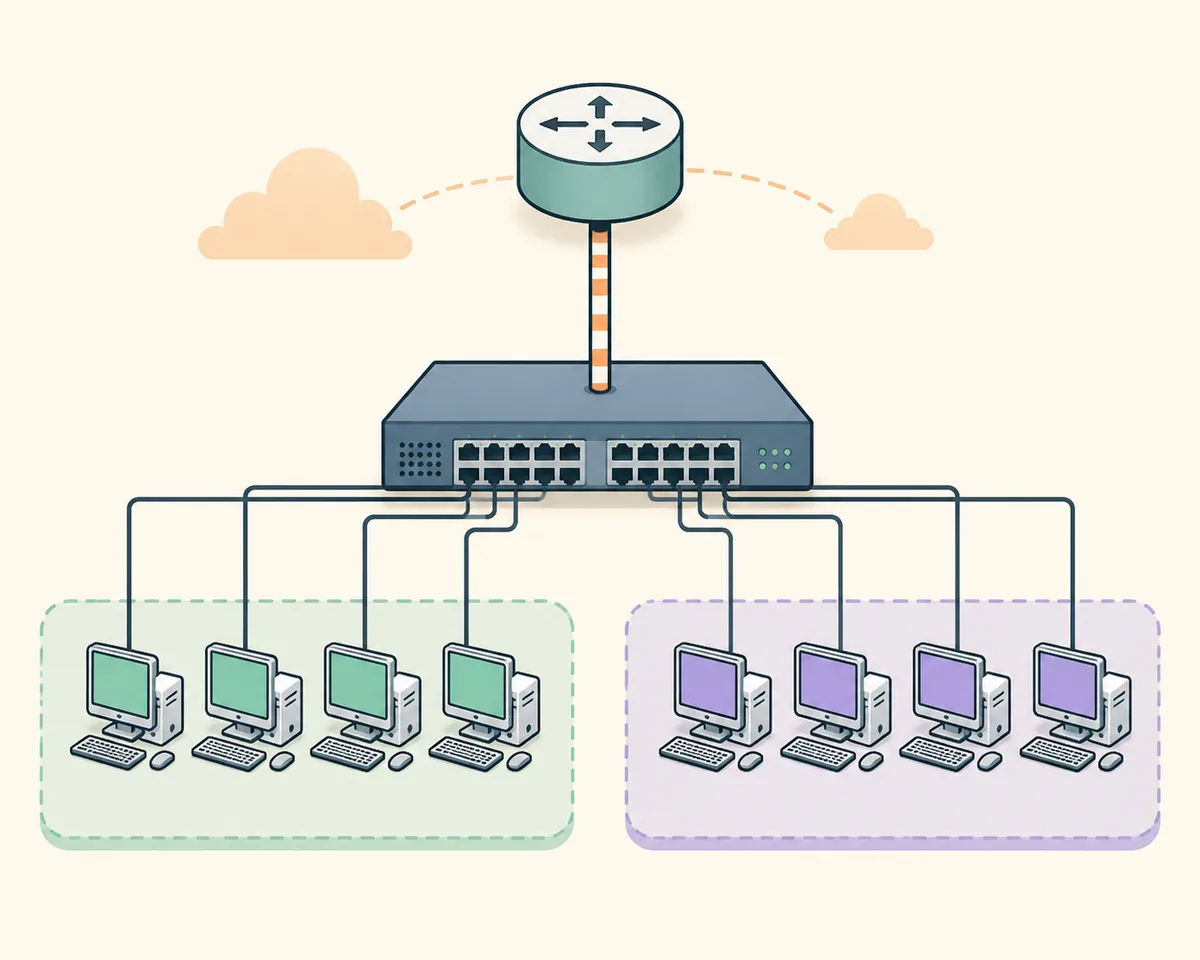
Le laboratoire VLAN en bref
- Tâche
- Créer les VLAN, les ports d'accès, le trunk et le routage inter-VLAN
- Topologie
- Un commutateur, un routeur, quatre PC et deux VLAN IPv4
- Plan VLAN
- VLAN 10 = 192.168.10.0/24 ; VLAN 20 = 192.168.20.0/24
- Vérifications
- Commandes : show vlan brief ; show interfaces trunk ; show ip route
- Version
- Signal Cisco 9.0.1 vérifié le 7 août 2026 ; confirmer le paquet après connexion
- Source officielle
- Resource Hub officiel de Cisco Networking Academy
Planifier la configuration VLAN avant les commandes
Placez SW1, R1 et quatre PC. Mettez PC-A et PC-B dans le VLAN 10, PC-C et PC-D dans le VLAN 20, puis reliez SW1 à R1 par le futur trunk 802.1Q. Une petite topologie aide à séparer les erreurs de VLAN, de câblage, d'adressage et d'interface.
Utilisez 192.168.10.0/24 pour le VLAN 10 et 192.168.20.0/24 pour le VLAN 20. Donnez à R1 les passerelles 192.168.10.1 et 192.168.20.1 sur des sous-interfaces, puis configurez les PC avec les adresses et passerelles correspondantes. Enregistrez un PKT propre avant le routage.
Les pings dans un même VLAN doivent fonctionner avant le routage. Les pings inter-VLAN attendent le trunk, les sous-interfaces et les passerelles correctes.
- 1
Placer et nommer
Ajoutez SW1, R1 et quatre PC avec des noms cohérents.
- 2
Écrire le plan d'adressage
Notez adresse, masque, VLAN et passerelle pour chaque PC.
- 3
Sauvegarder la base
Vérifiez les liens et gardez une copie PKT avant la segmentation.
- 4
Définir la preuve
Testez le même VLAN puis le routage entre VLAN.
Créer les VLAN et attribuer les ports d'accès
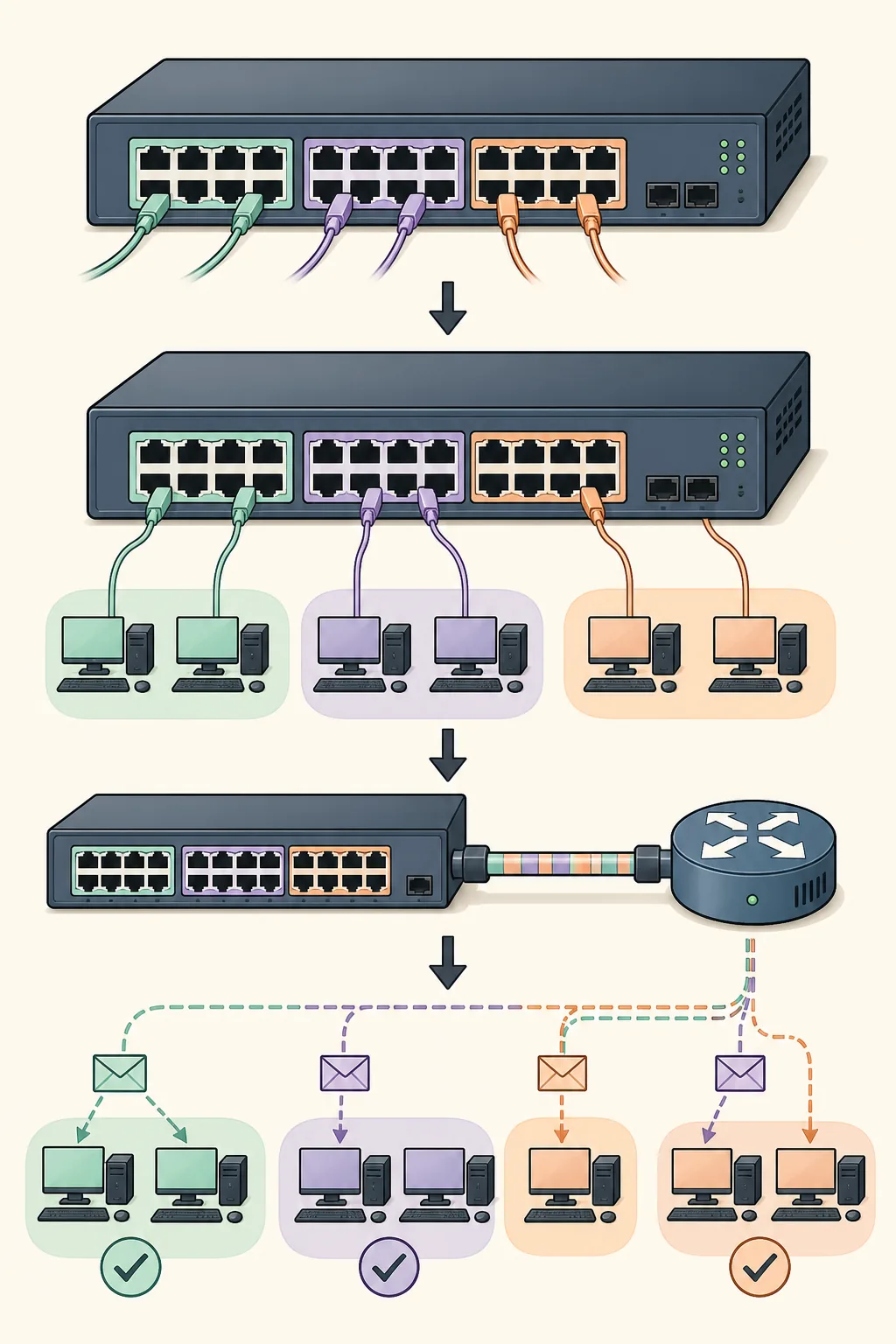
Dans la CLI de SW1, créez les VLAN 10 et 20 puis placez chaque port utilisateur dans le bon VLAN. Un port d'accès appartient à un seul VLAN, contrairement à un trunk qui transporte plusieurs VLAN marqués.
Dans cet exemple, PC-A/PC-B utilisent Fa0/1-0/2 et PC-C/PC-D Fa0/3-0/4. Lancez show vlan brief pour vérifier l'appartenance des ports. Configurez les PC dans Desktop > IP Configuration avec le réseau et la passerelle de leur VLAN.
Ne diagnostiquez pas encore l'échec d'un ping inter-VLAN comme un problème de routage : commencez par prouver que les hôtes d'un même VLAN communiquent.
- 1
Créer le VLAN 10
Utilisez
vlan 10et un nom explicite. - 2
Créer le VLAN 20
Utilisez
vlan 20et un nom explicite. - 3
Configurer les ports
Appliquez
switchport mode accesspuisswitchport access vlan. - 4
Vérifier
Confirmez les ports avec
show vlan brief.
| Port | Rôle | VLAN | Réseau attendu |
|---|---|---|---|
| Fa0/1-0/2 | Accès PC-A et PC-B | 10 | 192.168.10.0/24 |
| Fa0/3-0/4 | Accès PC-C et PC-D | 20 | 192.168.20.0/24 |
| Gi0/1 | Liaison SW1-R1 | Trunk | VLAN 10 et VLAN 20 |
Configurer et vérifier le trunk switch-routeur
Le lien vers R1 doit transporter les deux VLAN. Sélectionnez le port d'uplink et activez le mode trunk. Certains modèles Packet Tracer ne proposent pas de commande d'encapsulation séparée : utilisez uniquement la syntaxe acceptée par le modèle.
Exécutez show interfaces trunk. Une absence de trunk impose de vérifier câble, interface, mode administratif et état du lien. Un port d'accès ne peut pas transporter correctement les deux VLAN.
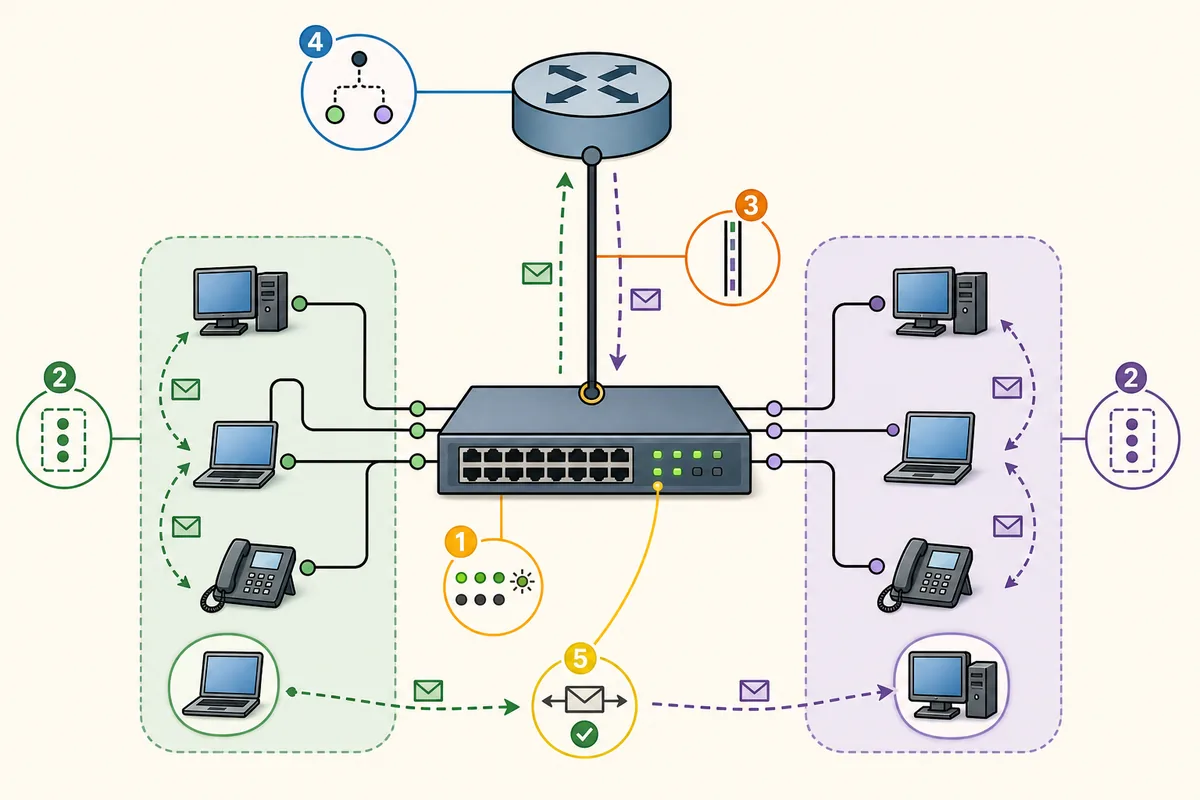
Le switch marque les trames sur l'uplink et les sous-interfaces de R1 interprètent ces marques. Un seul lien physique peut donc conserver deux domaines de broadcast.
- 1
Contrôler l'uplink
Vérifiez que le port SW1 relié à R1 est actif.
- 2
Activer le trunk
Appliquez
switchport mode trunkavec la syntaxe disponible. - 3
Contrôler les VLAN autorisés
Vérifiez que les VLAN 10 et 20 sont actifs et autorisés.
- 4
Conserver la preuve
Notez la sortie de
show interfaces trunk.
Si une commande est refusée, utilisez l'aide du périphérique au lieu de copier des variantes au hasard.
Activer le routage inter-VLAN avec router-on-a-stick
R1 a besoin d'une sous-interface par VLAN sur son interface physique vers SW1. Activez l'interface parente et associez à chaque sous-interface un ID 802.1Q et l'adresse de sa passerelle. Par exemple, g0/0.10 utilise encapsulation dot1Q 10 et 192.168.10.1/24.
Un hôte envoie le trafic d'un autre réseau à sa passerelle, R1 le route, puis le renvoie sur le trunk avec le tag du VLAN de destination. Si les pings locaux réussissent mais pas les pings inter-VLAN, vérifiez sous-interfaces, tags, passerelles et trunk.
Utilisez show ip interface brief et show ip route. Les sous-interfaces doivent être up/up et les deux réseaux doivent apparaître comme connectés. Testez ensuite les deux directions.
- 1
Activer l'interface parente
Entrez sur l'uplink physique et lancez
no shutdown. - 2
Créer la sous-interface 10
Configurez
interface g0/0.10, dot1Q 10 et 192.168.10.1/24. - 3
Créer la sous-interface 20
Configurez
interface g0/0.20, dot1Q 20 et 192.168.20.1/24. - 4
Vérifier la couche 3
Contrôlez les commandes show et les pings inter-VLAN.
| Interface | Tag | Passerelle | Réseau connecté |
|---|---|---|---|
| G0/0.10 | 10 | 192.168.10.1/24 | 192.168.10.0/24 |
| G0/0.20 | 20 | 192.168.20.1/24 | 192.168.20.0/24 |
| PC-A / PC-B | Accès VLAN 10 | 192.168.10.1 | Tests local et routé |
| PC-C / PC-D | Accès VLAN 20 | 192.168.20.1 | Tests local et routé |
Vérifier et dépanner la configuration VLAN
Contrôlez dans l'ordre : câble et port, IP et masque, VLAN d'accès, trunk, sous-interfaces, passerelles et routes. Séparez ensuite les pings dans un VLAN et entre VLAN.
La cause la plus fréquente est un désaccord entre VLAN d'accès, VLAN autorisé, numéro dot1Q et sous-réseau de la passerelle. Vérifiez aussi que l'interface parente n'est pas arrêtée.
Si le routage fonctionne mais qu'une règle bloque le trafic, consultez le guide ACL après le forwarding de base. Cette page s'arrête à la segmentation et au routage.
- Utilisez
show vlan briefpour les ports d'accès. - Utilisez
show interfaces trunkpour l'uplink. - Utilisez
show ip interface briefpour l'état up/up. - Utilisez
show ip routepour les réseaux connectés. - Notez séparément chaque résultat de ping.
| Symptôme | À vérifier d'abord | Cause probable | Preuve |
|---|---|---|---|
| Ping local impossible | IP, masque, câble, VLAN d'accès | Sous-réseau ou port incorrect | IP du PC et show vlan brief |
| Un seul VLAN fonctionne | VLAN autorisé et tag | Trunk ou dot1Q incorrect | show interfaces trunk |
| Aucun VLAN n'atteint la passerelle | Interface parente | Uplink arrêté | Commande : show ip interface brief |
| Passerelle OK, hôte distant KO | Adresse et retour | Masque ou IP dupliquée | Configuration PC et ping bidirectionnel |
| VLAN correct mais pas de trunk | Mode de l'uplink | Port encore en access | show interfaces switchport |
FAQ de configuration VLAN dans Packet Tracer
Comment créer un VLAN dans Packet Tracer ?
Créez vlan 10 dans la CLI, configurez le port avec switchport mode access et switchport access vlan 10, puis vérifiez avec show vlan brief.
Quelle est la différence entre access et trunk ?
Un port access transporte un hôte dans un VLAN ; un trunk transporte plusieurs VLAN avec des tags.
Pourquoi le ping fonctionne dans un VLAN mais pas entre VLAN ?
Le trafic inter-VLAN exige une passerelle de couche 3, un trunk, des sous-interfaces correspondantes et les bons gateways sur les hôtes.
Quelles commandes vérifier ?
Utilisez show vlan brief, show interfaces trunk, show ip interface brief et show ip route.
Router-on-a-stick est-il obligatoire ?
C'est une méthode fréquente dans Packet Tracer. Un commutateur multicouche peut utiliser une autre méthode selon l'activité.
Comment dépanner le routage inter-VLAN ?
Vérifiez ports, trunk, IDs VLAN, sous-interfaces, interface parente, masques et passerelles, puis répétez les pings.
Références officielles
- Resource Hub officiel de Cisco Networking Academy
Ressources et laboratoires officiels ; la connexion peut être nécessaire.
- Page officielle Cisco Packet Tracer
Présentation et accès officiels.
- Annonce Cisco Packet Tracer 9.0
Référence historique ; confirmer le paquet actuel dans le Resource Hub.