
VLAN-Labor im Überblick
- Aufgabe
- VLANs, Access-Ports, Trunk und Inter-VLAN-Routing konfigurieren
- Topologie
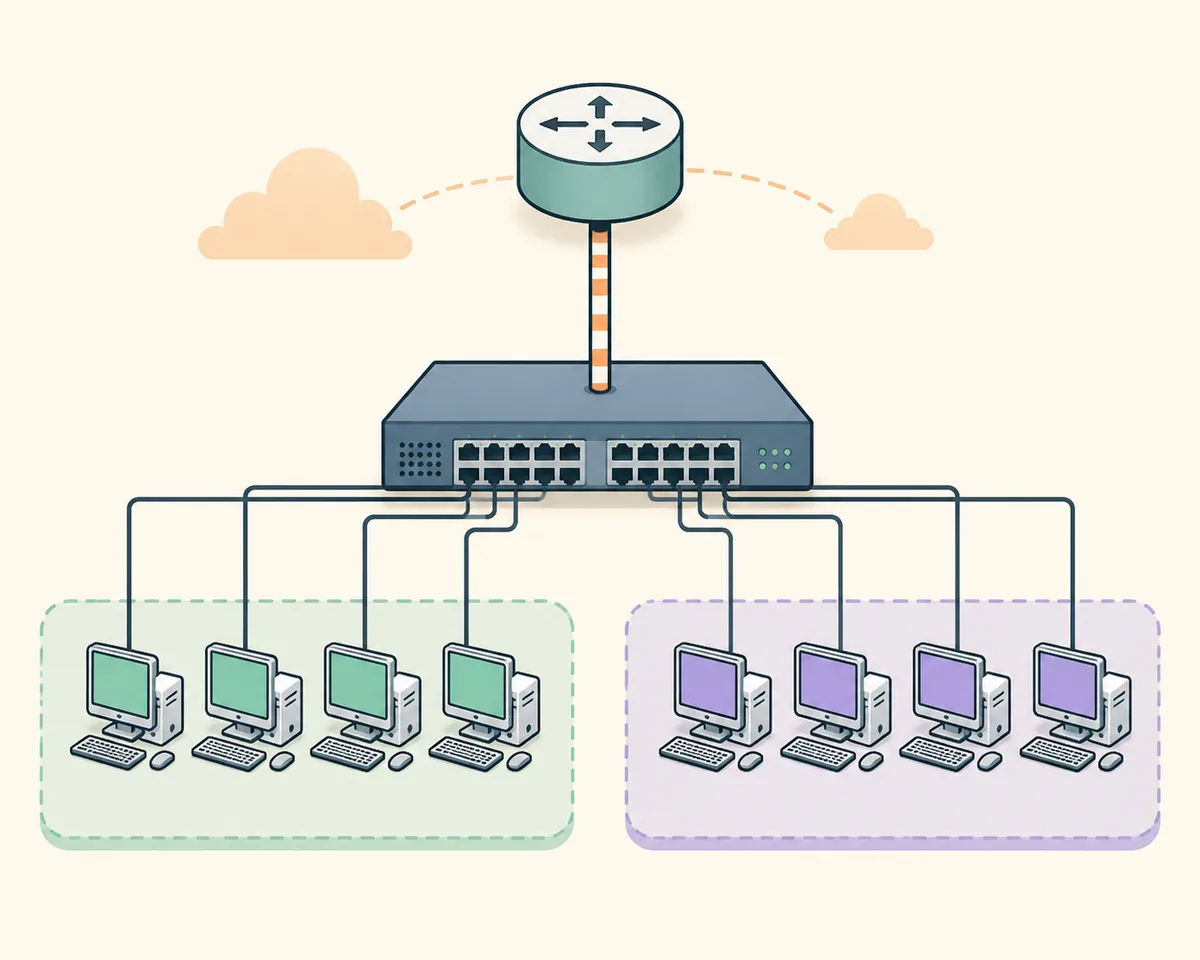
- Ein Switch, ein Router, vier PCs und zwei IPv4-VLANs
- VLAN-Plan
- VLAN 10 = 192.168.10.0/24; VLAN 20 = 192.168.20.0/24
- Prüfungen
- Befehle: show vlan brief; show interfaces trunk; show ip route
- Version
- Cisco-9.0.1-Signal am 07.08.2026 geprüft; Paket nach Anmeldung bestätigen
- Offizielle Quelle
- Offizieller Resource Hub der Cisco Networking Academy
Packet-Tracer-VLAN-Konfiguration vor den Befehlen planen
Platziere SW1, R1 und vier PCs. PC-A und PC-B kommen in VLAN 10, PC-C und PC-D in VLAN 20. Verbinde SW1 und R1 mit einem Link, der später ein 802.1Q-Trunk wird. Eine kleine Topologie trennt VLAN-, Kabel-, Adress- und Interface-Fehler besser.
Verwende 192.168.10.0/24 für VLAN 10 und 192.168.20.0/24 für VLAN 20. R1 erhält 192.168.10.1 und 192.168.20.1 auf Subinterfaces. Die PCs bekommen Adressen aus ihrem Netz und das passende Gateway. Speichere eine saubere PKT-Datei vor dem Routing.
Pings im gleichen VLAN sollten nach der Access-Konfiguration funktionieren. VLAN-übergreifende Pings werden erst nach Trunk, Subinterfaces und Gateways erfolgreich.
- 1
Geräte platzieren
Füge SW1, R1 und vier PCs ein und benenne sie eindeutig.
- 2
Adressplan notieren
Dokumentiere Adresse, Maske, VLAN und Gateway jedes PCs.
- 3
Baseline speichern
Prüfe die Links und sichere die saubere PKT-Datei.
- 4
Erfolg definieren
Teste zuerst im VLAN und danach zwischen VLANs.
VLANs anlegen und Access-Ports zuweisen
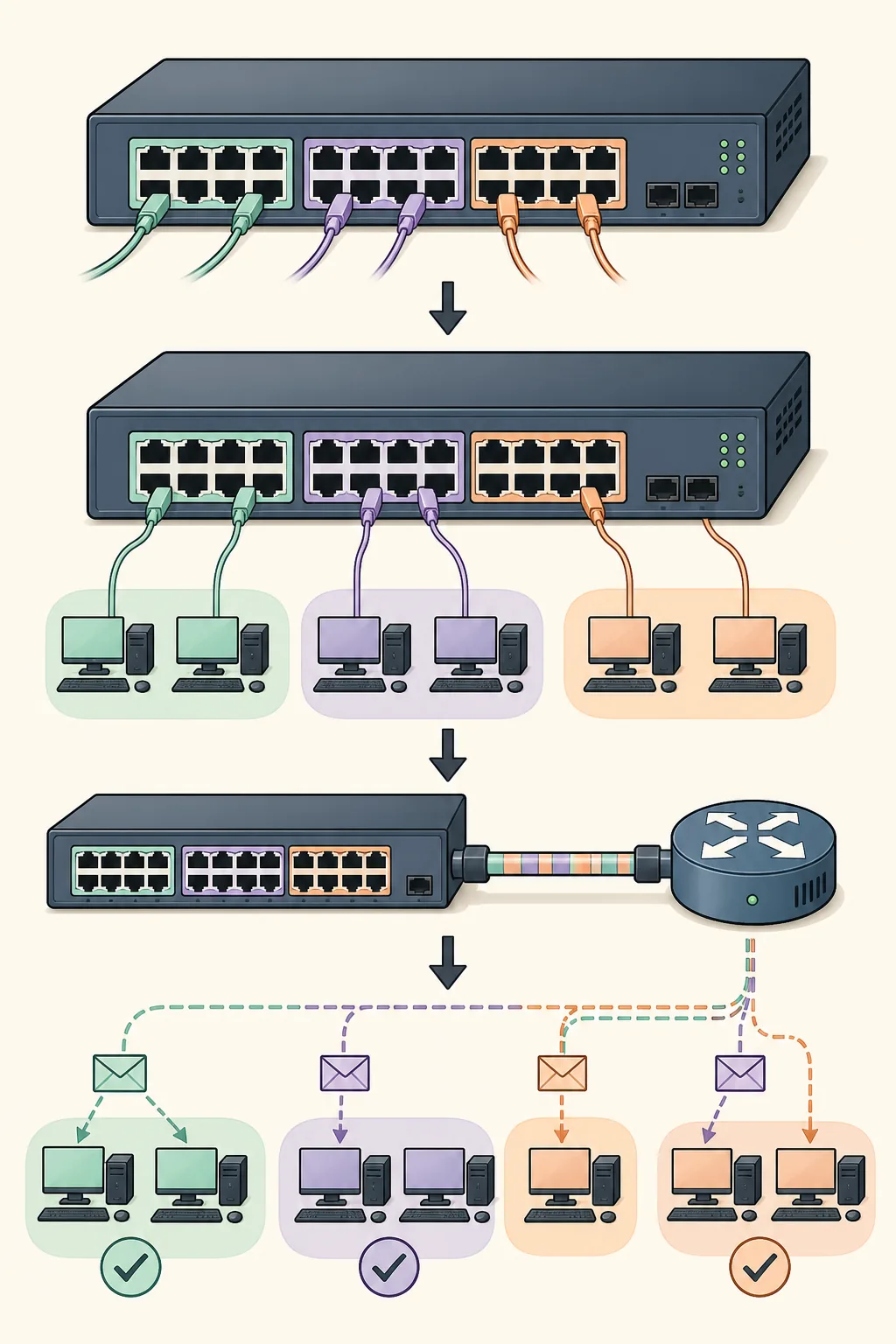
Lege VLAN 10 und VLAN 20 in der SW1-CLI an und ordne jeden Benutzerport dem richtigen VLAN zu. Ein Access-Port gehört zu genau einem VLAN; ein Trunk transportiert mehrere markierte VLANs.
Setze PC-A/PC-B beispielhaft auf Fa0/1-0/2 und PC-C/PC-D auf Fa0/3-0/4. Mit show vlan brief prüfst du die Portzugehörigkeit. Konfiguriere die PC-Adressen und Gateways unter Desktop > IP Configuration.
Prüfe zuerst die Kommunikation innerhalb eines VLANs. Ein fehlender Ping zwischen VLANs ist in diesem Schritt noch kein Beweis für einen Routing-Fehler.
- 1
VLAN 10 erstellen
Nutze
vlan 10und einen eindeutigen Namen. - 2
VLAN 20 erstellen
Nutze
vlan 20und einen eindeutigen Namen. - 3
Ports konfigurieren
Setze
switchport mode accessundswitchport access vlan. - 4
Zugehörigkeit prüfen
Bestätige alle PC-Ports mit
show vlan brief.
| Port | Rolle | VLAN | Erwartetes Netz |
|---|---|---|---|
| Fa0/1-0/2 | PC-A/PC-B Access | 10 | 192.168.10.0/24 |
| Fa0/3-0/4 | PC-C/PC-D Access | 20 | 192.168.20.0/24 |
| Gi0/1 | SW1-R1-Uplink | Trunk | VLAN 10 und VLAN 20 |
Den Switch-Router-Trunk konfigurieren und prüfen
Der Uplink zu R1 muss beide VLANs transportieren. Wähle den verbundenen SW1-Port und aktiviere den Trunk-Modus. Manche Packet-Tracer-Modelle benötigen keinen separaten Encapsulation-Befehl; verwende nur unterstützte Syntax.
Führe show interfaces trunk aus. Fehlt der Trunk, prüfe Kabel, Interface, administrativen Modus und Linkstatus. Ein Access-Port kann beide VLANs nicht korrekt transportieren.
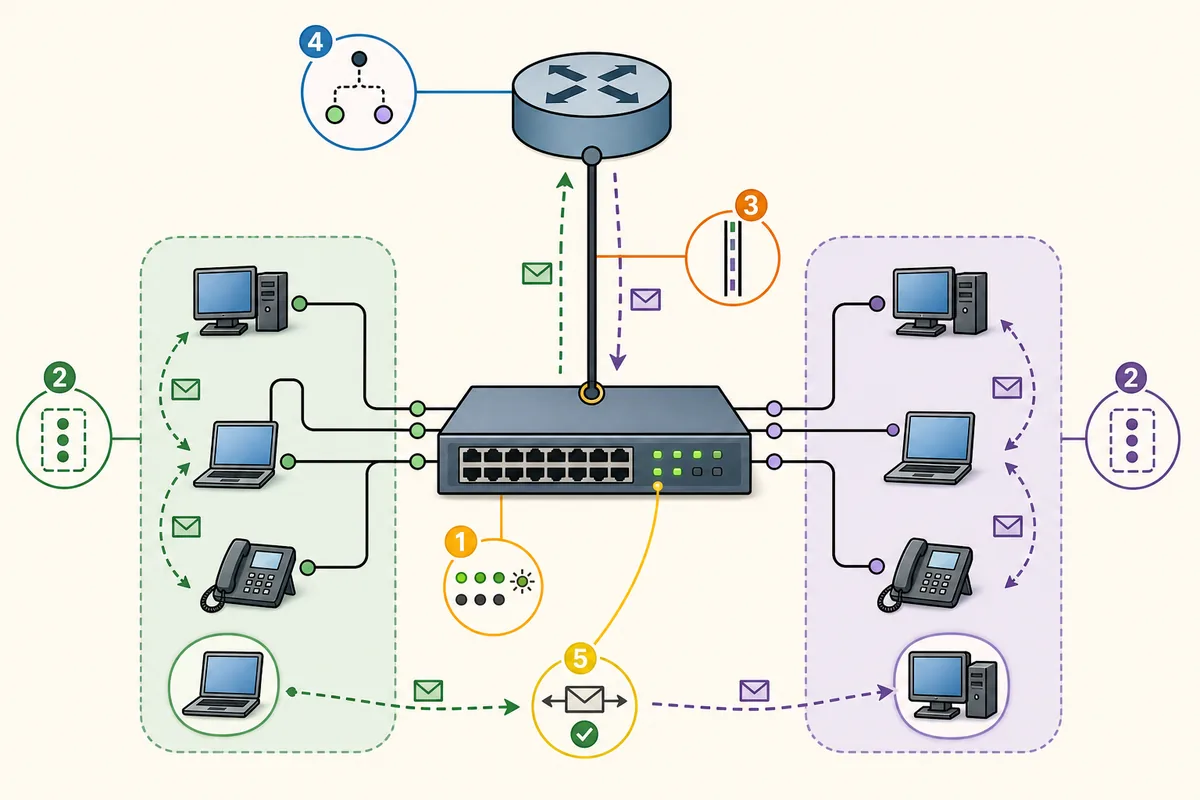
SW1 markiert Frames auf dem Uplink, während R1s Subinterfaces diese Tags auswerten. Deshalb kann ein physischer Link zwei Broadcast-Domänen getrennt halten.
- 1
Uplink prüfen
Bestätige, dass der SW1-Port zu R1 aktiv ist.
- 2
Trunk-Modus setzen
Wende
switchport mode trunkmit passender Syntax an. - 3
Erlaubte VLANs prüfen
Bestätige, dass VLAN 10 und 20 aktiv und erlaubt sind.
- 4
Nachweis sichern
Notiere die Ausgabe von
show interfaces trunk.
Wenn ein Befehl abgelehnt wird, verwende die Gerätehilfe statt zufällige Varianten zu kopieren.
Inter-VLAN-Routing mit Router-on-a-Stick aktivieren
R1 benötigt je VLAN ein Subinterface auf dem physischen Link zu SW1. Aktiviere das Eltern-Interface und ordne jedem Subinterface eine 802.1Q-ID und eine Gateway-Adresse zu. Zum Beispiel nutzt g0/0.10 encapsulation dot1Q 10 und 192.168.10.1/24.
Ein Host sendet fremde Netze an sein Gateway, R1 routet das Paket und gibt es mit dem Ziel-VLAN-Tag über den Trunk zurück. Funktionieren lokale Pings, aber keine VLAN-übergreifenden Pings, prüfe Subinterfaces, Tags, Gateways und Trunk.
Mit show ip interface brief und show ip route sollten die Subinterfaces up/up und beide Netze connected sein. Teste anschließend beide Richtungen.
- 1
Eltern-Interface aktivieren
Führe am physischen Uplink
no shutdownaus. - 2
Subinterface VLAN 10
Konfiguriere
interface g0/0.10, dot1Q 10 und 192.168.10.1/24. - 3
Subinterface VLAN 20
Konfiguriere
interface g0/0.20, dot1Q 20 und 192.168.20.1/24. - 4
Layer 3 prüfen
Kontrolliere show-Befehle und VLAN-übergreifende Pings.
| Interface | Tag | Gateway | Connected-Netz |
|---|---|---|---|
| G0/0.10 | 10 | 192.168.10.1/24 | 192.168.10.0/24 |
| G0/0.20 | 20 | 192.168.20.1/24 | 192.168.20.0/24 |
| PC-A / PC-B | Access VLAN 10 | 192.168.10.1 | Lokale und geroutete Tests |
| PC-C / PC-D | Access VLAN 20 | 192.168.20.1 | Lokale und geroutete Tests |
VLAN-Konfiguration prüfen und Fehler geordnet beheben
Prüfe Kabel und Port, IP und Maske, Access-VLAN, Trunk, Subinterfaces, Gateways und Routen in dieser Reihenfolge. Danach wiederholst du lokale und VLAN-übergreifende Pings getrennt.
Häufig stimmen Access-VLAN, erlaubtes Trunk-VLAN, dot1Q-Nummer und Gateway-Netz nicht überein. Prüfe auch, ob das Eltern-Interface heruntergefahren ist.
Wenn VLAN und Routing funktionieren, aber eine Richtlinie blockiert, wechsle zum ACL-Leitfaden. Diese Seite endet bewusst an der Grenze zwischen Segmentierung und Routing.
- Prüfe Access-Ports mit
show vlan brief. - Prüfe den Uplink mit
show interfaces trunk. - Prüfe up/up mit
show ip interface brief. - Prüfe Connected-Routen mit
show ip route. - Dokumentiere lokale, Gateway- und VLAN-übergreifende Tests getrennt.
| Symptom | Zuerst prüfen | Wahrscheinliche Ursache | Nachweis |
|---|---|---|---|
| Kein lokaler Ping | IP, Maske, Kabel, Access-VLAN | Falsches Netz oder Port | PC-IP und show vlan brief |
| Nur ein VLAN funktioniert | Erlaubtes VLAN und Tag | Trunk oder dot1Q falsch | show interfaces trunk |
| Kein VLAN erreicht Gateway | Eltern-Interface | Uplink aus | Befehl: show ip interface brief |
| Gateway OK, ferner Host nicht | Adresse und Rückweg | Maske oder doppelte IP | PC-Konfiguration und Ping |
| VLAN korrekt, kein Trunk | Uplink-Modus | Port noch Access | show interfaces switchport |
Packet Tracer VLAN-Konfiguration FAQ
Wie erstelle ich ein VLAN in Packet Tracer?
Erstelle in der Switch-CLI vlan 10, konfiguriere den Port mit switchport mode access und switchport access vlan 10 und prüfe mit show vlan brief.
Was ist der Unterschied zwischen Access-Port und Trunk?
Ein Access-Port trägt ein Endgerät in einem VLAN; ein Trunk transportiert mehrere VLANs mit Tags zwischen Netzwerkgeräten.
Warum funktioniert Ping im selben VLAN, aber nicht zwischen VLANs?
Dafür braucht man ein Layer-3-Gateway, einen funktionierenden Trunk, passende Router-Subinterfaces und korrekte Host-Gateways.
Welche Befehle prüfen VLANs?
Nutze show vlan brief, show interfaces trunk, show ip interface brief und show ip route.
Ist Router-on-a-Stick erforderlich?
Es ist eine häufige Packet-Tracer-Methode. Ein Multilayer-Switch kann je nach Aufgabe anders routen.
Wie behebe ich Inter-VLAN-Routing?
Prüfe Ports, Trunk, VLAN-IDs, Subinterfaces, Eltern-Interface, Masken und Gateways und wiederhole die Pings.
Offizielle Quellen
- Offizieller Resource Hub der Cisco Networking Academy
Offizielle aktuelle Ressourcen und Laborinhalte; Anmeldung kann erforderlich sein.
- Offizielle Cisco-Packet-Tracer-Seite
Offizielle Produktübersicht und Zugangsweg.
- Cisco-Packet-Tracer-9.0-Ankündigung
Historische Referenz; aktuelles Paket im Resource Hub bestätigen.