
Laboratorio VLAN in breve
- Attività
- Creare VLAN, porte access, trunk e routing inter-VLAN
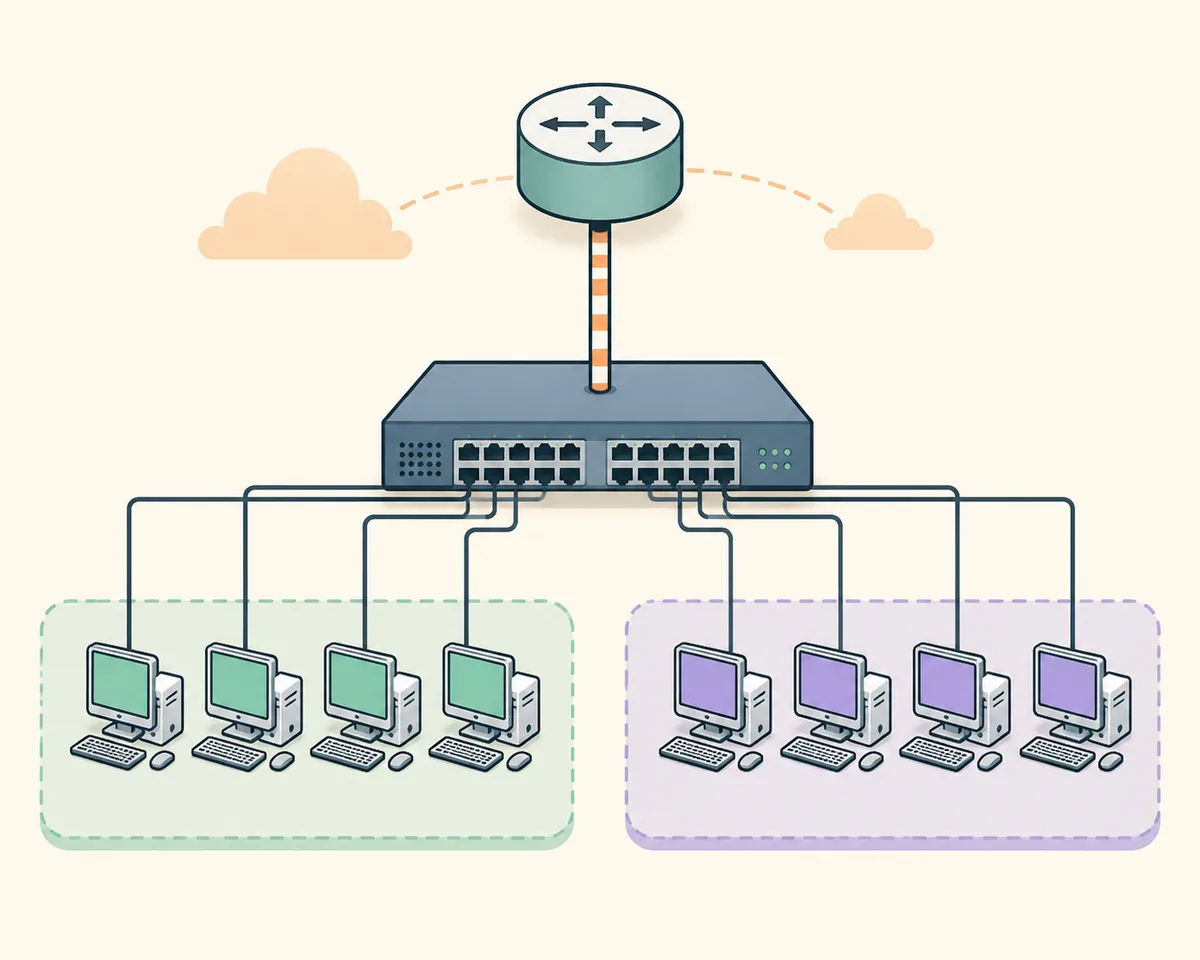
- Topologia
- Uno switch, un router, quattro PC e due VLAN IPv4
- Piano VLAN
- VLAN 10 = 192.168.10.0/24; VLAN 20 = 192.168.20.0/24
- Controlli
- Comandi: show vlan brief; show interfaces trunk; show ip route
- Versione
- Segnale Cisco 9.0.1 verificato il 7 agosto 2026; conferma il pacchetto dopo l'accesso
- Fonte ufficiale
- Resource Hub ufficiale di Cisco Networking Academy
Pianifica la configurazione VLAN prima dei comandi
Posiziona SW1, R1 e quattro PC. Metti PC-A e PC-B nella VLAN 10, PC-C e PC-D nella VLAN 20, poi collega SW1 e R1 con il futuro trunk 802.1Q. Una topologia piccola aiuta a separare errori di VLAN, cavo, indirizzo e interfaccia.
Usa 192.168.10.0/24 per VLAN 10 e 192.168.20.0/24 per VLAN 20. Assegna a R1 i gateway 192.168.10.1 e 192.168.20.1 sulle subinterface e configura i PC nella rete corretta. Salva una copia PKT pulita prima di aggiungere il routing.
I ping nella stessa VLAN devono funzionare prima del routing. I ping tra VLAN richiedono trunk, subinterface e gateway corretti.
- 1
Posiziona e nomina
Aggiungi SW1, R1 e quattro PC con nomi chiari.
- 2
Scrivi la tabella indirizzi
Registra indirizzo, maschera, VLAN e gateway per ogni PC.
- 3
Salva la baseline
Controlla i link e salva il PKT prima della segmentazione.
- 4
Definisci la prova
Testa prima la stessa VLAN e poi il traffico tra VLAN.
Crea le VLAN e assegna le porte access
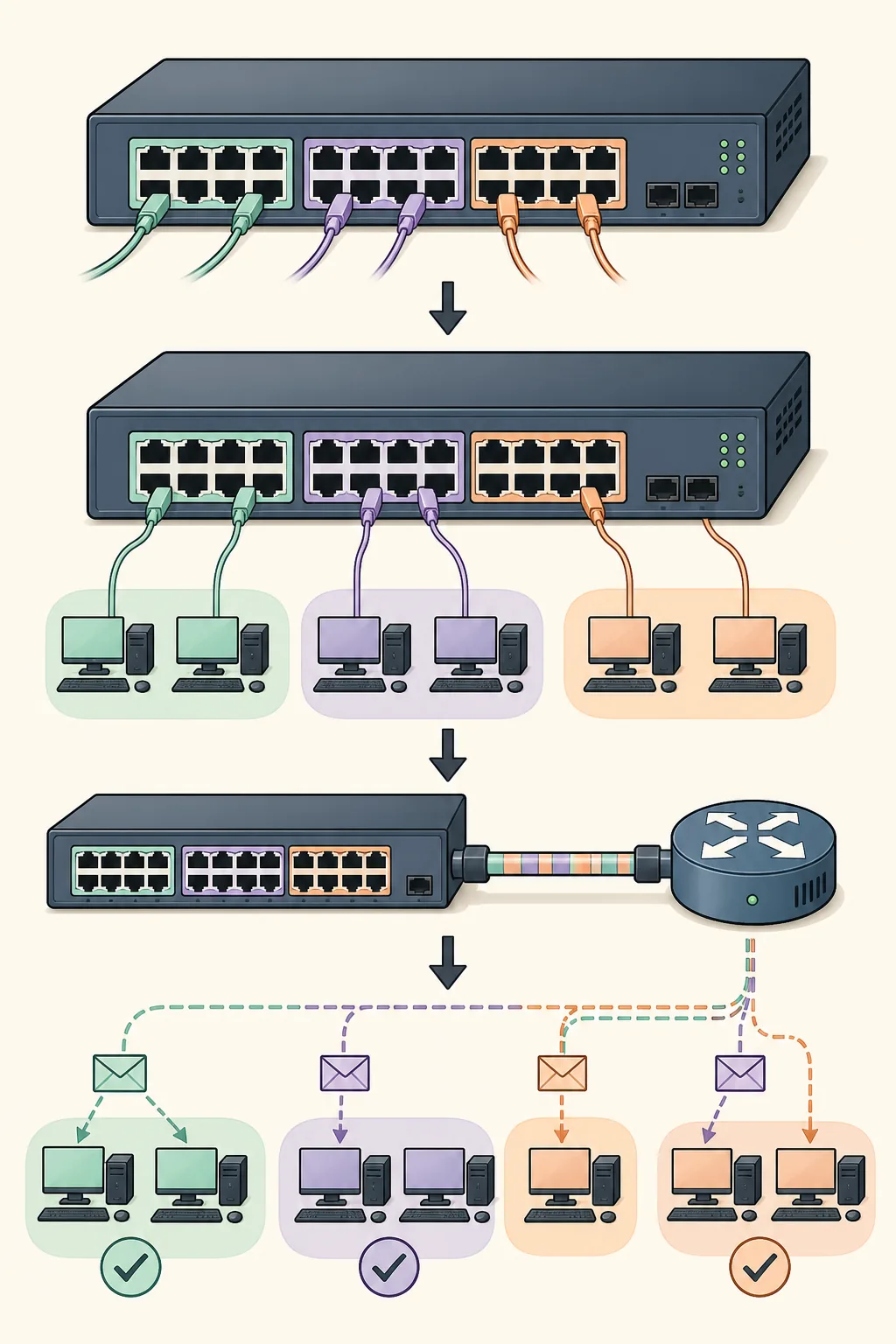
Nella CLI di SW1 crea VLAN 10 e VLAN 20, quindi inserisci ogni porta utente nella VLAN corretta. Una porta access appartiene a una VLAN; un trunk trasporta più VLAN con tag.
Usa Fa0/1-0/2 per PC-A/PC-B e Fa0/3-0/4 per PC-C/PC-D. Esegui show vlan brief per controllare l'appartenenza. Configura i PC da Desktop > IP Configuration con rete e gateway corretti.
In questa fase dimostra prima la connettività nella stessa VLAN. Un ping tra VLAN fallito non identifica ancora un problema di routing.
- 1
Crea VLAN 10
Usa
vlan 10e un nome descrittivo. - 2
Crea VLAN 20
Usa
vlan 20e un nome descrittivo. - 3
Configura le porte
Applica
switchport mode accesseswitchport access vlan. - 4
Verifica
Conferma le porte con
show vlan brief.
| Porta | Ruolo | VLAN | Rete prevista |
|---|---|---|---|
| Fa0/1-0/2 | Access PC-A e PC-B | 10 | 192.168.10.0/24 |
| Fa0/3-0/4 | Access PC-C e PC-D | 20 | 192.168.20.0/24 |
| Gi0/1 | Uplink SW1-R1 | Trunk | VLAN 10 e VLAN 20 |
Configura e verifica il trunk tra switch e router
L'uplink verso R1 deve trasportare entrambe le VLAN. Seleziona la porta collegata e attiva la modalità trunk. Alcuni modelli Packet Tracer supportano solo 802.1Q e non mostrano un comando di encapsulation separato: usa la sintassi disponibile.
Esegui show interfaces trunk. Se il trunk non compare, controlla cavo, interfaccia, modalità e stato del link. Una porta access non può trasportare correttamente le due VLAN.
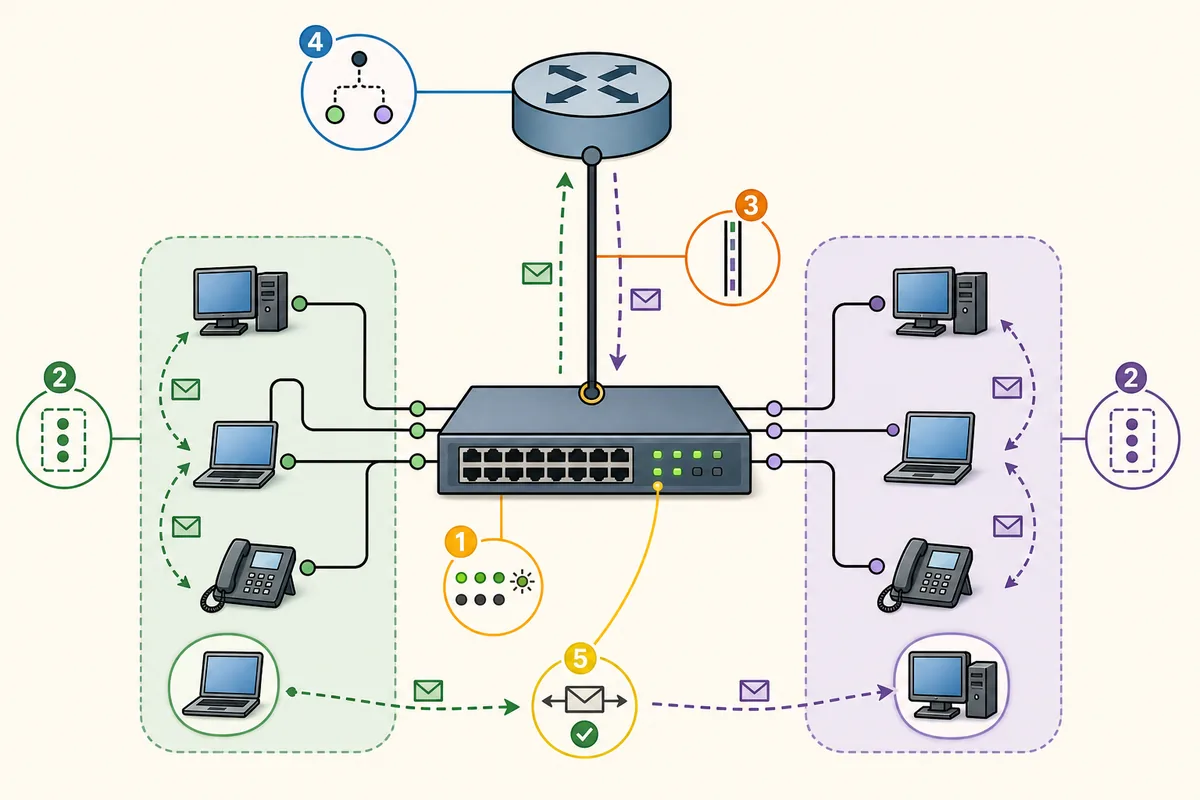
SW1 aggiunge i tag sull'uplink e le subinterface di R1 li interpretano. Un solo cavo fisico può quindi mantenere separati due domini di broadcast.
- 1
Controlla l'uplink
Verifica che la porta SW1 collegata a R1 sia attiva.
- 2
Imposta il trunk
Applica
switchport mode trunkcon la sintassi supportata. - 3
Controlla le VLAN permesse
Verifica che VLAN 10 e 20 siano attive e permesse.
- 4
Conserva la prova
Registra l'output di
show interfaces trunk.
Se un comando viene rifiutato, usa l'help del dispositivo invece di copiare varianti casuali.
Abilita il routing inter-VLAN con router-on-a-stick
R1 richiede una subinterface per ogni VLAN sull'interfaccia fisica collegata a SW1. Attiva l'interfaccia padre e associa a ogni subinterface un ID 802.1Q e il gateway della rete. Per esempio g0/0.10 usa encapsulation dot1Q 10 e 192.168.10.1/24.
L'host invia l'altra rete al gateway, R1 instrada il pacchetto e lo restituisce sul trunk con il tag della VLAN di destinazione. Se il ping locale funziona ma quello inter-VLAN fallisce, controlla subinterface, tag, gateway e trunk.
Usa show ip interface brief e show ip route. Le subinterface devono essere up/up e le due reti devono apparire connected. Prova entrambe le direzioni.
- 1
Attiva l'interfaccia padre
Sul collegamento fisico esegui
no shutdown. - 2
Subinterface VLAN 10
Configura
interface g0/0.10, dot1Q 10 e 192.168.10.1/24. - 3
Subinterface VLAN 20
Configura
interface g0/0.20, dot1Q 20 e 192.168.20.1/24. - 4
Verifica il livello 3
Controlla i comandi show e i ping tra VLAN.
| Interfaccia | Tag | Gateway | Rete connessa |
|---|---|---|---|
| G0/0.10 | 10 | 192.168.10.1/24 | 192.168.10.0/24 |
| G0/0.20 | 20 | 192.168.20.1/24 | 192.168.20.0/24 |
| PC-A / PC-B | Access VLAN 10 | 192.168.10.1 | Test locale e instradato |
| PC-C / PC-D | Access VLAN 20 | 192.168.20.1 | Test locale e instradato |
Verifica e risolvi i problemi della configurazione VLAN
Controlla in ordine cavo e porta, IP e maschera, VLAN access, trunk, subinterface, gateway e route. Poi ripeti separatamente il ping nella VLAN e il ping tra VLAN.
La causa più comune è la mancata corrispondenza tra VLAN access, VLAN permessa, numero dot1Q e subnet del gateway. Controlla anche se l'interfaccia padre è shutdown.
Se VLAN e routing funzionano ma una policy blocca il traffico, usa la guida ACL. Questa pagina si ferma al confine tra segmentazione e routing.
- Usa
show vlan briefper le porte access. - Usa
show interfaces trunkper l'uplink. - Usa
show ip interface briefper lo stato up/up. - Usa
show ip routeper le reti connected. - Registra separatamente ping locale, gateway e inter-VLAN.
| Sintomo | Controlla prima | Causa probabile | Prova |
|---|---|---|---|
| Ping locale fallisce | IP, maschera, cavo e VLAN | Rete o porta errata | IP del PC e show vlan brief |
| Una VLAN funziona | VLAN permessa e tag | Trunk o dot1Q errato | show interfaces trunk |
| Nessuna VLAN raggiunge il gateway | Interfaccia padre | Uplink spento | Comando: show ip interface brief |
| Gateway OK, host remoto no | Indirizzo e ritorno | Maschera o IP duplicato | Configurazione PC e ping |
| VLAN giusta, trunk assente | Modalità uplink | Porta ancora access | show interfaces switchport |
Domande frequenti sulla configurazione VLAN in Packet Tracer
Come creo una VLAN in Packet Tracer?
Crea vlan 10 nella CLI, configura la porta con switchport mode access e switchport access vlan 10, quindi verifica con show vlan brief.
Qual è la differenza tra porta access e trunk?
La porta access collega un host in una VLAN; il trunk trasporta più VLAN con tag tra dispositivi.
Perché il ping funziona nella stessa VLAN ma non tra VLAN?
Servono gateway di livello 3, trunk attivo, subinterface corrispondenti e gateway corretti sugli host.
Quali comandi verificano le VLAN?
Usa show vlan brief, show interfaces trunk, show ip interface brief e show ip route.
Router-on-a-stick è obbligatorio?
È un metodo comune in Packet Tracer. Uno switch multilayer può usare un metodo diverso secondo l'attività.
Come risolvo il routing inter-VLAN?
Controlla porte, trunk, ID, subinterface, interfaccia padre, maschere e gateway, poi ripeti i ping.
Riferimenti ufficiali
- Resource Hub ufficiale di Cisco Networking Academy
Destinazione ufficiale per risorse e laboratori attuali; può richiedere l'accesso.
- Pagina ufficiale Cisco Packet Tracer
Panoramica e percorso ufficiali.
- Annuncio Cisco Packet Tracer 9.0
Riferimento storico; conferma il pacchetto attuale nel Resource Hub.