
Resumo do laboratório VLAN
- Tarefa
- Criar VLANs, portas de acesso, trunk e roteamento entre VLANs
- Topologia
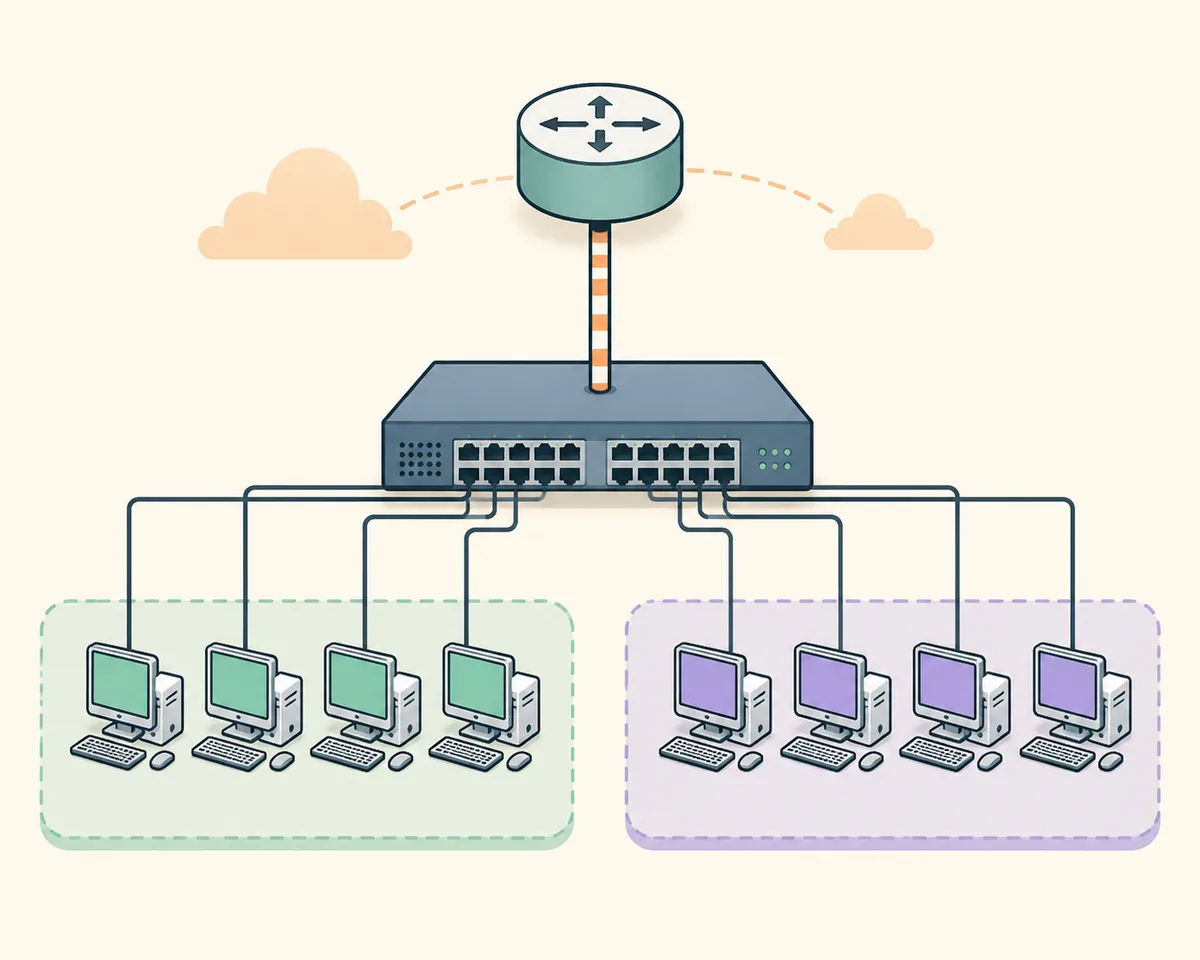
- Um switch, um roteador, quatro PCs e duas VLANs IPv4
- Plano
- VLAN 10 = 192.168.10.0/24; VLAN 20 = 192.168.20.0/24
- Verificações
- Comandos: show vlan brief; show interfaces trunk; show ip route
- Versão
- Sinal Cisco 9.0.1 verificado em 7 de agosto de 2026; confirme o pacote após entrar
- Fonte oficial
- Resource Hub oficial da Cisco Networking Academy
Planeje a configuração VLAN antes dos comandos
Coloque SW1, R1 e quatro PCs. PC-A e PC-B ficam na VLAN 10; PC-C e PC-D, na VLAN 20. Conecte SW1 a R1 por um link que será o trunk 802.1Q. Uma topologia pequena ajuda a separar erros de VLAN, cabo, endereço e interface.
Use 192.168.10.0/24 na VLAN 10 e 192.168.20.0/24 na VLAN 20. Configure em R1 os gateways 192.168.10.1 e 192.168.20.1 nas subinterfaces e use endereços correspondentes nos PCs. Salve uma cópia PKT limpa antes de adicionar roteamento.
Pings na mesma VLAN devem funcionar primeiro. Pings entre VLANs só devem funcionar depois que trunk, subinterfaces e gateways estiverem corretos.
- 1
Coloque e nomeie
Adicione SW1, R1 e quatro PCs com nomes claros.
- 2
Faça a tabela de endereços
Registre endereço, máscara, VLAN e gateway de cada PC.
- 3
Salve a base
Verifique os links e salve o PKT antes da segmentação.
- 4
Defina o teste
Teste primeiro a mesma VLAN e depois o tráfego entre VLANs.
Crie VLANs e atribua portas de acesso
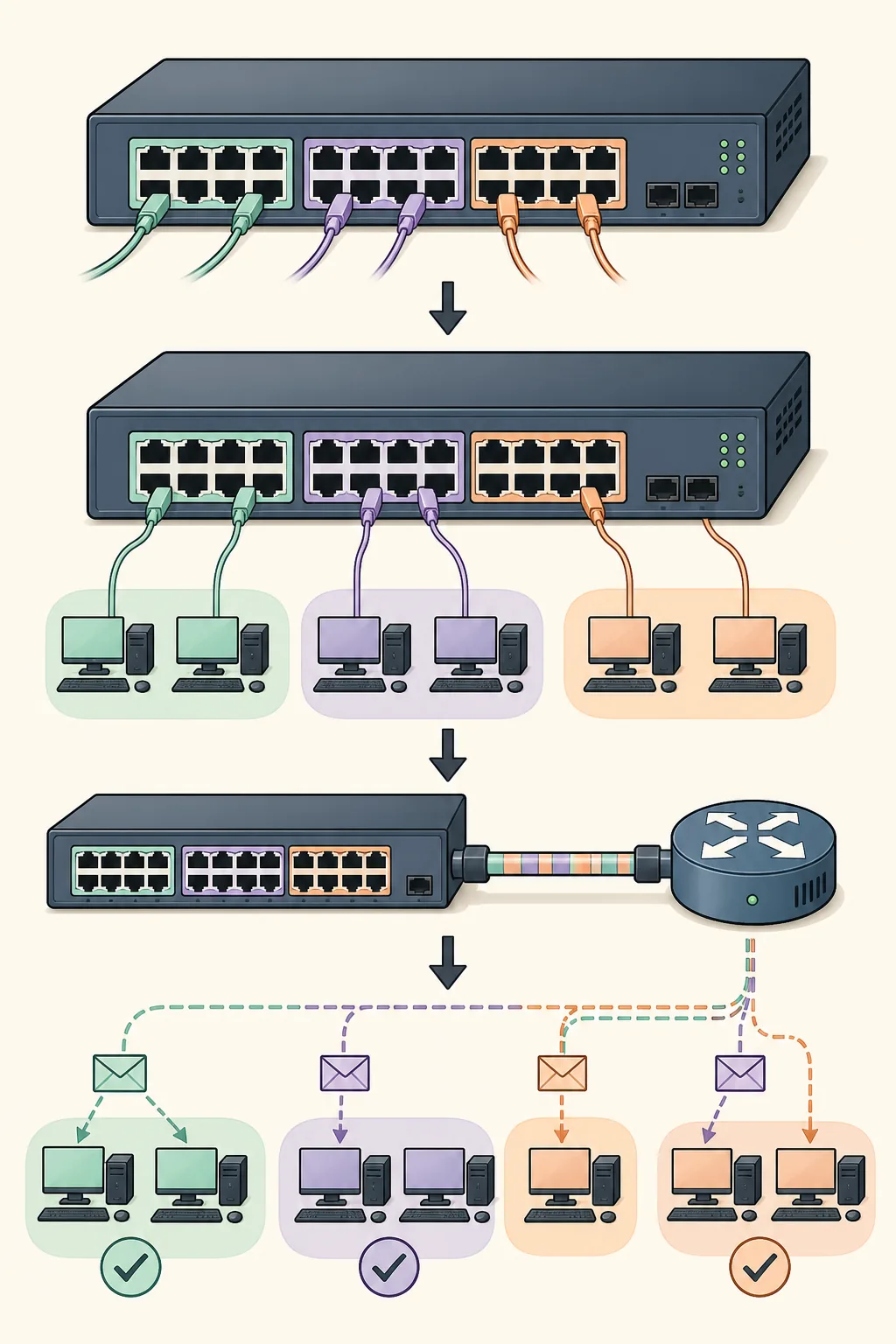
Na CLI do SW1, crie as VLANs 10 e 20 e coloque cada porta de usuário na VLAN correta. Uma porta de acesso pertence a uma VLAN; um trunk transporta várias VLANs marcadas.
Use Fa0/1-0/2 para PC-A/PC-B e Fa0/3-0/4 para PC-C/PC-D. Execute show vlan brief para confirmar a associação. Configure os PCs em Desktop > IP Configuration com a rede e o gateway correspondentes.
Nesta etapa, prove primeiro a conectividade dentro de cada VLAN. Um ping inter-VLAN que falha ainda não identifica um problema de roteamento.
- 1
Crie VLAN 10
Use
vlan 10e um nome claro. - 2
Crie VLAN 20
Use
vlan 20e um nome claro. - 3
Configure as portas
Aplique
switchport mode accesseswitchport access vlan. - 4
Verifique
Confirme as portas com
show vlan brief.
| Porta | Função | VLAN | Rede esperada |
|---|---|---|---|
| Fa0/1-0/2 | Acesso PC-A e PC-B | 10 | 192.168.10.0/24 |
| Fa0/3-0/4 | Acesso PC-C e PC-D | 20 | 192.168.20.0/24 |
| Gi0/1 | Uplink SW1-R1 | Trunk | VLAN 10 e VLAN 20 |
Configure e verifique o trunk entre switch e roteador
O uplink para R1 precisa transportar as duas VLANs. Selecione a interface conectada e ative o modo trunk. Alguns modelos do Packet Tracer não têm um comando separado de encapsulamento; use apenas a sintaxe suportada.
Execute show interfaces trunk. Se não houver trunk, confira cabo, interface, modo administrativo e estado do link. Uma porta de acesso não transporta as duas VLANs corretamente.
O switch marca os quadros no uplink e as subinterfaces de R1 interpretam as tags. Assim, um cabo físico pode manter dois domínios de broadcast separados.
- 1
Confira o uplink
Confirme que a porta do SW1 ligada a R1 está ativa.
- 2
Ative o trunk
Aplique
switchport mode trunkcom a sintaxe disponível. - 3
Confira VLANs permitidas
Verifique se VLAN 10 e VLAN 20 estão ativas e permitidas.
- 4
Guarde a evidência
Registre a saída de
show interfaces trunk.
Se um comando for recusado, use a ajuda do dispositivo em vez de colar variações aleatórias.
Ative o roteamento entre VLANs com router-on-a-stick
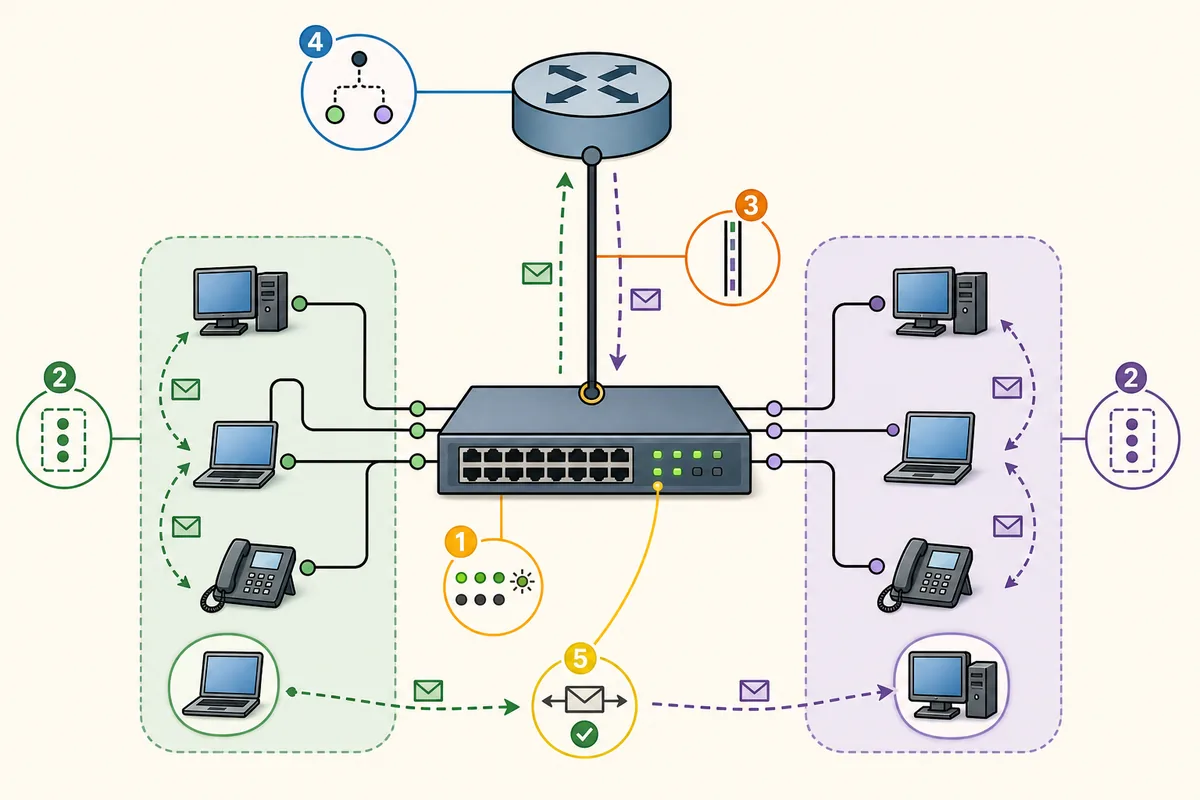
R1 precisa de uma subinterface para cada VLAN na interface física ligada ao SW1. Ative a interface pai e associe a cada subinterface um ID 802.1Q e o gateway da rede. Por exemplo, g0/0.10 usa encapsulation dot1Q 10 e 192.168.10.1/24.
O host envia a outra rede para o gateway, R1 roteia e devolve o pacote pelo trunk com a tag da VLAN de destino. Se o ping local funciona, mas o entre VLANs falha, confira subinterfaces, tags, gateways e trunk.
Use show ip interface brief e show ip route. As subinterfaces devem estar up/up e as duas redes devem aparecer como conectadas. Teste as duas direções.
- 1
Ative a interface pai
No uplink físico, execute
no shutdown. - 2
Subinterface VLAN 10
Configure
interface g0/0.10, dot1Q 10 e 192.168.10.1/24. - 3
Subinterface VLAN 20
Configure
interface g0/0.20, dot1Q 20 e 192.168.20.1/24. - 4
Verifique a camada 3
Confira os comandos show e os pings entre VLANs.
| Interface | Tag | Gateway | Rede conectada |
|---|---|---|---|
| G0/0.10 | 10 | 192.168.10.1/24 | 192.168.10.0/24 |
| G0/0.20 | 20 | 192.168.20.1/24 | 192.168.20.0/24 |
| PC-A / PC-B | Acesso VLAN 10 | 192.168.10.1 | Testes local e roteado |
| PC-C / PC-D | Acesso VLAN 20 | 192.168.20.1 | Testes local e roteado |
Verifique e corrija problemas na configuração VLAN
Confira nesta ordem: cabo e porta, IP e máscara, VLAN de acesso, trunk, subinterfaces, gateways e rotas. Depois repita separadamente o ping dentro da VLAN e o ping entre VLANs.
O erro mais comum é não coincidir VLAN de acesso, VLAN permitida, número dot1Q e rede do gateway. Verifique também se a interface pai não está desligada.
Se a VLAN e o roteamento funcionam, mas uma política bloqueia o tráfego, use o guia de ACL. Esta página termina na fronteira entre segmentação e roteamento.
- Use
show vlan briefpara portas de acesso. - Use
show interfaces trunkpara o uplink. - Use
show ip interface briefpara o estado up/up. - Use
show ip routepara redes conectadas. - Registre separadamente ping local, gateway e entre VLANs.
| Sintoma | Confira primeiro | Causa provável | Evidência |
|---|---|---|---|
| Ping local falha | IP, máscara, cabo e VLAN | Rede ou porta errada | IP do PC e show vlan brief |
| Uma VLAN funciona | VLAN permitida e tag | Trunk ou dot1Q incorreto | show interfaces trunk |
| Nenhuma VLAN chega ao gateway | Interface pai | Uplink desligado | Comando: show ip interface brief |
| Gateway funciona, host remoto não | Endereço e retorno | Máscara ou IP duplicado | Configuração do PC e ping |
| VLAN correta, sem trunk | Modo do uplink | Porta ainda em access | show interfaces switchport |
Perguntas frequentes sobre configuração VLAN no Packet Tracer
Como crio uma VLAN no Packet Tracer?
Crie vlan 10 na CLI, configure a porta com switchport mode access e switchport access vlan 10, e confira com show vlan brief.
Qual a diferença entre porta access e trunk?
A porta access leva um host em uma VLAN; o trunk leva várias VLANs marcadas entre dispositivos.
Por que o ping funciona na mesma VLAN e não entre VLANs?
O tráfego entre VLANs precisa de gateway de camada 3, trunk ativo, subinterfaces correspondentes e gateways corretos nos hosts.
Quais comandos verificam VLANs?
Use show vlan brief, show interfaces trunk, show ip interface brief e show ip route.
Router-on-a-stick é obrigatório?
É um método comum no Packet Tracer. Um switch multicamada pode usar outra abordagem conforme a atividade.
Como corrijo o roteamento entre VLANs?
Confira portas, trunk, IDs, subinterfaces, interface pai, máscaras e gateways, e repita os pings.
Referências oficiais
- Resource Hub oficial da Cisco Networking Academy
Destino oficial para recursos e laboratórios atuais; o login pode ser necessário.
- Página oficial do Cisco Packet Tracer
Visão geral e caminho oficial de acesso.
- Anúncio Cisco Packet Tracer 9.0
Referência histórica; confirme o pacote atual no Resource Hub.