
Resumen del laboratorio VLAN
- Tarea principal
- Crear VLAN, puertos de acceso, trunk y enrutamiento inter-VLAN
- Topología
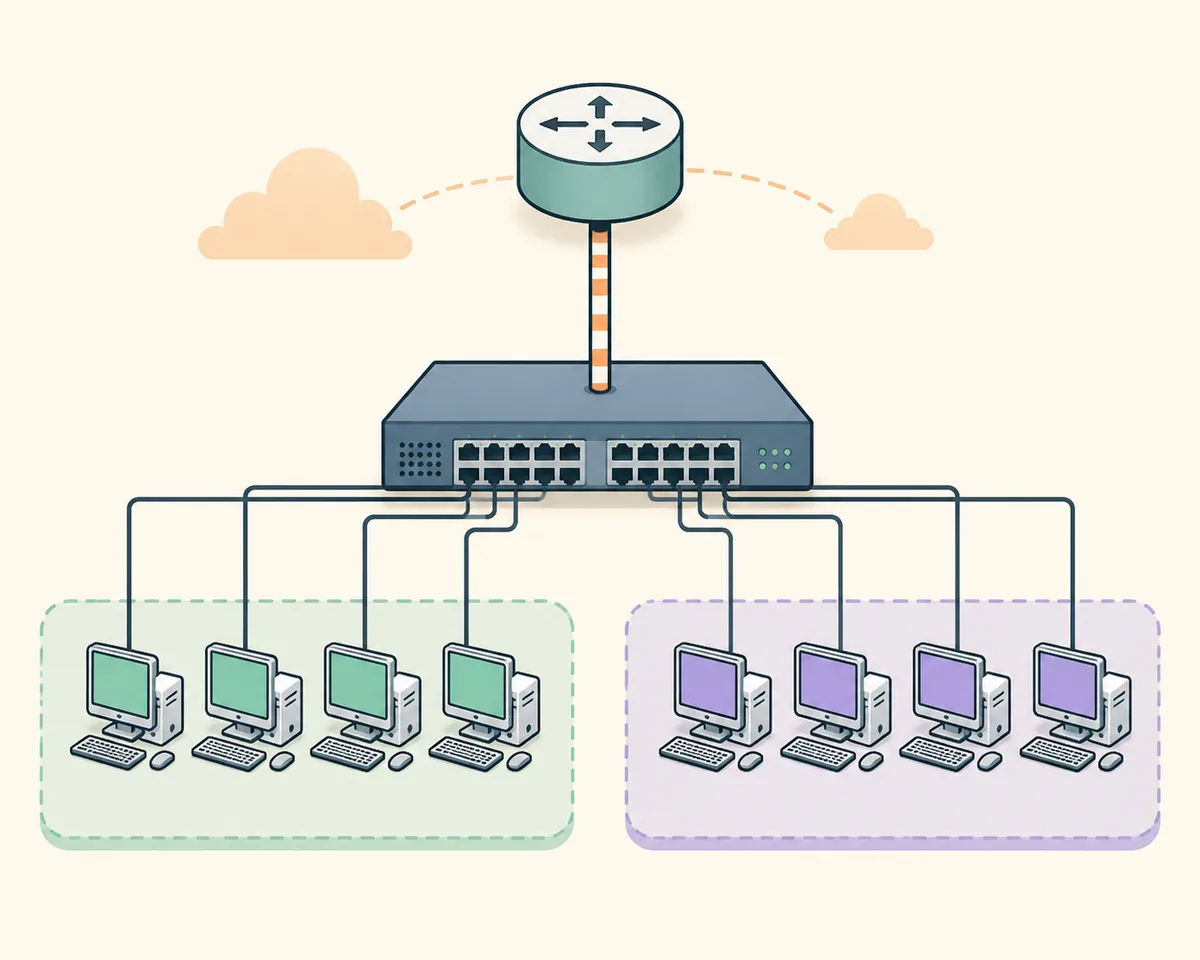
- Un switch, un router, cuatro PC y dos VLAN IPv4
- Plan VLAN
- VLAN 10 = 192.168.10.0/24; VLAN 20 = 192.168.20.0/24
- Comprobaciones
- Comandos: show vlan brief; show interfaces trunk; show ip route
- Versión
- Señal de Cisco 9.0.1 comprobada el 7 de agosto de 2026; confirma el paquete al iniciar sesión
- Fuente oficial
- Centro de recursos oficial de Cisco Networking Academy
Planifica la configuración de VLAN antes de escribir comandos
Empieza con un switch SW1, un router R1 y cuatro PC. Coloca PC-A y PC-B en la VLAN 10, y PC-C y PC-D en la VLAN 20. Conecta SW1 con R1 mediante un enlace que después será un trunk 802.1Q. Una topología pequeña permite distinguir un error de VLAN de un problema de cableado, dirección o interfaz.
Usa 192.168.10.0/24 para la VLAN 10 y 192.168.20.0/24 para la VLAN 20. Asigna a R1 las puertas de enlace 192.168.10.1 y 192.168.20.1 en subinterfaces. Configura a los hosts con direcciones .11 y .12 de su red y con la puerta de enlace correspondiente. Guarda una copia PKT limpia antes de añadir el routing.
La meta es tener dos dominios de broadcast de capa 2 y una ruta de capa 3 deliberada entre ellos. Primero deben funcionar los pings dentro de la misma VLAN; los pings entre VLAN deben esperar hasta que trunk, subinterfaces y gateways estén correctos.
- 1
Coloca y nombra los equipos
Añade SW1, R1 y cuatro PC, y usa nombres coherentes con tus notas.
- 2
Escribe la tabla de direcciones
Registra dirección, máscara, VLAN y gateway de cada PC.
- 3
Crea una línea base
Comprueba el enlace y guarda el archivo PKT antes de segmentar.
- 4
Define la prueba
Prueba primero la misma VLAN y después la comunicación entre VLAN.
Crea las VLAN y asigna puertos de acceso
En la CLI de SW1, crea las VLAN 10 y 20 con nombres claros. Después coloca cada puerto de usuario en la VLAN correcta. Un puerto de acceso pertenece a una sola VLAN; no transporta una lista etiquetada como un trunk.
Para un ejemplo típico, coloca PC-A y PC-B en FastEthernet 0/1-0/2, y PC-C y PC-D en FastEthernet 0/3-0/4. Ejecuta show vlan brief para comprobar que los puertos aparecen bajo la VLAN esperada. Si no aparecen, revisa el rango de interfaces y que no sigan en la VLAN predeterminada.
En Desktop > IP Configuration, usa direcciones 192.168.10.x y gateway 192.168.10.1 para la VLAN 10, y 192.168.20.x y gateway 192.168.20.1 para la VLAN 20. En esta etapa prueba hosts de la misma VLAN y no confundas un ping entre VLAN fallido con un fallo de routing.
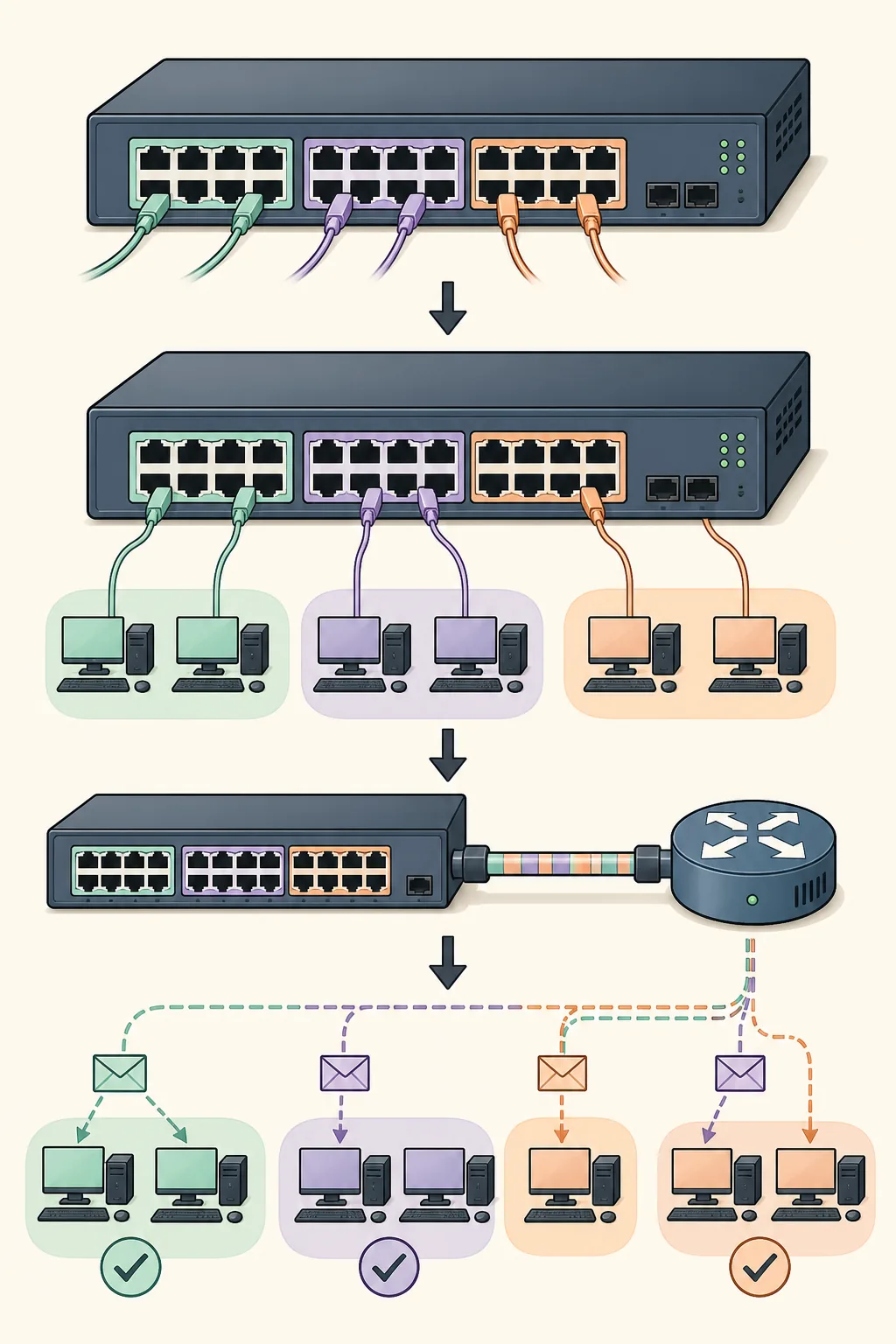
- 1
Crea la VLAN 10
Usa
vlan 10y un nombre como USERS_A. - 2
Crea la VLAN 20
Usa
vlan 20y un nombre como USERS_B. - 3
Asigna puertos
Configura
switchport mode accessyswitchport access vlanen cada puerto. - 4
Verifica la pertenencia
Ejecuta
show vlan briefy confirma todos los puertos de PC.
| Puerto | Función | VLAN | Red esperada |
|---|---|---|---|
| Fa0/1-0/2 | Puertos de acceso de PC-A y PC-B | 10 | 192.168.10.0/24 |
| Fa0/3-0/4 | Puertos de acceso de PC-C y PC-D | 20 | 192.168.20.0/24 |
| Gi0/1 | Enlace SW1-R1 | Trunk | Transporta VLAN 10 y VLAN 20 |
Configura y verifica el trunk entre switch y router
El enlace de subida debe transportar ambas VLAN. Selecciona la interfaz conectada a R1 y usa el modo trunk. Algunos modelos de Packet Tracer no ofrecen un comando de encapsulación separado porque 802.1Q es la única opción; sigue la sintaxis que el dispositivo admita.
Ejecuta show interfaces trunk. Si no aparece ningún trunk, revisa cable, interfaz, modo administrativo y estado del enlace. Un puerto de acceso conectado al router no transportará correctamente las dos VLAN, y permitir una sola VLAN produce un fallo parcial.
Anota el límite del trunk: SW1 etiqueta las tramas por VLAN y las subinterfaces de R1 interpretan esas etiquetas. Por eso un solo cable físico puede conservar dos dominios de broadcast separados.
- 1
Comprueba el uplink
Confirma que la interfaz de SW1 conectada a R1 está activa.
- 2
Activa el modo trunk
Aplica
switchport mode trunkcon la sintaxis admitida por el modelo. - 3
Comprueba las VLAN permitidas
Verifica que VLAN 10 y VLAN 20 estén activas y permitidas.
- 4
Guarda la evidencia
Conserva el resultado de
show interfaces trunk.
Si Packet Tracer rechaza un comando, consulta la ayuda del dispositivo. No pegues alternativas al azar.
Activa el enrutamiento inter-VLAN con router-on-a-stick
R1 necesita una subinterface por VLAN en la interfaz física conectada a SW1. La interfaz padre debe estar activa y cada subinterface necesita el ID 802.1Q y una dirección de su red. Por ejemplo, g0/0.10 usa encapsulation dot1Q 10 y 192.168.10.1/24; g0/0.20 usa encapsulation dot1Q 20 y 192.168.20.1/24.
El host envía tráfico de otra red a su gateway, R1 lo enruta y lo devuelve por el trunk con la etiqueta de la VLAN de destino. Si el ping dentro de la VLAN funciona pero el inter-VLAN falla, revisa subinterfaces, etiquetas, gateways y trunk antes de cambiar las direcciones de los PC.
Después ejecuta show ip interface brief y show ip route. Las subinterfaces deben estar up/up y las dos redes deben aparecer como conectadas. Prueba un host de cada VLAN en ambas direcciones.
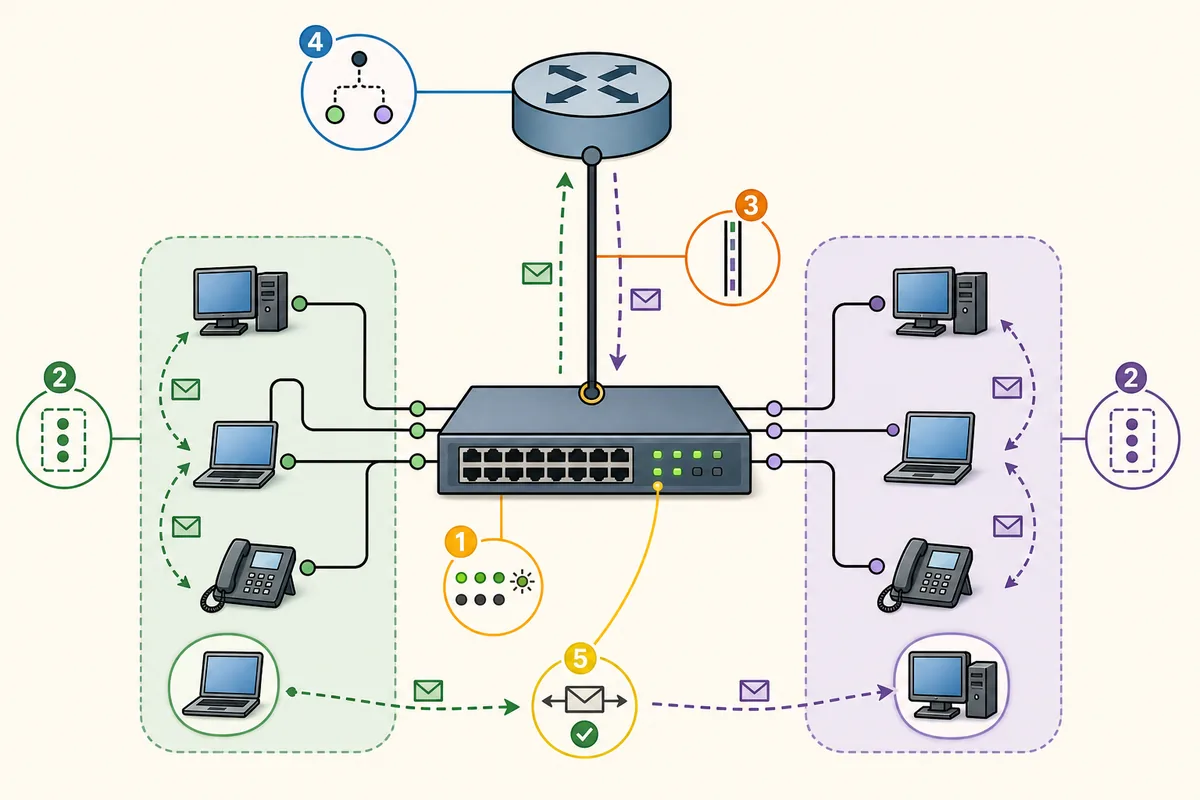
- 1
Activa la interfaz padre
En R1 entra en el uplink físico y ejecuta
no shutdown. - 2
Crea la subinterface de VLAN 10
Configura
interface g0/0.10,encapsulation dot1Q 10y 192.168.10.1/24. - 3
Crea la subinterface de VLAN 20
Configura
interface g0/0.20,encapsulation dot1Q 20y 192.168.20.1/24. - 4
Comprueba la capa 3
Revisa
show ip interface brief,show ip routey los pings.
| Interfaz | Etiqueta | Gateway | Red conectada |
|---|---|---|---|
| G0/0.10 | 10 | 192.168.10.1/24 | 192.168.10.0/24 |
| G0/0.20 | 20 | 192.168.20.1/24 | 192.168.20.0/24 |
| PC-A / PC-B | Acceso VLAN 10 | 192.168.10.1 | Pruebas locales y enrutadas |
| PC-C / PC-D | Acceso VLAN 20 | 192.168.20.1 | Pruebas locales y enrutadas |
Verifica y soluciona problemas en orden
Comprueba una capa cada vez: cable y puerto, dirección y máscara, VLAN de acceso, trunk, subinterfaces, gateways y rutas conectadas. Después repite un ping de la misma VLAN y otro entre VLAN. Este orden evita atribuir un cable desconectado al enrutamiento inter-VLAN.
El error más habitual es que no coincidan cuatro identificadores: VLAN de acceso, VLAN permitida en el trunk, valor de encapsulation dot1Q y subred del gateway. También es frecuente olvidar no shutdown en la interfaz padre. Usa las salidas como evidencia antes de editar.
Si la segmentación funciona pero una política bloquea tráfico, revisa ACL después del forwarding básico. La guía de ACL cubre filtrado; esta página termina en VLAN y routing para evitar duplicación.
- Usa
show vlan briefpara probar los puertos de acceso. - Usa
show interfaces trunkpara probar el uplink. - Usa
show ip interface briefpara probar subinterfaces up/up. - Usa
show ip routepara probar las redes conectadas. - Separa las pruebas de misma VLAN, gateway y entre VLAN.
| Síntoma | Primera comprobación | Causa probable | Evidencia |
|---|---|---|---|
| No hay ping dentro de la VLAN | IP, máscara, cable y VLAN de acceso | Subred o puerto incorrecto | Panel IP y show vlan brief |
| Una VLAN funciona y otra falla | VLAN permitida y etiqueta | Trunk o dot1Q incorrecto | show interfaces trunk y subinterface |
| Ninguna VLAN llega al gateway | Interfaz padre y subinterfaces | Uplink apagado | Comando: show ip interface brief |
| Gateway funciona pero host remoto no | Dirección y retorno | Máscara, IP duplicada o host | Configuración del PC y ping bidireccional |
| VLAN correcta pero no hay trunk | Modo de uplink | Puerto en access o interfaz equivocada | show interfaces switchport |
Preguntas frecuentes sobre VLAN en Packet Tracer
¿Cómo creo una VLAN en Packet Tracer?
En la CLI del switch usa vlan 10, asigna un nombre, configura el puerto con switchport mode access y switchport access vlan 10, y verifica con show vlan brief.
¿Qué diferencia hay entre un puerto de acceso y un trunk?
Un puerto de acceso transporta un equipo en una sola VLAN. Un trunk transporta varias VLAN entre dispositivos mediante etiquetas.
¿Por qué funciona el ping en la misma VLAN pero no entre VLAN?
El tráfico entre VLAN necesita gateway de capa 3, trunk activo, subinterfaces con etiquetas coincidentes y gateways correctos en los hosts.
¿Qué comandos verifican VLAN en Packet Tracer?
Usa show vlan brief, show interfaces trunk, show ip interface brief y show ip route.
¿Necesito router-on-a-stick?
Es un método común para el laboratorio. Un switch multicapa puede hacerlo de otra forma; sigue el dispositivo y la sintaxis de tu actividad.
¿Cómo soluciono inter-VLAN routing?
Revisa pertenencia de puertos, trunk, IDs VLAN, subinterfaces, interfaz padre, máscaras y gateways, y repite los pings.
Referencias oficiales
- Centro de recursos oficial de Cisco Networking Academy
Destino oficial para recursos actuales y laboratorios; puede requerir inicio de sesión.
- Página oficial de Cisco Packet Tracer
Descripción oficial y ruta de acceso al producto.
- Anuncio Cisco Packet Tracer 9.0
Referencia histórica; confirma el paquete actual en Resource Hub.