
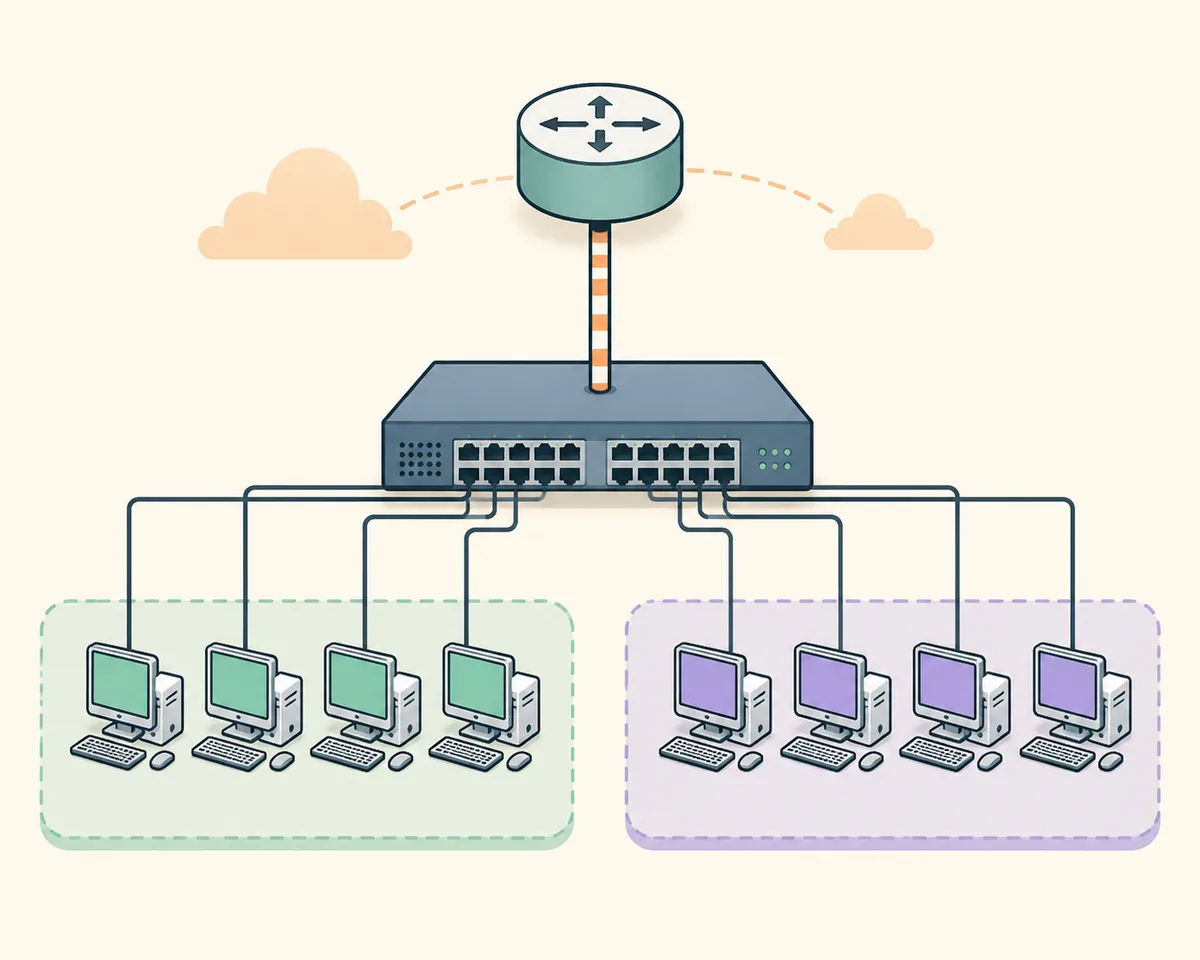
VLANラボの要点
- 主な作業
- VLAN、アクセスポート、トランク、VLAN間ルーティングを設定
- 構成
- スイッチ1台、ルーター1台、PC4台、IPv4 VLAN 2つ
- VLAN計画
- VLAN 10 = 192.168.10.0/24、VLAN 20 = 192.168.20.0/24
- 確認
- 確認コマンド:show vlan brief、show interfaces trunk、show ip route
- 版の確認
- Cisco 9.0.1の情報を2026年8月7日に確認。取得前にログイン後の表示を再確認
- 公式入手先
- Cisco Networking Academy公式Resource Hub
コマンド入力前にPacket TracerでVLAN設定を計画する
SW1、R1、4台のPCを配置し、PC-AとPC-BをVLAN 10、PC-CとPC-DをVLAN 20にします。SW1とR1を後で802.1Qトランクにする1本のリンクで接続します。小さな構成にすると、VLAN、ケーブル、アドレス、インターフェースの問題を分けて考えられます。
VLAN 10には192.168.10.0/24、VLAN 20には192.168.20.0/24を使います。R1のサブインターフェースに192.168.10.1と192.168.20.1を割り当て、PCには各ネットワークのアドレスと対応するデフォルトゲートウェイを設定します。ルーティング前にPKTの正常なコピーを保存します。
同一VLANのpingはアクセスポート設定後に成功し、異なるVLANのpingはトランク、サブインターフェース、ゲートウェイがそろうまで失敗する、という順番を確認します。
- 1
機器を配置して命名
SW1、R1、PC4台を置き、ノートと同じ名前にします。
- 2
アドレス表を作る
PCのアドレス、マスク、VLAN、ゲートウェイを記録します。
- 3
正常な基準を保存
リンクを確認し、分離前のPKTを保存します。
- 4
成功条件を決める
同一VLAN、ゲートウェイ、VLAN間の順にテストします。
VLANを作成してアクセスポートを割り当てる
SW1のCLIでVLAN 10とVLAN 20を作成し、各PCポートを対応するアクセスポートにします。アクセスポートは1つのVLANに所属し、トランクのように複数VLANをタグ付きで運びません。
例としてPC-A/PC-BをFa0/1-0/2、PC-C/PC-DをFa0/3-0/4に接続します。show vlan briefで各ポートが正しいVLANに表示されるか確認します。
Desktop > IP Configurationでは、VLAN 10に192.168.10.xと192.168.10.1、VLAN 20に192.168.20.xと192.168.20.1を設定します。ここでは同一VLANを先に確認します。
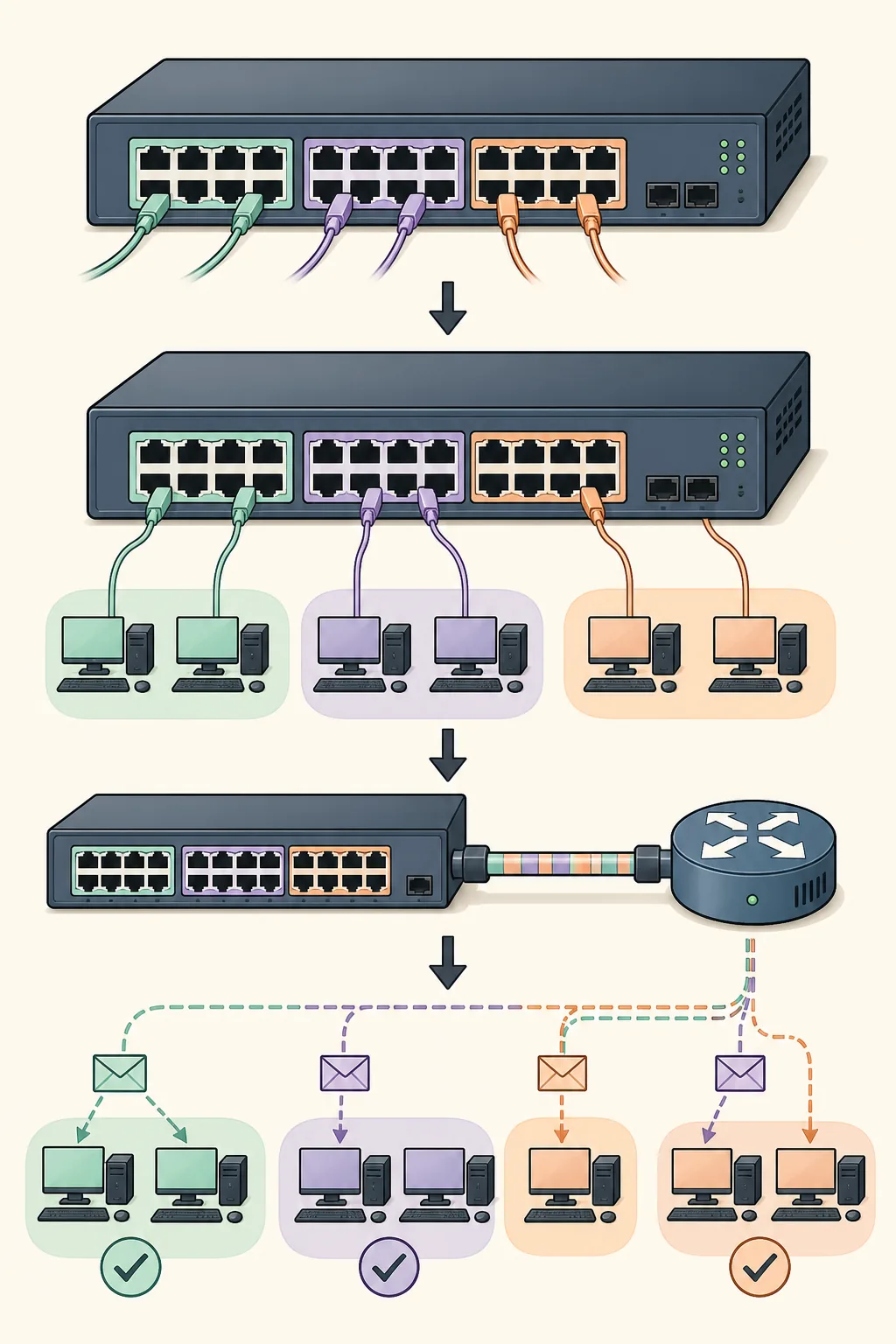
- 1
VLAN 10を作成
vlan 10と名前を設定します。 - 2
VLAN 20を作成
vlan 20と名前を設定します。 - 3
アクセスポートを設定
switchport mode accessとswitchport access vlanを使います。 - 4
所属を確認
show vlan briefでPCポートを確認します。
| ポート | 役割 | VLAN | 想定ネットワーク |
|---|---|---|---|
| Fa0/1-0/2 | PC-A/PC-Bアクセスポート | 10 | 192.168.10.0/24 |
| Fa0/3-0/4 | PC-C/PC-Dアクセスポート | 20 | 192.168.20.0/24 |
| Gi0/1 | SW1-R1 uplink | Trunk | VLAN 10と20 |
スイッチとルーターのトランクを確認する
R1へのuplinkは両方のVLANを運ぶ必要があります。接続されたSW1のインターフェースをトランクモードにします。機種によっては802.1Qだけが使えるため、存在しないカプセル化コマンドを無理に入力しません。
show interfaces trunkでトランク、許可VLAN、リンク状態を確認します。何も表示されなければ、ケーブル、ポート名、モード、リンク状態を調べます。アクセスポートのままでは2つのVLANを運べません。
SW1はuplink上でVLANタグを付け、R1のサブインターフェースがタグを解釈します。物理リンク1本でもブロードキャストドメインを分離できる理由です。
- 1
uplinkを確認
R1につながるSW1ポートがupであることを確認します。
- 2
トランクを設定
switchport mode trunkを機種の対応構文で設定します。 - 3
許可VLANを確認
VLAN 10と20がactiveで許可されているか見ます。
- 4
証拠を保存
show interfaces trunkの結果を記録します。
コマンドが拒否されたらデバイスのヘルプと対応構文を確認してください。
router-on-a-stickでVLAN間ルーティングを有効にする
R1にはVLANごとのサブインターフェースが必要です。親インターフェースを有効にし、各サブインターフェースに802.1Q IDと対応ネットワークのIPを設定します。g0/0.10にはencapsulation dot1Q 10と192.168.10.1/24、g0/0.20にはencapsulation dot1Q 20と192.168.20.1/24を使います。
別VLAN宛てのパケットはデフォルトゲートウェイへ送られ、R1がルーティングしてトランクへ戻します。同一VLANだけ成功する場合は、サブインターフェース、タグ、ゲートウェイ、トランクを先に確認します。
show ip interface briefとshow ip routeでsubinterfaceがup/up、2つのネットワークがconnectedであることを確認し、各VLANのPCから相互にpingします。
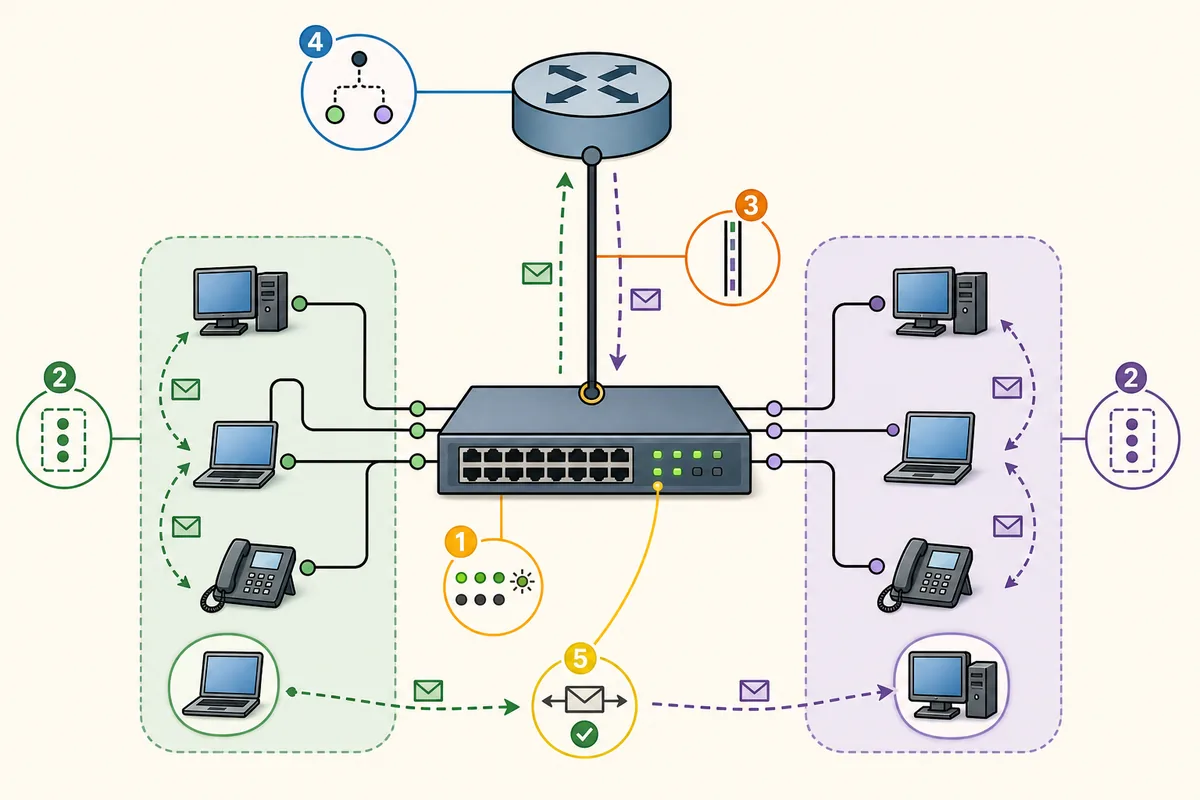
- 1
親インターフェースを有効化
物理uplinkで
no shutdownを実行します。 - 2
VLAN 10 のサブインターフェース
interface g0/0.10とdot1Q 10、192.168.10.1/24を設定します。 - 3
VLAN 20 のサブインターフェース
interface g0/0.20とdot1Q 20、192.168.20.1/24を設定します。 - 4
レイヤー3を確認
showコマンドとVLAN間pingで検証します。
| インターフェース | タグ | ゲートウェイ | 接続ネットワーク |
|---|---|---|---|
| G0/0.10 | 10 | 192.168.10.1/24 | 192.168.10.0/24 |
| G0/0.20 | 20 | 192.168.20.1/24 | 192.168.20.0/24 |
| PC-A / PC-B | VLAN 10 access | 192.168.10.1 | 同一VLAN・経路テスト |
| PC-C / PC-D | VLAN 20 access | 192.168.20.1 | 同一VLAN・経路テスト |
VLAN設定を順番に検証して障害対応する
ケーブルとポート、IPとマスク、access VLAN、trunk、subinterface、ゲートウェイ、経路の順に確認します。その後、同一VLANとVLAN間のpingを分けて実行します。
よくある原因は、access VLAN、trunkで許可するVLAN、dot1Q番号、ホストのgatewayが一致していないことです。親インターフェースのshutdownも確認します。
VLANが動作してからACLを確認します。ACL例ページはフィルタリングを扱うため、このページではVLAN分割とルーティングで範囲を止めます。
- show vlan briefでaccessポートを確認。
- show interfaces trunkでuplinkを確認。
- show ip interface briefでup/upを確認。
- show ip routeでconnected routeを確認。
- 同一VLAN、gateway、VLAN間の結果を分けて記録。
| 症状 | 最初の確認 | 原因例 | 証拠 |
|---|---|---|---|
| 同一VLANでping不可 | IP、マスク、ケーブル、access VLAN | サブネットまたはポート誤り | PC画面とshow vlan brief |
| 片方のVLANだけ失敗 | trunkの許可VLANとタグ | trunkまたはdot1Q不一致 | show interfaces trunk |
| 両VLANがgateway不可 | 親IFとsubinterface | uplink停止 | コマンド:show ip interface brief |
| gatewayは成功、遠隔PCは失敗 | アドレスと戻り道 | マスクや重複IP | PC設定と双方向ping |
| VLANは正しいがtrunkなし | uplinkモード | accessのまま | show interfaces switchport |
Packet TracerでVLAN設定のよくある質問
Packet TracerでVLANを作るには?
switch CLIでvlan 10を作成し、ポートにswitchport mode accessとswitchport access vlan 10を設定し、show vlan briefで確認します。
accessポートとtrunkの違いは?
accessポートは1つのVLANの端末用、trunkはタグを使って複数VLANを機器間で運びます。
同じVLANはpingできるのに別VLANはできない理由は?
別VLANにはレイヤー3ゲートウェイ、動作するtrunk、対応するsubinterface、正しいデフォルトゲートウェイが必要です。
確認に使うコマンドは?
show vlan brief、show interfaces trunk、show ip interface brief、show ip routeです。
router-on-a-stickは必須ですか?
一般的なPacket Tracer手法の1つです。マルチレイヤースイッチなど別方式もあるため、活動の構成に従います。
VLAN間ルーティングを直す順番は?
access VLAN、trunk、VLAN ID、subinterface、親IF、マスク、gatewayの順に確認し、pingを再実行します。
公式参考資料
- Cisco Networking Academy公式Resource Hub
現在のPacket Tracerリソースとラボの公式ページ。ログインが必要な場合があります。
- Cisco Packet Tracer公式ページ
公式製品概要とアクセス経路。
- Cisco Packet Tracer 9.0発表
過去の発表。現在のパッケージはResource Hubで再確認します。