
Packet-Tracer-Labs im Überblick
- Bestes erstes Lab
- Zwei PCs, ein Switch, statische IPv4-Adressen und ein erfolgreicher Ping
- Reihenfolge beim Üben
- Aufbauen → adressieren → prüfen → dokumentieren → eine Einstellung absichtlich ändern → beheben
- Nützliche Dateien
- PKT ist eine gespeicherte Topologie; PKA kann Anweisungen, Bewertung oder Prüfungslogik enthalten
- Offizielle Quelle
- Cisco Networking Academy Resource Hub
- Versionsrichtlinie
- Prüfe die aktuelle Version direkt bei Cisco; hier wird keine nicht verifizierbare Versionsnummer wiederholt
- Ethische Grenze
- Übe Konfigurationen und Fehlersuche, nicht kopierte Prüfungsantworten oder Lösungsschlüssel
Was macht ein nützliches Packet-Tracer-Lab aus?
Ein nützliches Lab hat einen klaren Ausgangszustand, eine kleine Zahl von Zielen, einen Adressierungsplan und einen Test, der belegt, ob das Netzwerk funktioniert. Es geht nicht darum, möglichst viele Router zu platzieren. Das Ziel ist, vorherzusagen, was passieren sollte, es zu konfigurieren, das Ergebnis zu beobachten und jede Abweichung zwischen Erwartung und Simulation zu erklären.
Für Einsteiger sind Packet-Tracer-Labs am besten, wenn sie genau eine Fertigkeit isolieren. Ein Switching-Lab sollte nicht gleichzeitig unbekanntes dynamisches Routing, WLAN-Authentifizierung, Serverdienste und Access-Lists voraussetzen. Wenn die Grundaufgabe funktioniert, speichere einen sauberen Zwischenstand, dupliziere die Datei und baue genau einen Fehler ein, etwa eine falsche Maske, ein deaktiviertes Interface, ein falsches Gateway oder ein Kabel am falschen Port.
Führe ein kurzes Lab-Protokoll. Notiere die Topologie, den IP-Plan, die verwendeten Befehle, das erwartete Ergebnis, das tatsächliche Ergebnis und die endgültige Lösung. Diese Gewohnheit ist wertvoller als das Auswendiglernen einer fertigen Konfiguration, weil sie dir einen Prozess vermittelt, den du auch in unbekannten Netzwerken wiederverwenden kannst.
| Stufe | Topologie | Hauptfertigkeit | Nachweis des Erfolgs |
|---|---|---|---|
| 1. Erste Verbindung | 2 PCs + 1 Switch | IPv4-Adressierung und Verkabelung | Ping zwischen den PCs funktioniert |
| 2. Zwei Netzwerke | 2 PCs + 2 Switches + 1 Router | Default Gateways und Router-Interfaces | Beide Subnetze können kommunizieren |
| 3. Segmentierung | 1 Switch + 4 PCs | VLANs und Access-Ports | Hosts im selben VLAN verbinden sich; anderer Verkehr bleibt getrennt |
| 4. Inter-VLAN | 1 Switch + 1 Router + 4 PCs | Trunks und Router-on-a-Stick | Hosts in verschiedenen VLANs können kommunizieren |
| 5. Dienste | Clients + Server + Router | DHCP, DNS, HTTP | Clients erhalten Einstellungen und öffnen die Testseite |
| 6. Routing | 3 Router + LANs | Statische Routen oder ein einfaches Routing-Protokoll | Ende-zu-Ende-Routen erscheinen und Pings laufen durch |
| 7. Sicherheit | Switch oder Edge-Router + Clients | Port Security oder eine einfache ACL | Erlaubter Verkehr funktioniert und gesperrter Verkehr wird nachgewiesen |
Dein erstes Packet-Tracer-Lab Schritt für Schritt aufbauen
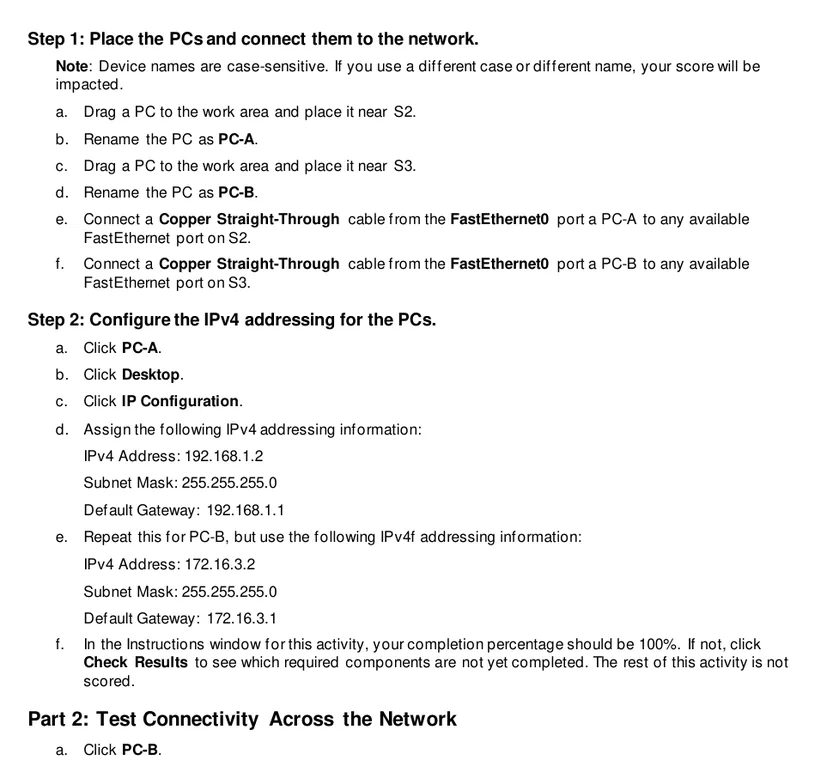
Beginne im Logical Workspace mit zwei Endgeräten und einem Switch. Füge die Geräte über die Gerätepalette hinzu, benenne die PCs um, damit deine Notizen zur Topologie passen, und verbinde jeden PC mit einem Access-Port des Switches. Lass Packet Tracer das Kabel automatisch wählen, wenn du die Medientypen noch lernst, und wiederhole das Lab später mit einer bewusst gewählten Kabelart.
Weise beiden PCs Adressen aus demselben Subnetz zu, zum Beispiel 192.168.10.10/24 und 192.168.10.20/24. Für die Kommunikation innerhalb eines Subnetzes ist kein Default Gateway erforderlich. Warte, bis die Switch-Ports in einen aktiven Zustand wechseln, öffne auf einem PC die Eingabeaufforderung und pinge die andere Adresse an. Wenn der erste Ping wegen der laufenden Adressauflösung fehlschlägt, wiederhole ihn, bevor du die Konfiguration änderst.
Speichere die funktionierende Topologie als Ausgangsbasis. Erstelle dann eine Kopie für die Fehlersuche und ändere genau einen Wert. Eine falsche Subnetzmaske, eine doppelte Adresse, eine deaktivierte Netzwerkschnittstelle oder ein getrenntes Kabel erzeugen einen klar eingegrenzten Fehler, den du nachvollziehen kannst. Verändere nicht mehrere Dinge gleichzeitig, sonst weißt du nicht, welche Korrektur die Verbindung wiederhergestellt hat.
- 1
Ziel zuerst festhalten
Formuliere genau ein Ergebnis, zum Beispiel: Zwei Hosts im selben LAN können sich gegenseitig anpingen.
- 2
Die kleinste sinnvolle Topologie zeichnen
Verwende nur die Geräte, die zum Testen des Ziels nötig sind, und gib jedem Gerät einen eindeutigen Namen.
- 3
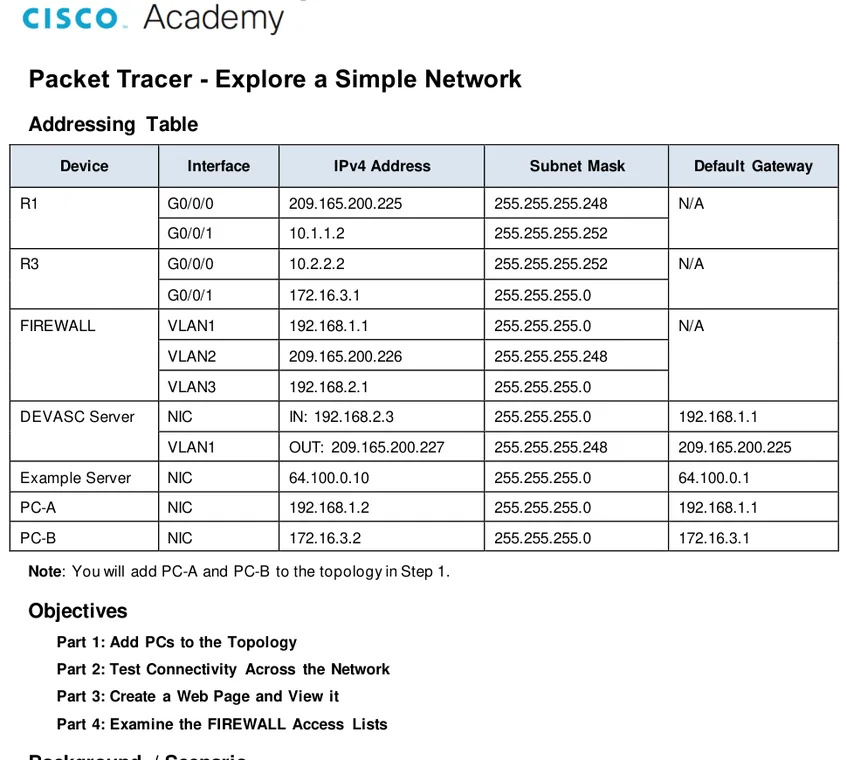
Eine Adresstabelle erstellen
Liste jedes Interface, jede IPv4-Adresse, jede Subnetzmaske und jedes Gateway auf, bevor du Konfigurationsfenster öffnest.
- 4
Von außen nach innen konfigurieren
Setze Host-Adressen, Switch-Access-Ports, Router-Interfaces und danach optionale Dienste.
- 5
Jede Schicht verifizieren
Prüfe Verbindungen, Interface-Status, lokale Adressierung, ARP, Routen und am Ende das Anwendungsergebnis oder den Ping.
- 6
Speichern und dokumentieren
Behalte eine saubere funktionierende Datei und eine separate fehlerhafte Kopie mit dokumentierter Ursache und Lösung.
Sieben Packet-Tracer-Labs für Einsteiger zum Üben
Nutze die folgenden Aktivitäten als aufeinander aufbauende Lernreihe statt als sieben voneinander unabhängige Projekte. Wiederhole jedes Lab so lange, bis du es ohne zeilenweises Abschreiben von Befehlen neu aufbauen kannst. Das exakte Gerätemodell ist weniger wichtig als das Verständnis für Interfaces, Adressierung, Weiterleitungsentscheidungen und belastbare Nachweise.
Lege für jede Aktivität vor der Konfiguration einen Erfolgstest fest. Ein Lab ist erst dann abgeschlossen, wenn die Nachweise zum Ziel passen: Der Interface-Status ist korrekt, die Routing-Tabelle enthält das erwartete Netzwerk, DHCP vergibt den geplanten Bereich, DNS löst den vorgesehenen Namen auf oder eine ACL blockiert nur den Verkehr, den sie blockieren soll.
- 1
LAN im selben Subnetz
Verbinde zwei PCs mit einem Switch, weise Adressen in einem /24-Netz zu und verifiziere Pings in beide Richtungen.
- 2
Zwei geroutete LANs
Füge einen Router zwischen zwei Switches ein, konfiguriere beide Router-Interfaces, trage die Host-Gateways ein und belege die Ende-zu-Ende-Erreichbarkeit.
- 3
VLAN-Trennung
Erstelle zwei VLANs, weise Access-Ports zu und beobachte, warum Hosts in unterschiedlichen VLANs ohne Layer-3-Routing nicht kommunizieren können.
- 4
Router-on-a-stick
Erstelle einen Trunk, füge Router-Subinterfaces mit 802.1Q-Tags hinzu und teste den Verkehr zwischen den VLANs.
- 5
DHCP und DNS
Konfiguriere einen Server- oder Router-Dienst, vergib Adressen per Lease an Clients, veröffentliche einen Namenseintrag und prüfe sowohl die Adressvergabe als auch die Namensauflösung.
- 6
Pfad über drei Router
Baue drei verbundene Router auf, füge statische Routen hinzu, prüfe die Routing-Tabelle und verwende Ping oder traceroute zur Pfadverifizierung.
- 7
Port Security oder ACL
Erlaube ein definiertes Gerät oder Protokoll, löse die gesperrte Bedingung aus und bestätige, dass erlaubter Verkehr weiterhin funktioniert.
Veröffentliche oder lade keine kopierten Kurslösungen herunter. Baue gleichwertige Übungstopologien auf Basis klar formulierter Ziele und nutze von Cisco bereitgestellte Aktivitäten, wenn ein Kurs eine bewertete PKA-Datei verlangt.
So verifizierst du ein Packet-Tracer-Lab und behebst Fehler
Die Fehlersuche sollte von den einfachsten Hinweisen zur konkretesten Konfiguration führen. Prüfe zuerst die Topologie: Sind die Geräte eingeschaltet, sind die vorgesehenen Interfaces verbunden und haben die Links einen aktiven Zustand erreicht? Bestätige danach Host-Adressen und Masken. Kontrolliere anschließend das Default Gateway, die VLAN-Zuordnung am Switch, den Status der Router-Interfaces und die Routing-Tabelle.
Nutze Befehle als Nachweis, nicht als Dekoration. Auf Cisco-IOS-Geräten liefert `show ip interface brief` eine schnelle Übersicht über die Interfaces, `show running-config` bestätigt die aktive Konfiguration, `show vlan brief` prüft die Access-Port-Zuordnung, `show interfaces trunk` bestätigt Trunks und `show ip route` zeigt, zu welchen Netzwerken der Router weiterleiten kann. Auf PCs verwendest du die IP-Konfiguration, die Eingabeaufforderung, Ping und sofern verfügbar traceroute.
Im Simulation Mode kannst du sehen, wo ein Paket stoppt, aber beginne mit Realtime Mode und normaler Verifizierung. Wenn du in den Simulation Mode wechselst, filtere die Ereignisliste auf die benötigten Protokolle, damit Hintergrundverkehr den Test nicht verdeckt. Verfolge ein einzelnes Paket, vergleiche jeden Hop mit deinem Adressierungsplan und gehe dann zu der Konfiguration zurück, die die fehlerhafte Entscheidung steuert.
| Symptom | Zuerst prüfen | Häufige Ursache | Nützlicher Nachweis |
|---|---|---|---|
| Kein Link | Kabel und Interface-Status | Falscher Port, deaktiviertes Interface, Startverzögerung | Portfarbe und `show ip interface brief` |
| Ping im lokalen Subnetz schlägt fehl | Host-IP und Maske | Anderes Subnetz, doppelte IP, Host-Interface deaktiviert | PC-IP-Konfiguration und ARP-Verhalten |
| Ping in entferntes Subnetz schlägt fehl | Gateway und Routen | Fehlendes Gateway, Router-Interface down, fehlende Route | `show ip route` und Hop-für-Hop-Pings |
| VLAN-Hosts können sich nicht verbinden | Access-VLAN und Trunk | Falsches VLAN, Trunk führt VLAN nicht mit, fehlendes Subinterface | `show vlan brief`, `show interfaces trunk` |
| Name funktioniert nicht, IP aber schon | DNS-Einstellungen und Eintrag | Falscher DNS-Server oder fehlender Eintrag | Client-Einstellungen und DNS-Dienst auf dem Server |
| ACL blockiert zu viel | Reihenfolge der Regeln und Wildcard-Maske | Zu breite Deny-Regel vor spezifischem Permit | ACL-Zähler und Testmatrix für Quelle/Ziel |
Von Konnektivität zu Diensten und Sicherheit übergehen
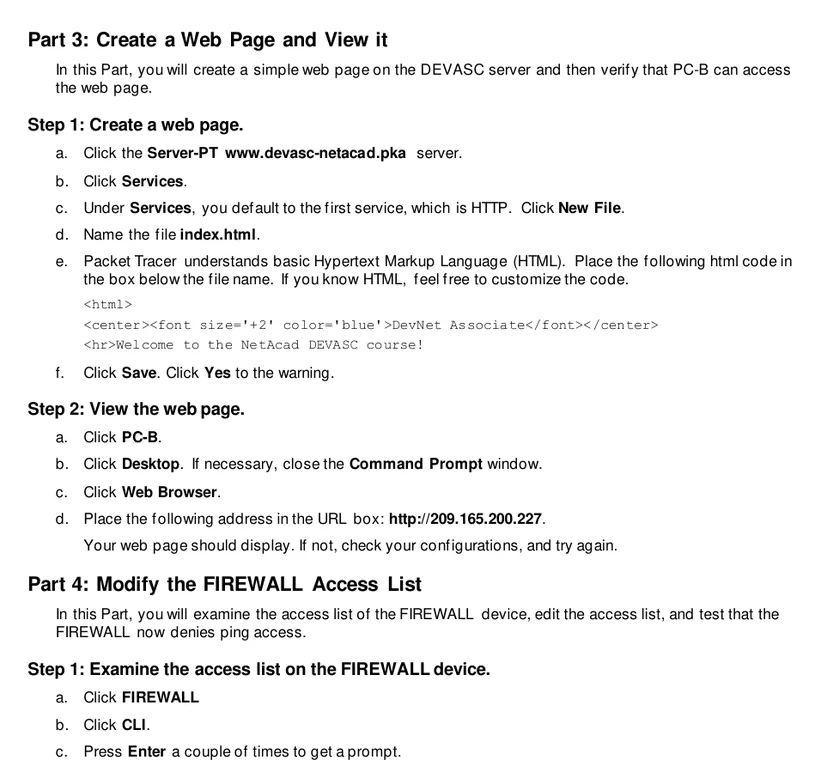
Sobald die grundlegende Konnektivität zuverlässig funktioniert, füge genau einen Anwendungsdienst hinzu. Eine einfache HTTP- oder DNS-Aufgabe zwingt dich dazu, zwischen Netzwerkerreichbarkeit und Anwendungskonfiguration zu unterscheiden. Wenn ein Client die Serveradresse pingen kann, aber weder die Seite öffnen noch den Namen auflösen kann, ist der Netzwerkpfad möglicherweise korrekt, während Dienst, Port oder Eintrag fehlerhaft sind.
Sicherheits-Labs brauchen eine Testmatrix. Halte fest, welche Quelle, welches Ziel und welches Protokoll erlaubt sein sollen, und notiere dazu einen passenden blockierten Fall. Teste beides. Eine ACL, die das unerwünschte Paket blockiert, dabei aber jeden legitimen Datenfluss unterbricht, ist nicht korrekt. Dasselbe Prinzip gilt für Port Security: Belege, dass das erwartete Gerät vor und nach dem Auslösen der Verletzungsbedingung funktioniert.
Der offizielle Lab-Ausschnitt unten verbindet Prüfungen von Serverdiensten mit der Kontrolle einer Firewall-Access-List. Er erinnert daran, dass spätere Packet-Tracer-Übungen Konfigurationsbefehle mit beobachtbarem Client-Verhalten verknüpfen sollten, statt nach der Eingabe eines Befehls aufzuhören.
- Teste zuerst die IP-Adresse und erst danach einen DNS-Namen.
- Prüfe, ob der Serverdienst aktiviert und an die erwartete Adresse gebunden ist.
- Notiere Erwartungen für Permit und Deny, bevor du ACL-Befehle eingibst.
- Teste nach jeder Sicherheitsänderung einen erlaubten Datenfluss erneut.
- Speichere vor dem Hinzufügen von Sicherheitsregeln einen Zwischenstand, damit du den neuen Fehler isolieren kannst.
Wo du legitime Packet-Tracer-Labs findest
Beginne mit Ressourcen der Cisco Networking Academy oder Skills for All, die zu deinem Kurs gehören. Ciscos Resource Hub beschreibt praktische Übungsaktivitäten und den Packet-Tracer-Simulator, während einzelne Kurse PKT- oder PKA-Dateien nach Anmeldung oder Einschreibung bereitstellen können. Verfügbarkeit, Bewertungsverhalten und erforderliche Packet-Tracer-Version können sich ändern, daher solltest du dich auf die aktuellen Kursanweisungen verlassen und nicht auf eine kopierte Dateibeschreibung.
Öffentliche Cisco-Lab-PDFs sind ebenfalls nützlich, weil sie Ziele, Adressierungstabellen, Verifizierungsaufgaben und erwartete Lernergebnisse zeigen. Wenn ein öffentliches Handout auf eine begleitende Aktivitätsdatei verweist, die nicht öffentlich heruntergeladen werden kann, nutze das Handout als Vorlage für deine eigene Topologie oder greife über den zugehörigen Kurs auf die Datei zu.
Vermeide beliebige Repositories, die vollständige Prüfungsantworten, entsperrte PKA-Dateien, Cracks, Repack-Versionen oder direkte Installer bewerben. Abgesehen von Urheberrechts- und Integritätsproblemen können alte Aktivitätsdateien in einem neueren Simulator anders reagieren, und Antwortsammlungen nehmen dir genau die Fehlersuche ab, die das Lab wertvoll macht. Wenn Packet Tracer nicht installiert ist, nutze vor der Suche nach Dateien von Drittanbietern den offiziellen Download-Leitfaden oder den NetAcad-Zugangsleitfaden.
- Bevorzuge eine von Cisco kontrollierte Domain im passenden Kurskontext.
- Lies Ziel und Adresstabelle, bevor du die Aktivität öffnest.
- Behandle PKT als Topologiedatei und PKA als potenziell bewertete Aktivität.
- Verlasse dich nicht allein auf einen Dateinamen als Beleg dafür, dass eine Aktivität offiziell oder aktuell ist.
- Sichere deine eigenen Lab-Dateien, bevor du den Packet-Tracer-Update-Leitfaden verwendest.
Ein vierwöchiger Übungsplan für Packet Tracer
Eine kurze tägliche Übungseinheit ist wirksamer, als eine übergroße Topologie aufzubauen und dann aufzugeben. Plane vier Einheiten pro Woche ein: einen geführten Aufbau, einen Neuaufbau aus dem Gedächtnis, eine Variante zur Fehlersuche und eine Erklärungseinheit, in der du dokumentierst, warum jedes Gerät und jeder Befehl vorhanden ist.
Halte den Umfang innerhalb jeder Woche stabil. In Woche eins geht es um Adressierung und Switching, in Woche zwei kommt Routing hinzu, in Woche drei VLANs und Dienste, und in Woche vier kontrollierte Sicherheit und gemischte Fehlersuche. Am Ende jeder Woche baust du eine Topologie aus einer leeren Datei neu auf und überprüfst sie mit einer schriftlichen Checkliste, statt dich auf die optische Wirkung grüner Links zu verlassen.
| Woche | Schwerpunkt | Aufbau | Variante zur Fehlersuche |
|---|---|---|---|
| 1 | LAN-Grundlagen | Zwei PCs, Switch, statische Adressierung | Falsche Maske, doppelte IP, deaktiviertes Host-Interface |
| 2 | Routing | Zwei LANs und anschließend ein Pfad über drei Router | Fehlendes Gateway, Interface down, fehlende statische Route |
| 3 | VLANs und Dienste | Zwei VLANs, Inter-VLAN-Routing, DHCP/DNS/HTTP | Falsches Access-VLAN, Trunk-Problem, fehlerhafter DNS-Eintrag |
| 4 | Sicherheit und Wiederholung | Port Security oder eine einfache ACL | Fehler in der Regelreihenfolge, zu breite Wildcard, Regression bei erlaubtem Verkehr |
Erfolg bedeutet, dass du das Netzwerk vorhersagen, verifizieren und erklären kannst. Eine grüne Topologie ohne Testplan ist kein ausreichender Nachweis.
FAQ zu Packet-Tracer-Labs
Wo bekomme ich offizielle Packet-Tracer-Labs?
Nutze Kursressourcen der Cisco Networking Academy oder Skills for All sowie den Cisco Resource Hub. Manche Aktivitätsdateien sind erst nach Anmeldung oder Einschreibung verfügbar.
Welches Packet-Tracer-Lab eignet sich am besten für Einsteiger?
Beginne mit zwei PCs, die an einen Switch angeschlossen sind. Weise ihnen Adressen im selben Subnetz zu und verifiziere einen Ping in beide Richtungen, bevor du einen Router, VLANs oder Dienste hinzufügst.
Was ist der Unterschied zwischen PKT- und PKA-Dateien?
Eine PKT-Datei speichert normalerweise eine Packet-Tracer-Topologie und deren Konfiguration. Eine PKA-Datei kann zusätzlich Anweisungen, Bewertung, gesperrte Elemente oder Prüfungslogik für eine Aktivität enthalten.
Wo finde ich die CLI in Cisco Packet Tracer?
Öffne einen Router oder Switch und wähle den Tab CLI. Endgeräte verwenden in der Regel Desktop-Werkzeuge wie die Eingabeaufforderung statt der Cisco-IOS-CLI.
Welche Befehle sollte ich zur Verifizierung eines Labs verwenden?
Typische Prüfungen sind `show ip interface brief`, `show running-config`, `show vlan brief`, `show interfaces trunk` und `show ip route`, gefolgt von gezielten Ping- oder traceroute-Tests.
Warum schlägt der erste Ping in Packet Tracer fehl?
Das erste Paket kann fehlschlagen, während Geräte MAC-Adressen lernen oder ARP-Informationen auflösen. Wiederhole den Ping und prüfe danach Adressierung, Links, Gateways, VLANs und Routen, falls er weiterhin fehlschlägt.
Kann ich Antworten für Packet-Tracer-Labs herunterladen?
Nutze legitime Übungsaktivitäten und baue gleichwertige Topologien anhand der Ziele selbst auf. Vermeide kopierte Prüfungsantworten oder entsperrte Aktivitätsdateien, weil sie den Lerneffekt umgehen und gegen Kurs- oder Urheberrechtsregeln verstoßen können.
Benötigen Labs die neueste Packet-Tracer-Version?
Die Kompatibilität hängt von der Aktivität und der von Cisco aktuell bereitgestellten Version ab. Prüfe die Kursanweisungen und Ciscos aktuellen Resource Hub, statt dich auf eine alte Versionsnummer von einer Mirror-Seite zu verlassen.
Offizielle Referenzen
- Cisco Networking Academy Resource Hub
Offizieller Hub für Packet Tracer und praxisorientierte Kursressourcen; aktuelle Zugriffsinformationen können eine Anmeldung erfordern.
- Cisco Networking Academy: Packet Tracer - Explore a Simple Network
Öffentliches Cisco-Lab-Handout, das für die drei zitierten und zugeschnittenen Lehrbilder auf dieser Seite verwendet wurde.