
Tutorial in breve
- Tempo
- 20–30 minuti
- Topologia
- Due PC e uno switch
- Indirizzi
- 192.168.10.10/24 e 192.168.10.20/24
- Verifica
- Ping in entrambe le direzioni
- Modalità
- Realtime e Simulation
- Dopo
- Ricostruire senza note e passare ai laboratori
Comprendere l’area di lavoro
Packet Tracer separa scelta dei dispositivi, area logica, finestre di configurazione e controlli Realtime o Simulation. Individua prima queste zone.
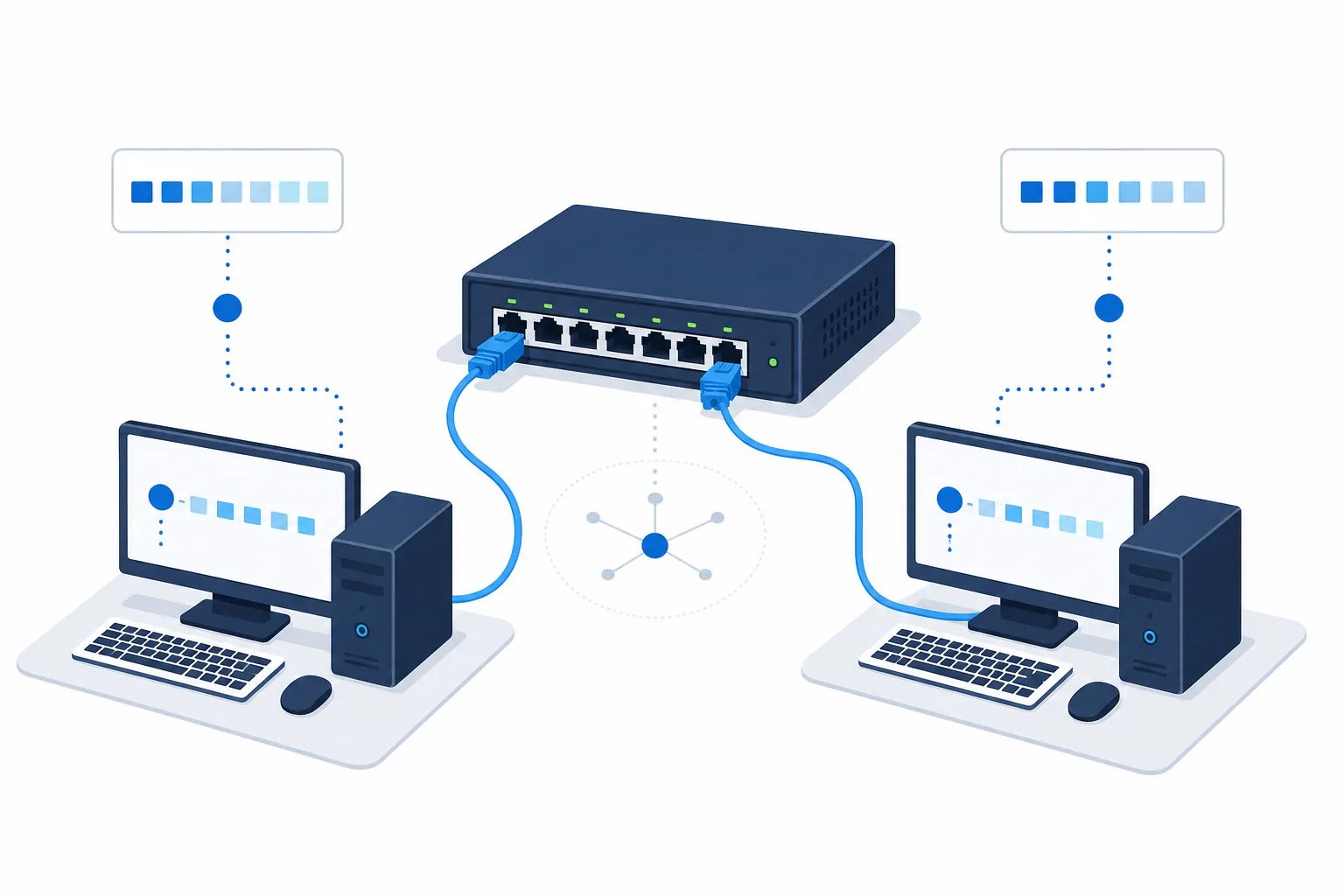
Per iniziare bastano due PC nella stessa sottorete e uno switch. Router e gateway vengono dopo.
Costruire la prima rete
Posiziona uno switch tra due PC e collega ogni FastEthernet a una porta libera con cavo rame diretto. Attendi che i link siano attivi.
- 1
Creare un progetto vuoto
Creare un progetto vuoto
- 2
Posizionare due PC e uno switch
Posizionare due PC e uno switch
- 3
Collegare porte separate
Collegare porte separate
- 4
Attendere link attivi
Attendere link attivi
- 5
Salvare un PKT pulito
Salvare un PKT pulito
Assegnare IPv4
PC-A usa 192.168.10.10, PC-B 192.168.10.20, entrambi 255.255.255.0 e gateway vuoto.
Gli indirizzi devono essere unici e condividere 192.168.10.0/24. Una rete o maschera diversa impedisce il test.
| Dispositivo | Indirizzo IPv4 | Maschera | Gateway |
|---|---|---|---|
| PC-A | 192.168.10.10 | 255.255.255.0 | Non richiesto |
| PC-B | 192.168.10.20 | 255.255.255.0 | Non richiesto |
Verificare con ping
Da PC-A esegui ping 192.168.10.20 e poi prova il contrario. Il primo tentativo può attendere ARP.
Salva il file funzionante prima di sperimentare.
Osservare in Simulation
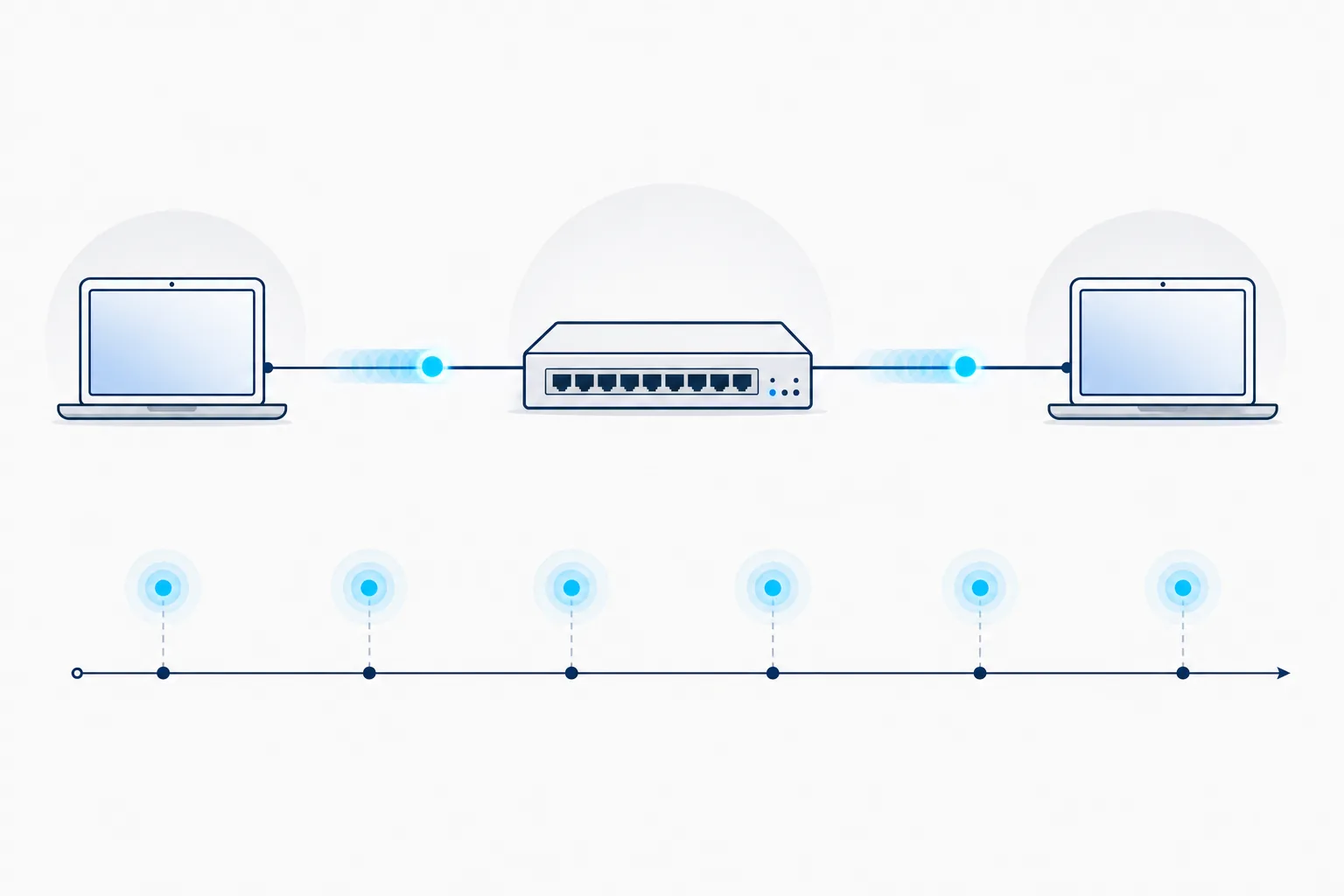
Filtra ARP e ICMP e avanza negli eventi. La risoluzione dell’indirizzo precede richiesta e risposta ICMP.
Usa la modalità per una domanda precisa e nascondi i protocolli inutili.
Risolvere i problemi in ordine
Controlla cavo, porte, interfacce, IP, maschera e infine ping. Confronta i due PC.
Cambia temporaneamente PC-B in 192.168.20.20, osserva il fallimento, spiega la sottorete e ripristina.
Salvare, documentare e ripetere
Conserva più checkpoint: topologia vuota, rete configurata e copia per gli errori. Nomi chiari permettono di tornare a uno stato noto. Salva nei passaggi importanti, non dopo ogni clic casuale.
Aggiungi etichette brevi e una scheda con interfaccia, IPv4, maschera, vicino previsto e comando di verifica. Prima del ping scrivi il risultato atteso e il motivo. Il confronto trasforma Packet Tracer in un esperimento verificabile.
Ripeti modificando una sola variabile: porta diversa, interfaccia spenta, indirizzo duplicato o maschera errata. Prevedi il sintomo, osservalo in Realtime e usa Simulation per trovare il punto di arresto. Poi ripristina il file corretto.
Ricostruisci infine la LAN con 10.10.10.10/24 e 10.10.10.20/24. Contano soprattutto la parte di rete, l’unicità degli host e una prova capace di dimostrare la comunicazione.
Leggere gli indizi invece di indovinare
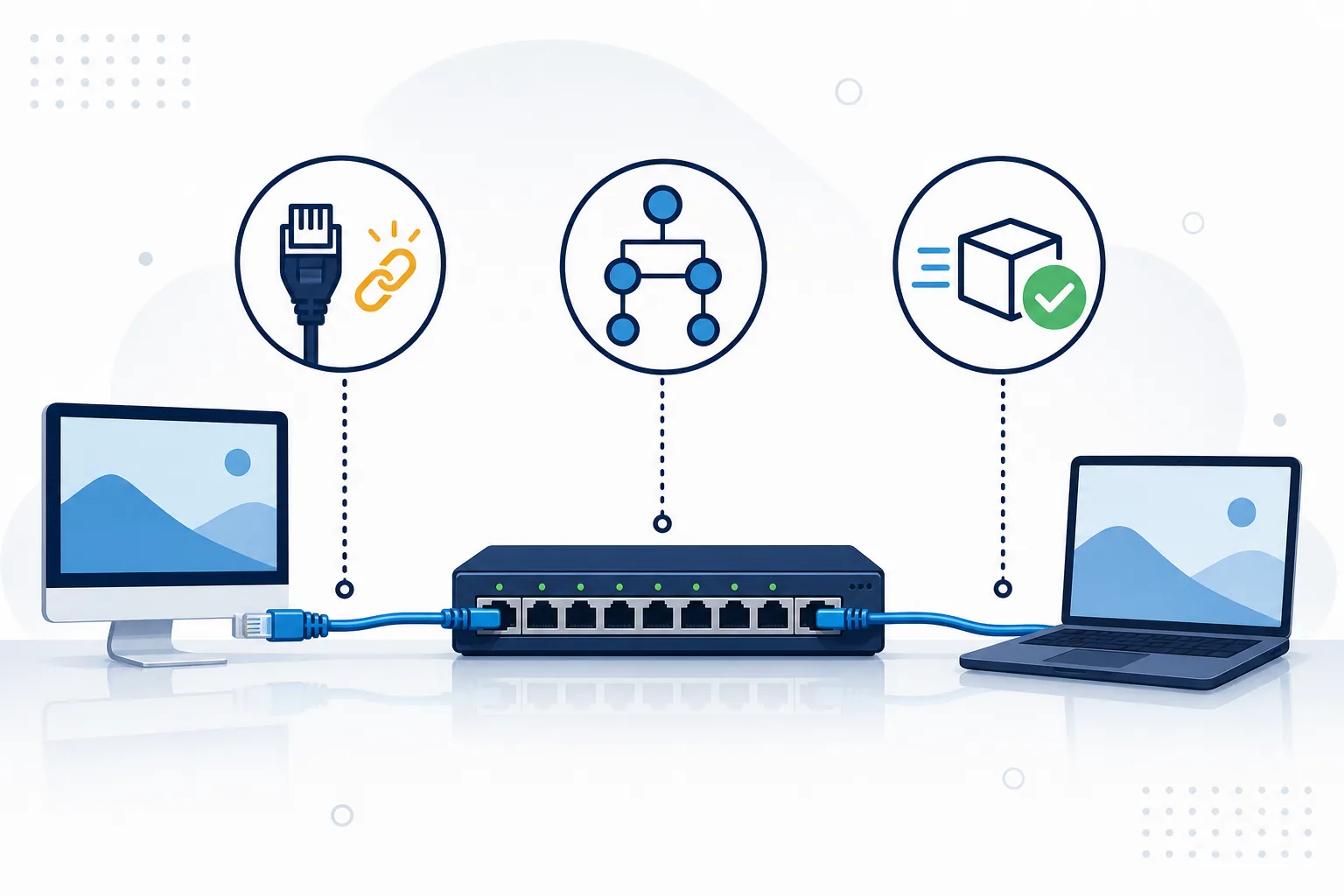
Colore e tempo del link sono indizi, non una prova completa. Un cavo può essere collegato mentre l’indirizzo è errato, e un indirizzo corretto non compensa un’interfaccia disattivata. Collega ogni osservazione a una parte del percorso.
Usa la console del PC per controllare la configurazione oltre al ping. Confronta IPv4 e maschera con la scheda e prova prima l’indirizzo locale. Se il test locale funziona ma quello remoto no, esamina link, altro PC e sottorete.
Non modificare molte impostazioni insieme. Il ping può riuscire senza mostrare quale correzione ha risolto. Registra una modifica, l’effetto previsto e il risultato osservato.
Per concludere, usa sempre la stessa sequenza di verifica: controlla i link, rileggi gli indirizzi, esegui un test semplice, osserva il risultato e solo dopo modifica la configurazione. Questa disciplina evita di confondere un problema di cablaggio con un errore IPv4. Lo stesso ragionamento rimane valido quando la topologia cresce e include router, VLAN o servizi. Scrivi una breve conclusione con causa trovata, correzione applicata e prova finale. La prova può essere un ping riuscito, un evento ICMP completo in Simulation o un confronto chiaro tra stato precedente e stato corretto. In questo modo ogni tentativo crea una strategia riutilizzabile.
Cosa imparare dopo
Ricostruisci senza guida e aggiungi router, seconda sottorete e gateway.
Continua con la guida ai laboratori Packet Tracer.
- Ricostruire senza note
- Aggiungere router e sottorete
- Documentare i risultati
Domande frequenti sul tutorial
È difficile per un principiante?
No, se inizi con poco e verifichi ogni modifica.
Serve un router?
Non per host nella stessa sottorete.
Perché il primo ping fallisce?
ARP può richiedere tempo; controlla link, IP e maschera.
Realtime o Simulation?
Realtime esegue continuamente; Simulation mostra gli eventi.
Dove scaricare?
Nel Cisco Networking Academy Resource Hub.
Cosa praticare dopo?
Routing, VLAN, DHCP, DNS e ACL separatamente.
Fonti ufficiali
- Panoramica ufficiale di Cisco Packet Tracer
Panoramica del prodotto e delle risorse didattiche di Cisco Networking Academy.
- Centro risorse Cisco Networking Academy
Accesso ufficiale al pacchetto attuale e alle risorse di laboratorio.