
Informazioni rapide sui laboratori Packet Tracer
- Miglior primo laboratorio
- 2 PC, 1 switch, indirizzi IPv4 statici e un ping riuscito
- Ordine di pratica
- Costruisci → indirizza → verifica → documenta → altera un'impostazione → riparala
- File utili
- PKT è una topologia salvata; PKA può includere istruzioni, punteggio o logica di valutazione
- Fonte ufficiale
- Cisco Networking Academy Resource Hub
- Politica sulle versioni
- Conferma la release attuale presso Cisco; qui non viene ripetuto alcun numero di versione non verificabile
- Limite etico
- Esercitati con configurazioni e troubleshooting, non con risposte di valutazione copiate o chiavi di soluzione
Cosa rende utile un laboratorio Packet Tracer?
Un laboratorio utile ha uno stato iniziale chiaro, un numero ridotto di obiettivi, un piano di indirizzamento e un test che dimostri se la rete funziona. L'obiettivo non è inserire il maggior numero possibile di router. L'obiettivo è prevedere cosa dovrebbe accadere, configurarlo, osservare il risultato e spiegare ogni differenza tra la previsione e la simulazione.
Per un principiante, i migliori laboratori Packet Tracer isolano una sola competenza. Un laboratorio di switching non dovrebbe richiedere anche routing dinamico non familiare, autenticazione wireless, servizi server e liste di accesso. Quando l'attività di base funziona, salva un checkpoint pulito, duplica il file e introduci un solo guasto, ad esempio una mask errata, un'interfaccia disabilitata, un gateway non corretto o un cavo collegato alla porta sbagliata.
Tieni un breve quaderno di laboratorio. Registra topologia, piano IP, comandi usati, risultato atteso, risultato reale e correzione finale. Questa abitudine vale più della memorizzazione di una configurazione completa, perché insegna un processo riutilizzabile anche su reti non familiari.
| Livello | Topologia | Competenza principale | Prova di riuscita |
|---|---|---|---|
| 1. Primo collegamento | 2 PC + 1 switch | Indirizzamento IPv4 e cablaggio | Il ping tra i PC riesce |
| 2. Due reti | 2 PC + 2 switch + 1 router | Gateway predefiniti e interfacce del router | Le due sottoreti comunicano |
| 3. Segmentazione | 1 switch + 4 PC | VLAN e porte di accesso | Gli host nella stessa VLAN si collegano; l'altro traffico rimane separato |
| 4. Inter-VLAN | 1 switch + 1 router + 4 PC | Trunk e router-on-a-stick | Gli host in VLAN diverse comunicano |
| 5. Servizi | Client + server + router | DHCP, DNS, HTTP | I client ricevono i parametri e aprono la pagina di test |
| 6. Routing | 3 router + LAN | Route statiche o un protocollo di routing di base | Le route end-to-end compaiono e i ping passano |
| 7. Sicurezza | Switch o router di edge + client | Port security o una semplice ACL | Il traffico consentito passa e quello negato viene verificato |
Costruisci il tuo primo laboratorio Packet Tracer passo dopo passo
Inizia nell'area di lavoro Logical con due end device e uno switch. Usa il pannello dei dispositivi per aggiungere l'attrezzatura, rinomina i PC in modo che gli appunti corrispondano alla topologia e collega ogni PC a una porta di accesso dello switch. Lascia che Packet Tracer scelga automaticamente il cavo se stai ancora imparando i tipi di collegamento, poi ripeti il laboratorio più avanti scegliendo il cavo in modo intenzionale.
Assegna a entrambi i PC indirizzi della stessa sottorete, per esempio 192.168.10.10/24 e 192.168.10.20/24. Un gateway predefinito non è necessario per la comunicazione all'interno della stessa sottorete. Attendi che le porte dello switch passino allo stato attivo, apri il Command Prompt su un PC ed esegui il ping dell'altro indirizzo. Se il primo ping va in timeout mentre si completa la risoluzione degli indirizzi, ripetilo prima di modificare la configurazione.
Salva la topologia funzionante come base. Poi crea una copia per il troubleshooting e modifica esattamente un solo valore. Una subnet mask errata, un indirizzo duplicato, un'interfaccia di rete disabilitata o un cavo scollegato generano un guasto mirato su cui puoi ragionare. Evita di cambiare più elementi alla volta, perché non sapresti quale correzione ha ripristinato la connettività.
- 1
Scrivi prima l'obiettivo
Definisci un solo risultato, ad esempio due host sulla stessa LAN possono eseguire il ping reciproco.
- 2
Disegna la topologia più piccola possibile
Usa solo i dispositivi necessari per testare l'obiettivo e assegna a ogni dispositivo un nome chiaro.
- 3
Crea una tabella di indirizzamento
Elenca ogni interfaccia, indirizzo IPv4, subnet mask e gateway prima di aprire le finestre di configurazione.
- 4
Configura dall'edge verso l'interno
Imposta gli indirizzi host, le porte di accesso dello switch, le interfacce del router e poi gli eventuali servizi.
- 5
Verifica ogni livello
Controlla collegamenti, stato delle interfacce, indirizzamento locale, ARP, route e infine l'applicazione o il risultato del ping.
- 6
Salva e documenta
Conserva un file pulito funzionante e una copia separata guasta con causa e correzione annotate.
Sette laboratori Packet Tracer per principianti su cui esercitarti
Usa le attività seguenti come un percorso progressivo, non come sette progetti senza legame tra loro. Ripeti ogni laboratorio finché non riesci a ricostruirlo senza copiare i comandi riga per riga. Il modello esatto del dispositivo conta meno della comprensione di interfacce, indirizzamento, decisioni di inoltro ed evidenze.
Per ogni attività, prepara un test di riuscita prima della configurazione. Un laboratorio è completo solo quando le evidenze corrispondono all'obiettivo: lo stato delle interfacce è corretto, la tabella di routing contiene la rete prevista, DHCP assegna l'intervallo pianificato, DNS risolve il nome previsto oppure un'ACL blocca solo il traffico che era stata progettata per bloccare.
- 1
LAN nella stessa sottorete
Collega due PC a uno switch, assegna indirizzi nella stessa rete /24 e verifica il ping in entrambe le direzioni.
- 2
Due LAN instradate
Aggiungi un router tra due switch, configura entrambe le interfacce del router, imposta i gateway sugli host e dimostra la raggiungibilità end-to-end.
- 3
Separazione tramite VLAN
Crea due VLAN, assegna le porte di accesso e osserva perché gli host in VLAN diverse non possono comunicare senza routing Layer 3.
- 4
Router-on-a-stick
Crea un trunk, aggiungi sottinterfacce del router con tag 802.1Q e testa il traffico tra le VLAN.
- 5
DHCP e DNS
Configura un servizio su server o router, assegna indirizzi ai client tramite lease, pubblica un record di nome e verifica sia l'assegnazione degli indirizzi sia la risoluzione dei nomi.
- 6
Percorso a tre router
Costruisci tre router collegati, aggiungi route statiche, controlla la tabella di routing e usa ping o traceroute per verificare il percorso.
- 7
Port security o ACL
Consenti un dispositivo o protocollo definito, attiva la condizione di rifiuto e conferma che il traffico permesso continui a funzionare.
Non pubblicare né scaricare risposte copiate delle valutazioni dei corsi. Costruisci topologie di pratica equivalenti partendo dagli obiettivi dichiarati e usa le attività fornite da Cisco quando un corso richiede un file PKA con valutazione.
Come verificare e fare troubleshooting in un laboratorio Packet Tracer
Il troubleshooting dovrebbe procedere dalle evidenze più semplici verso la configurazione più specifica. Per prima cosa ispeziona la topologia: i dispositivi sono accesi, le interfacce previste sono collegate e i link hanno raggiunto uno stato attivo? Poi conferma indirizzi host e mask. Successivamente controlla gateway predefinito, appartenenza VLAN sullo switch, stato delle interfacce del router e tabella di routing.
Usa i comandi come evidenza, non come semplice ornamento. Sui dispositivi Cisco IOS, `show ip interface brief` fornisce un riepilogo rapido delle interfacce, `show running-config` conferma la configurazione attiva, `show vlan brief` controlla l'appartenenza delle porte di accesso, `show interfaces trunk` conferma i trunk e `show ip route` mostra verso quali reti il router può inoltrare. Sui PC usa il pannello di configurazione IP, il Command Prompt, il ping e il traceroute dove disponibile.
La Simulation Mode può mostrare dove si ferma un pacchetto, ma inizia con la Realtime Mode e con le normali verifiche. Se passi alla Simulation Mode, filtra l'elenco degli eventi sui protocolli che ti servono così il traffico di fondo non nasconde il test. Segui un pacchetto, confronta ogni hop con il tuo piano di indirizzamento e torna alla configurazione che controlla la decisione fallita.
| Sintomo | Cosa controllare per primo | Causa comune | Evidenza utile |
|---|---|---|---|
| Nessun link | Cavo e stato dell'interfaccia | Porta sbagliata, interfaccia disabilitata, ritardo all'avvio | Colore della porta e `show ip interface brief` |
| Il ping nella sottorete locale non riesce | IP host e mask | Sottorete diversa, IP duplicato, interfaccia host spenta | Configurazione IP del PC e comportamento ARP |
| Il ping verso una sottorete remota non riesce | Gateway e route | Gateway mancante, interfaccia del router down, route mancante | `show ip route` e ping hop-by-hop |
| Gli host nelle VLAN non si collegano | VLAN di accesso e trunk | VLAN errata, trunk che non trasporta la VLAN, sottinterfaccia mancante | `show vlan brief`, `show interfaces trunk` |
| Il nome non funziona ma l'IP sì | Impostazioni DNS e record | Server DNS errato o record mancante | Impostazioni del client e servizio DNS del server |
| L'ACL blocca troppo traffico | Ordine delle regole e wildcard mask | Deny generico prima del permit specifico | Contatori ACL e matrice di test sorgente/destinazione |
Passa dalla connettività ai servizi e alla sicurezza
Quando la connettività di base è affidabile, aggiungi un solo servizio applicativo. Un semplice esercizio HTTP o DNS ti costringe a separare la raggiungibilità di rete dalla configurazione dell'applicazione. Se un client riesce a fare ping all'indirizzo del server ma non può aprire la pagina o risolvere il nome, il percorso di rete può essere corretto mentre il servizio, la porta o il record sono errati.
I laboratori di sicurezza richiedono una matrice di test. Scrivi quale sorgente, destinazione e protocollo dovrebbero essere consentiti, poi definisci un caso equivalente che deve essere negato. Testa entrambi. Un'ACL che blocca il pacchetto indesiderato ma interrompe anche ogni flusso legittimo non è corretta. Lo stesso principio vale per la port security: dimostra che il dispositivo previsto funziona prima e dopo aver attivato la condizione di violazione.
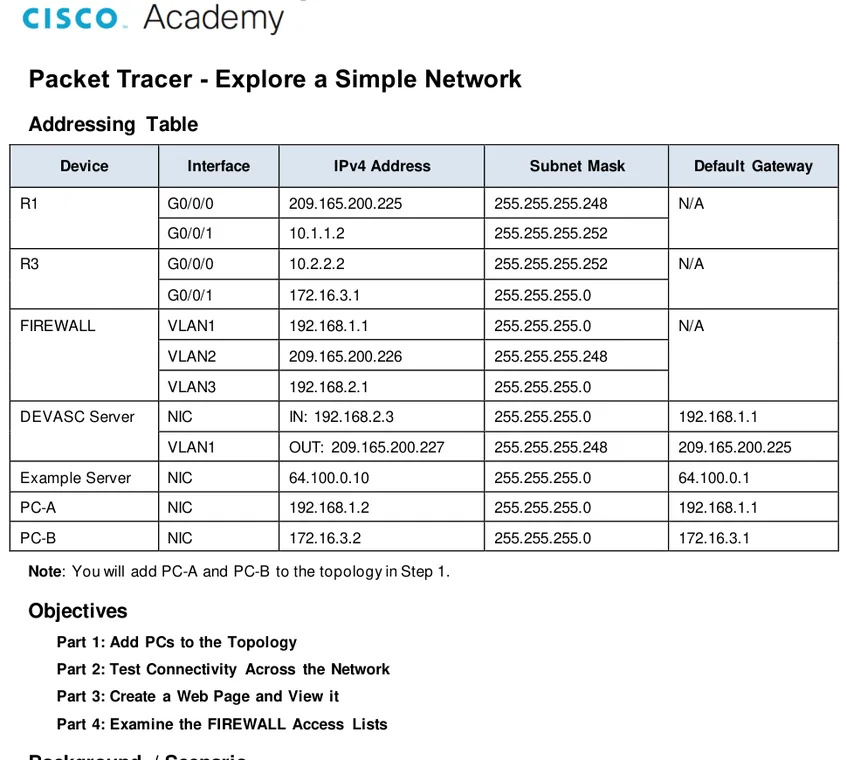
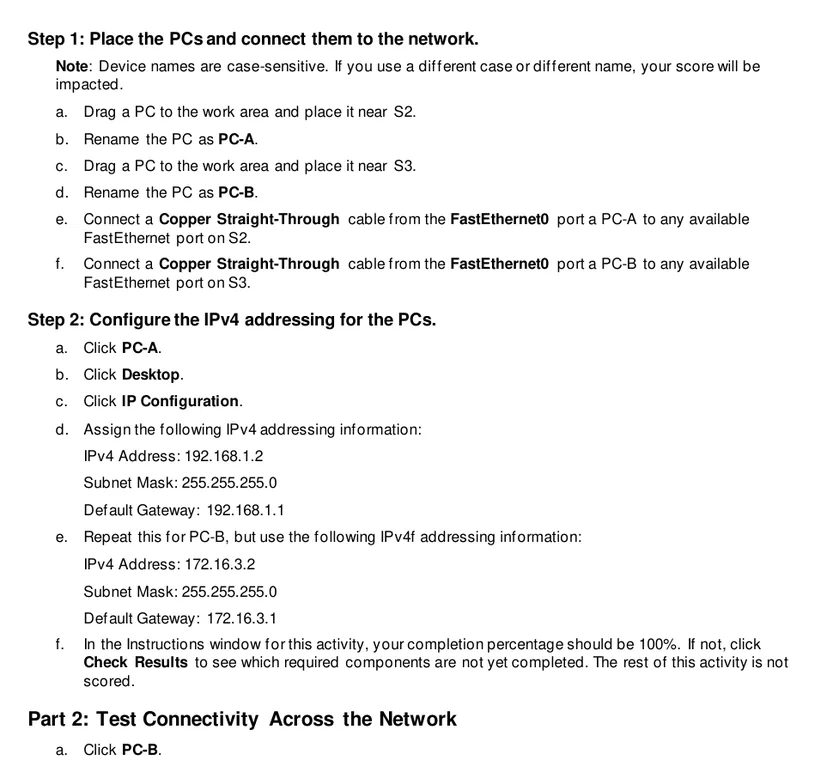
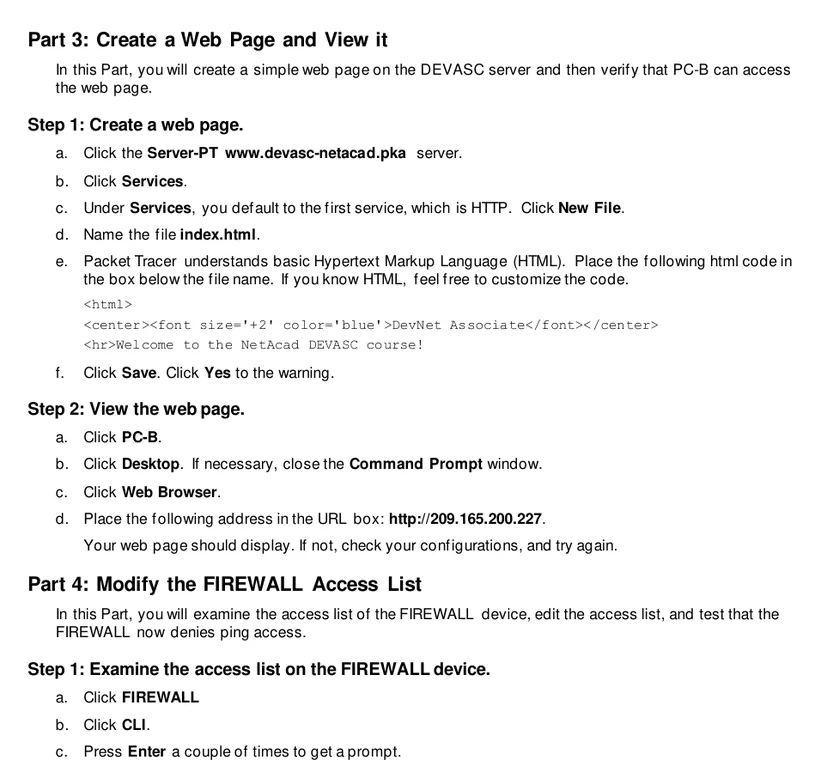
L'estratto del laboratorio ufficiale qui sotto combina controlli dei servizi server con l'ispezione delle access list del firewall. È un promemoria utile del fatto che le esercitazioni Packet Tracer più avanzate dovrebbero collegare i comandi di configurazione al comportamento osservabile dei client, invece di fermarsi dopo l'inserimento di un comando.
- Testa l'indirizzo IP prima di testare un nome DNS.
- Verifica che il servizio sul server sia abilitato e associato all'indirizzo previsto.
- Scrivi le aspettative di permit e deny prima di inserire i comandi ACL.
- Riesegui il test di un flusso consentito dopo ogni modifica di sicurezza.
- Salva un checkpoint prima di aggiungere la sicurezza, così puoi isolare il nuovo guasto.
Dove trovare laboratori Packet Tracer legittimi
Inizia dalle risorse di Cisco Networking Academy o Skills for All associate al tuo corso. Il Resource Hub di Cisco descrive attività pratiche e il simulatore Packet Tracer, mentre i singoli corsi possono fornire file PKT o PKA dopo il login o l'iscrizione. Disponibilità, comportamento della valutazione e release di Packet Tracer richiesta possono cambiare, quindi fai riferimento alle istruzioni attuali del corso invece di affidarti alla descrizione di un file copiato.
Anche i PDF pubblici dei laboratori Cisco sono utili perché mostrano obiettivi, tabelle di indirizzamento, attività di verifica e risultati di apprendimento attesi. Quando un documento pubblico fa riferimento a un file di attività complementare non scaricabile pubblicamente, usa il documento come modello per la tua topologia oppure accedi al file tramite il corso a cui appartiene.
Evita repository casuali che pubblicizzano risposte complete alle valutazioni, file PKA sbloccati, crack, repack o installer diretti. Oltre ai problemi di copyright e integrità, i vecchi file di attività possono comportarsi in modo diverso in un simulatore più recente e i dump di risposte eliminano la pratica di troubleshooting che rende prezioso il laboratorio. Se Packet Tracer non è installato, usa la guida ufficiale al download o la guida di accesso NetAcad prima di cercare file di terze parti.
- Preferisci un dominio controllato da Cisco e un contesto di corso.
- Leggi obiettivo e tabella di indirizzamento prima di aprire l'attività.
- Considera PKT come file di topologia e PKA come attività potenzialmente valutata.
- Non fidarti del solo nome file come prova che un'attività sia ufficiale o aggiornata.
- Esegui il backup dei tuoi file di laboratorio prima di usare la guida all'aggiornamento di Packet Tracer.
Un piano di pratica Packet Tracer di quattro settimane
Una breve sessione quotidiana è più efficace che costruire una sola topologia enorme e poi abbandonarla. Usa quattro sessioni a settimana: una costruzione guidata, una ricostruzione a memoria, una variante di troubleshooting e una sessione di spiegazione in cui documenti perché esistono ogni dispositivo e ogni comando.
Mantieni stabile l'ambito all'interno di ogni settimana. La prima settimana è dedicata a indirizzamento e switching; la seconda aggiunge il routing; la terza aggiunge VLAN e servizi; la quarta aggiunge sicurezza controllata e troubleshooting misto. Alla fine di ogni settimana, ricostruisci una topologia partendo da un file vuoto e verificala con una checklist scritta invece di affidarti all'aspetto visivo dei link verdi.
| Settimana | Focus | Build | Variante di troubleshooting |
|---|---|---|---|
| 1 | Basi LAN | Due PC, switch, indirizzamento statico | Mask errata, IP duplicato, interfaccia host disabilitata |
| 2 | Routing | Due LAN e poi un percorso a tre router | Gateway mancante, interfaccia down, route statica mancante |
| 3 | VLAN e servizi | Due VLAN, routing inter-VLAN, DHCP/DNS/HTTP | VLAN di accesso errata, problema sul trunk, record DNS errato |
| 4 | Sicurezza e ripasso | Port security o una semplice ACL | Errore nell'ordine delle regole, wildcard troppo ampia, regressione sul flusso consentito |
Il successo significa che sai prevedere, verificare e spiegare la rete. Una topologia verde senza un piano di test non è una prova sufficiente.
FAQ sui laboratori Packet Tracer
Dove posso trovare laboratori Packet Tracer ufficiali?
Usa le risorse dei corsi Cisco Networking Academy o Skills for All e il Cisco Resource Hub. Alcuni file di attività sono disponibili solo dopo il login o l'iscrizione.
Qual è il miglior laboratorio Packet Tracer per un principiante?
Inizia con due PC collegati a uno switch. Assegna indirizzi nella stessa sottorete e verifica un ping in entrambe le direzioni prima di aggiungere un router, una VLAN o un servizio.
Qual è la differenza tra i file PKT e PKA?
Un file PKT in genere memorizza una topologia e una configurazione Packet Tracer. Un file PKA può includere anche istruzioni, punteggio, elementi bloccati o logica di valutazione creata per un'attività.
Dov'è la CLI in Cisco Packet Tracer?
Apri un router o uno switch e seleziona la scheda CLI. Gli end device di solito usano strumenti Desktop come il Command Prompt invece della CLI Cisco IOS.
Quali comandi dovrei usare per verificare un laboratorio?
I controlli più comuni includono `show ip interface brief`, `show running-config`, `show vlan brief`, `show interfaces trunk` e `show ip route`, seguiti da test mirati con ping o traceroute.
Perché il primo ping fallisce in Packet Tracer?
Il primo pacchetto può andare in timeout mentre i dispositivi apprendono gli indirizzi MAC o risolvono le informazioni ARP. Ripeti il ping, poi esegui il troubleshooting di indirizzamento, link, gateway, VLAN e route se continua a fallire.
Posso scaricare le risposte dei laboratori Packet Tracer?
Usa attività di pratica legittime e costruisci topologie equivalenti partendo dagli obiettivi. Evita risposte di valutazione copiate o file di attività sbloccati, perché aggirano l'apprendimento e possono violare le regole del corso o il copyright.
I laboratori richiedono l'ultima versione di Packet Tracer?
La compatibilità dipende dall'attività e dalla release che Cisco rende disponibile in quel momento. Controlla le istruzioni del corso e il Resource Hub attuale di Cisco invece di fare affidamento su un vecchio numero di versione trovato su un mirror.
Riferimenti ufficiali
- Cisco Networking Academy Resource Hub
Hub ufficiale per Packet Tracer e le risorse pratiche dei corsi; i dettagli di accesso aggiornati possono richiedere il login.
- Cisco Networking Academy: Packet Tracer - Explore a Simple Network
Documento di laboratorio Cisco pubblico usato per le tre immagini didattiche citate e ritagliate in questa pagina.