
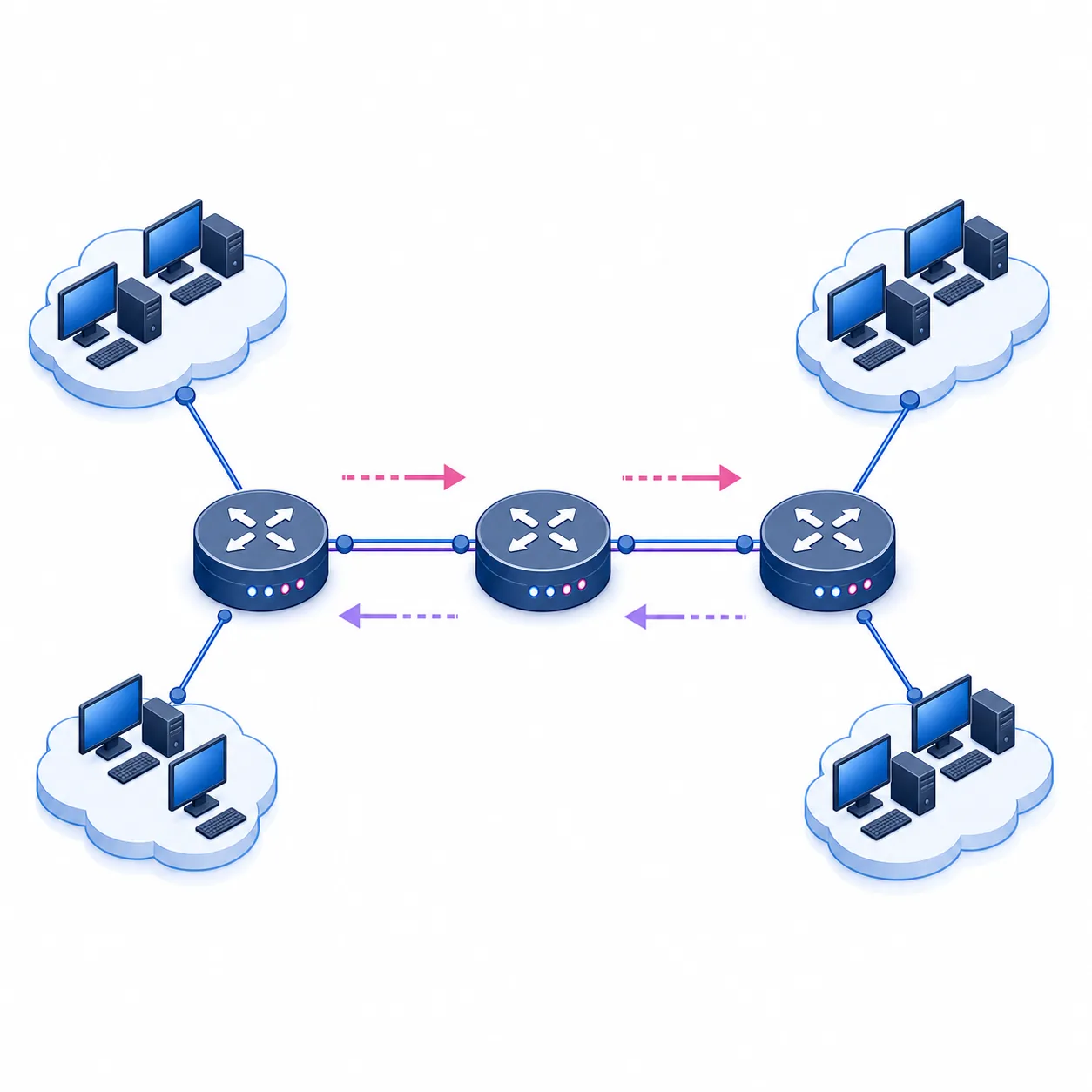
정적 라우팅 실습 한눈에 보기
- 주요 과제
- 3대 라우터 사이에 IPv4 정적 경로를 설정하고 통신 확인
- 예시 토폴로지
- R1 — R2 — R3, 양쪽 엣지 라우터 뒤에 각각 하나의 LAN
- 핵심 명령
ip route <network> <mask> <next-hop>- 확인 명령
show ip route,ping,traceroute- 안전 규칙
- 변경 전에 깨끗한 PKT 파일을 저장하고 예상 경로를 기록하기
3대 라우터 정적 라우팅 토폴로지 계획하기
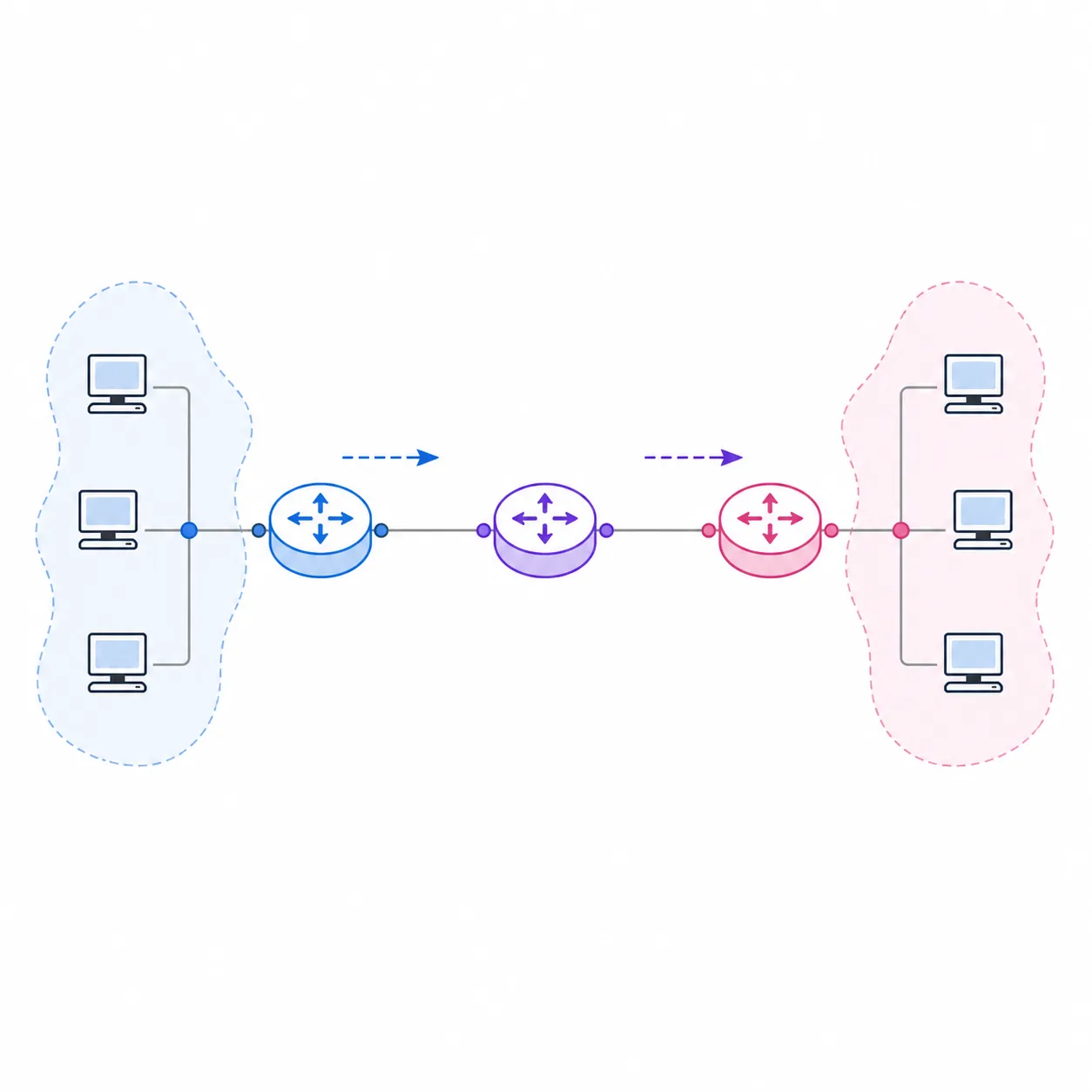
R1과 R3를 엣지 라우터로, R2를 트랜짓 라우터로 사용합니다. 양쪽 엣지 라우터 뒤에 작은 LAN을 하나씩 두면 송신지와 목적지가 분명한 종단 간 테스트를 만들 수 있습니다. 이 예에서는 R1 LAN을 192.168.10.0/24, R1-R2 링크를 10.0.12.0/30, R2-R3 링크를 10.0.23.0/30, R3 LAN을 192.168.30.0/24로 사용합니다. 라우터 모델에 따라 인터페이스 이름은 달라질 수 있지만 네트워크 관계는 같아야 합니다.
CLI를 열기 전에 각 라우터에 필요한 경로를 적어 둡니다. R1에는 R2를 거쳐 R3 LAN으로 가는 경로가 필요하고, R3에는 R2를 거쳐 R1 LAN으로 돌아오는 경로가 필요합니다. R2에는 양쪽 엣지 LAN으로 가는 경로가 각각 하나씩 필요합니다. 이 과정을 거치면 전달 경로만 있고 반환 경로가 없는 단방향 ping 문제를 예방할 수 있습니다.
라우터를 연결한 뒤 링크가 올라올 때까지 기다리고 깨끗한 PKT 파일을 저장합니다. 정적 경로의 다음 홉은 작동하는 인터페이스를 통해 도달할 수 있어야 합니다. 물리 링크, IP 주소, 서브넷 마스크가 잘못된 상태에서 route 명령을 더 입력하면 원래 문제를 가릴 뿐입니다.
- 1
장치 배치와 이름 지정
라우터 3대와 양쪽 LAN에 PC를 하나 이상씩 추가합니다. 메모와 맞도록 R1, R2, R3, PC-A, PC-C 같은 이름을 사용합니다.
- 2
주소 계획 작성
CLI에 입력하기 전에 모든 인터페이스 주소, 마스크, LAN, 예상 다음 홉을 기록합니다.
- 3
기준 파일 저장
케이블 연결과 기본 주소 설정이 끝나고 정적 경로를 추가하기 전에 깨끗한 PKT 파일을 저장합니다.
- 4
검증 방법 정의
먼저 로컬 게이트웨이, 다음으로 R1-R3 호스트 ping, 마지막으로 R2를 통과하는 traceroute를 예상합니다.
| 구간 | 장치/인터페이스 | 주소 | 용도 |
|---|---|---|---|
| R1 LAN | R1 G0/0, PC-A | 192.168.10.1/24, 192.168.10.10/24 | 송신 네트워크 |
| R1-R2 | R1 G0/1, R2 G0/0 | 10.0.12.1/30, 10.0.12.2/30 | 트랜짓 링크 1 |
| R2-R3 | R2 G0/1, R3 G0/1 | 10.0.23.2/30, 10.0.23.3/30 | 트랜짓 링크 2 |
| R3 LAN | R3 G0/0, PC-C | 192.168.30.1/24, 192.168.30.10/24 | 목적지 네트워크 |
인터페이스를 설정하고 연결된 네트워크부터 확인하기
정적 경로보다 먼저 인터페이스를 설정합니다. LAN이나 트랜짓 링크에 연결된 인터페이스에 주소와 마스크를 지정하고 no shutdown을 실행합니다. PC에는 올바른 LAN 주소, 이 예에서는 255.255.255.0 마스크, 엣지 라우터 주소를 기본 게이트웨이로 설정합니다. 라우터 모델이 FastEthernet을 사용한다면 주소 계획은 유지하고 인터페이스 이름만 바꾸면 됩니다.
전체 토폴로지를 라우팅하기 전에 직접 연결된 각 홉을 테스트합니다. PC-A에서 192.168.10.1, R1에서 10.0.12.2, R2에서 10.0.23.3, PC-C에서 192.168.30.1로 ping합니다. 이 테스트로 나중에 정적 경로에 입력할 다음 홉이 실제로 도달 가능한지 확인할 수 있습니다.
각 라우터에서 show ip interface brief와 show ip route connected를 사용합니다. 필요한 인터페이스는 up/up이어야 하고 연결된 네트워크가 라우팅 테이블에 나타나야 합니다. 트랜짓 링크가 shutdown이거나 연결 경로가 보이지 않으면 정적 경로 설정을 계속하지 마세요.
- 1
R1 주소 설정
R1 LAN 인터페이스를 192.168.10.1/24, R1-R2 링크를 10.0.12.1/30으로 설정하고 두 인터페이스를 활성화합니다.
- 2
R2 주소 설정
트랜짓 인터페이스를 10.0.12.2/30과 10.0.23.2/30으로 설정하고 양쪽 이웃이 응답하는지 확인합니다.
- 3
R3 주소 설정
R3-R2 링크를 10.0.23.3/30, R3 LAN 인터페이스를 192.168.30.1/24로 설정합니다.
- 4
연결 경로 확인
원격 네트워크 경로를 추가하기 전에
show ip interface brief와show ip route를 실행합니다.
연결된 이웃이 응답하지 않으면 케이블, 인터페이스 상태, 주소, 마스크를 먼저 수정하세요. 정적 경로로 고장 난 다음 홉을 해결할 수는 없습니다.
올바른 목적지와 다음 홉으로 정적 경로 추가하기
IPv4 기본 문법은 ip route destination-network subnet-mask next-hop입니다. 왼쪽부터 도달할 원격 네트워크, 그 네트워크를 식별하는 마스크, 패킷을 다음으로 전달할 도달 가능한 라우터를 읽습니다. 목적지에 원격 호스트 주소를 넣거나 다음 홉에 최종 PC 주소를 넣지 마세요.
이 토폴로지에서 R1은 192.168.30.0/24 트래픽을 10.0.12.2로 보내고, R2는 192.168.10.0/24를 10.0.12.1로, 192.168.30.0/24를 10.0.23.3으로 보냅니다. R3는 192.168.10.0/24를 10.0.23.2로 보냅니다. 이 네 항목이 실습의 양방향 경로를 만듭니다.
각 명령을 입력한 뒤 show running-config로 다시 읽고 라우팅 테이블을 확인합니다. 다음 홉이 연결된 인터페이스를 통해 해석될 수 있을 때만 경로를 사용할 수 있습니다. 출구 인터페이스 문법도 가능하지만, 초보자의 다중 라우터 실습에서는 도달 가능한 다음 홉이 더 이해하기 쉽습니다.
- 1
R1에 원격 LAN 경로 추가
R1에서
ip route 192.168.30.0 255.255.255.0 10.0.12.2를 실행합니다. - 2
R2에 양쪽 LAN 경로 추가
R2에서 192.168.10.0/24는 10.0.12.1로, 192.168.30.0/24는 10.0.23.3으로 지정합니다.
- 3
R3에 반환 경로 추가
R3에서
ip route 192.168.10.0 255.255.255.0 10.0.23.2를 실행합니다. - 4
확인 후 저장
라우팅 테이블과 종단 간 테스트가 정확한지 확인한 뒤
copy running-config startup-config를 사용합니다.
| 라우터 | 목적지 네트워크 | 다음 홉 | 경로의 의미 |
|---|---|---|---|
| R1 | 192.168.30.0/24 | 10.0.12.2 | R2를 거쳐 원격 LAN으로 전달 |
| R2 | 192.168.10.0/24 | 10.0.12.1 | R1 방향으로 반환 트래픽 전달 |
| R2 | 192.168.30.0/24 | 10.0.23.3 | R3 방향으로 트래픽 전달 |
| R3 | 192.168.10.0/24 | 10.0.23.2 | R2를 거쳐 R1 방향으로 반환 |
라우팅 테이블, ping 경로, Simulation 모드 확인하기
검증은 라우터에서 호스트로, 그리고 전체 경로로 단계적으로 진행합니다. 각 라우터에서 show ip route를 실행하고 모든 원격 LAN에 S 항목이 있는지 확인합니다. 목적지 마스크에 오타가 없는지, 의도한 다음 홉을 가리키는지도 확인합니다. 라우팅 테이블은 전달 결정을 보여 주는 증거이므로 설명 없는 ping 성공보다 유용합니다.
그다음 로컬 게이트웨이, 직접 연결된 이웃, 원격 게이트웨이, 원격 호스트 순서로 테스트합니다. PC-A에서 192.168.30.10으로 ping이 성공하면 R1, R2, R3, 양쪽 LAN 게이트웨이, 반환 경로가 모두 작동한다는 뜻입니다. Packet Tracer 호스트 도구에서 지원한다면 traceroute로 홉 순서도 확인합니다.
기본 라우팅 테이블이 정확해진 뒤에는 Simulation 모드를 사용할 수 있습니다. ICMP만 필터링하고 Simple PDU 또는 ping을 보낸 다음 패킷을 단계별로 진행합니다. 라우터에서 멈추면 해당 라우터의 라우팅 테이블과 다음 홉을 확인하세요. 요청은 목적지에 도착했지만 응답이 돌아오지 않으면 송신 PC를 바꾸기보다 역방향 경로를 확인합니다.
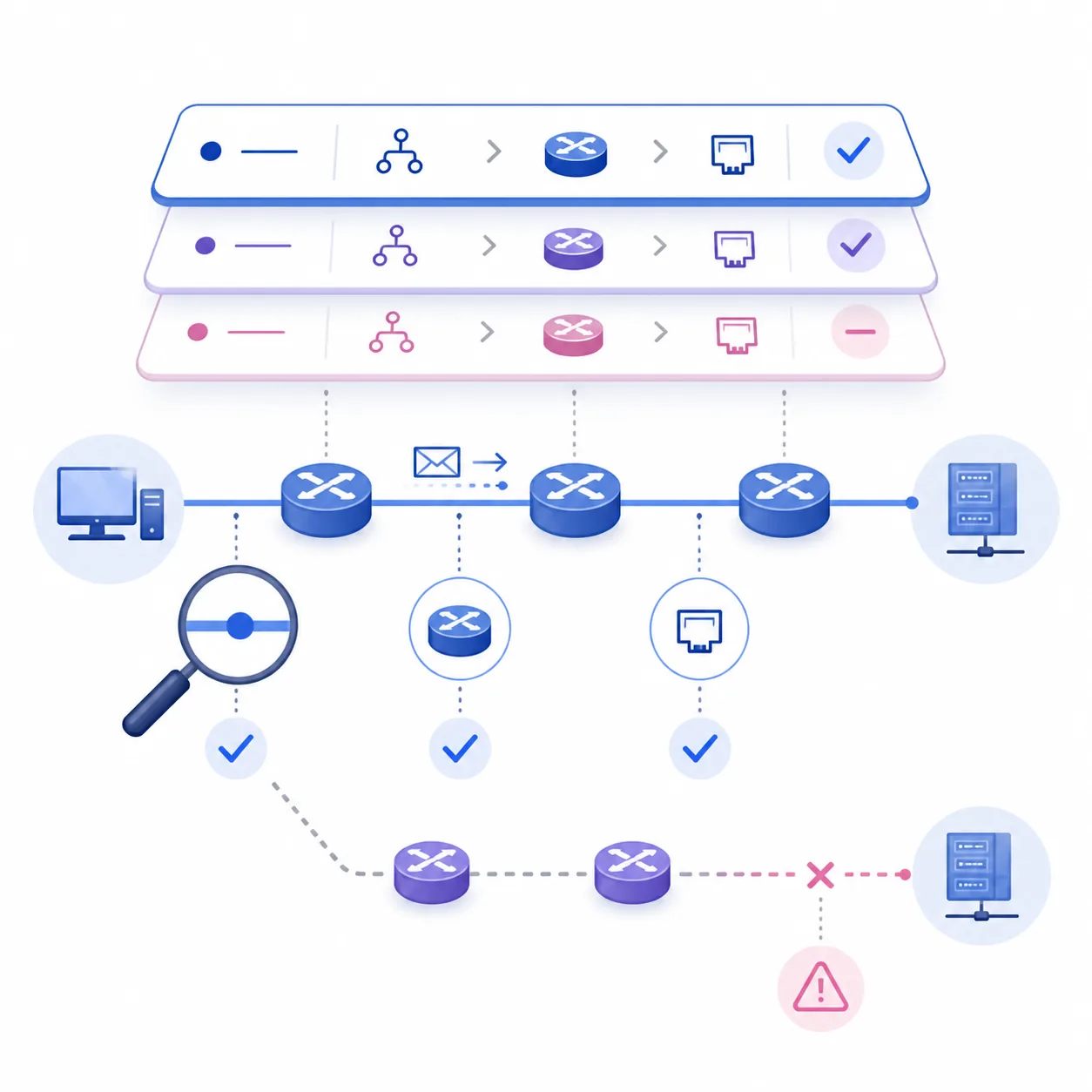
show ip interface brief로 필요한 인터페이스가 up/up인지 확인합니다.show ip route에서 각 원격 LAN의 S 항목과 예상 다음 홉을 확인합니다.show running-config로 입력한 명령과 주소 계획을 비교합니다.- 로컬 게이트웨이, 트랜짓 이웃, 원격 게이트웨이, 원격 호스트 순서로 ping합니다.
- Simulation 모드 또는 traceroute로 패킷이 처음 멈추는 홉을 찾습니다.
| 확인 항목 | 예상 증거 | 실패하면 |
|---|---|---|
| 인터페이스 상태 | 필요한 링크가 up/up | 케이블, 인터페이스 이름, 주소, no shutdown 확인 |
| 연결 경로 | 로컬 서브넷이 connected로 표시 | 인터페이스 마스크나 상태 수정 |
| 정적 경로 | 도달 가능한 다음 홉을 가리키는 S 항목 | 목적지, 마스크, 다음 홉 비교 |
| 종단 간 ping | 요청과 응답이 R2를 통과 | 반환 경로와 두 PC의 게이트웨이 확인 |
한 번에 모든 것을 바꾸지 않고 정적 경로 문제 해결하기
가장 흔한 문제는 반환 경로가 없는 경우입니다. 요청이 R1에서 R3까지 도달해도 목적지 라우터에 192.168.10.0/24로 돌아가는 경로가 없으면 응답할 수 없습니다. 두 번째로 흔한 문제는 잘못된 마스크입니다. 192.168.30.0/24와 192.168.30.0/25는 서로 다른 목적지이므로 의도한 패킷과 경로가 일치하지 않을 수 있습니다.
처음 실패한 계층을 확인하고 한 번에 하나의 변수만 바꿉니다. 로컬 게이트웨이가 실패하면 원격 정적 경로가 원인이 아닙니다. 이웃 ping이 실패하면 트랜짓 링크를 수정합니다. 양쪽 이웃은 응답하지만 원격 LAN이 실패하면 엣지 라우터와 R2의 S 항목을 비교합니다. 요청은 도착하지만 응답이 돌아오지 않으면 역방향 경로와 PC 기본 게이트웨이를 확인합니다.
수업 평가 답안이나 복사한 PKT 파일을 문제 해결 페이지에 올리지 마세요. 작고 재현 가능한 토폴로지를 만들고 명령 출력을 기록하며 왜 수정이 동작하는지 설명합니다. 그러면 한 번 붙여 넣고 끝나는 실습이 아니라 나중에 다시 만들 수 있는 실습이 됩니다.
- CLI 옆에 송신지에서 목적지까지의 경로를 적어 반대로 입력한 다음 홉을 빠르게 찾습니다.
- 두 번째 방법을 테스트할 때는 오래된 경로가 결과를 가리지 않도록 깨끗한 PKT 사본을 사용합니다.
- 잘못된 항목은 의도적으로 제거하거나 수정하고, 경쟁하는 경로를 여러 개 추가하지 않습니다.
- 라우터나 경로가 많아지면 별도의 OSPF 가이드에서 동적 라우팅을 비교하고 프로토콜을 무심코 섞지 않습니다.
| 증상 | 먼저 확인 | 가능한 원인 | 유용한 증거 |
|---|---|---|---|
| 로컬 게이트웨이 실패 | 호스트 주소와 엣지 인터페이스 | 잘못된 마스크, 케이블, shutdown 인터페이스 | PC IP 설정과 show ip interface brief |
| R1이 R2에 ping하지 못함 | 트랜짓 주소와 링크 상태 | 잘못된 /30 조합 또는 인터페이스 상태 | 이웃 ping과 연결 경로 |
| 원격 ping이 한 방향만 성공 | 목적지 측 경로 | 반환 경로 또는 호스트 게이트웨이 누락 | R3 show ip route와 PC 설정 |
| S 항목이 없음 | 명령 문법과 마스크 | 오타 또는 목적지 네트워크 오류 | show running-config와 라우팅 테이블 |
| 경로는 있지만 패킷이 멈춤 | 다음 홉 도달성 | 다음 홉 미연결 또는 경로 중단 | Simulation 모드와 이웃 ping |
정적 라우팅이 적합한 Packet Tracer 학습 범위 이해하기
정적 경로는 토폴로지가 작고 경로가 예측 가능하며 라우터가 어떤 다음 홉을 선택하는지 직접 보고 싶을 때 유용합니다. 각 라우터의 변경 사항을 설명하기 쉬워 첫 라우팅 실습으로도 적합합니다. 하지만 라우터, 백업 경로, 토폴로지 변경이 많아지면 유지 관리가 어려워집니다.
Layer 3 스위치는 다른 설계로 VLAN 간 라우팅을 제공하고, OSPF는 경로를 동적으로 교환합니다. 서로 관련된 주제지만 학습 목표는 다릅니다. 여기서 정적 경로 검증을 끝낸 뒤 VLAN 설정이나 동적 라우팅 가이드로 이동하세요.
이 페이지는 재현 가능한 실습 방법을 설명합니다. Packet Tracer 패키지, 플랫폼 지원, 계정 요건은 Cisco가 관리하므로 공식 Resource Hub에서 확인하세요.
Packet Tracer 정적 라우팅 자주 묻는 질문
Packet Tracer 정적 경로의 기본 명령은 무엇인가요?
ip route destination-network subnet-mask next-hop을 사용합니다. 예시는 ip route 192.168.30.0 255.255.255.0 10.0.12.2입니다. 목적지는 원격 네트워크이고 다음 홉은 도달 가능한 라우터여야 합니다.
왜 ping이 한 방향으로만 되나요?
전달하는 라우터에는 목적지 경로가 있지만 목적지 라우터에는 송신 네트워크로 돌아오는 경로가 없을 수 있습니다. 반환 경로를 추가하고 확인한 다음 PC 기본 게이트웨이도 점검하세요.
다음 홉 주소와 출구 인터페이스 중 무엇을 사용해야 하나요?
초보자용 다중 라우터 실습에서는 도달 가능한 다음 홉 주소가 이해하기 쉬운 경우가 많습니다. 포인트 투 포인트 링크에서는 출구 인터페이스도 사용할 수 있지만 라우터 모델의 문법과 결과 경로를 확인하세요.
정적 경로를 확인하는 명령은 무엇인가요?
show ip route로 S 항목, show running-config로 설정 명령, ping으로 도달성, traceroute 또는 Simulation 모드로 경로를 확인합니다.
3대 라우터 실습에 기본 경로가 필요한가요?
필수는 아닙니다. 원격 LAN에 대한 명시적 경로가 학습 목표를 더 분명하게 보여 줍니다. 기본 경로는 단일 상위 출구가 있는 경우 유용하지만 실습 중 구체적인 경로 누락을 숨기지 않도록 주의하세요.
Layer 3 스위치로 이 실습을 대체할 수 있나요?
Layer 3 스위치로 VLAN 간 라우팅을 할 수 있지만 설계와 학습 내용이 달라집니다. 먼저 라우터 간 정적 경로에 집중한 뒤 Layer 3 스위칭을 별도로 공부하세요.
OSPF와 정적 라우팅은 같은 것인가요?
아닙니다. 정적 라우팅은 각 라우터에 직접 입력하지만 OSPF는 라우팅 정보를 동적으로 교환합니다. 어떤 경로가 선택되는지 설명할 수 있을 때까지 두 방식을 무심코 섞지 마세요.
Packet Tracer 파일은 언제 저장해야 하나요?
라우팅 전에 깨끗한 기준 파일을 저장하고 인터페이스 확인 후 작동하는 사본을 저장하세요. 최종 라우팅 테이블과 종단 간 테스트가 성공한 뒤 copy running-config startup-config를 실행합니다.
공식 참고 자료
- Cisco Networking Academy Packet Tracer
공식 제품 및 접근 정보입니다. 현재 패키지와 계정 요건은 Cisco가 관리합니다.
- Cisco Networking Academy Resource Hub
현재 Packet Tracer 리소스로 이동하는 공식 페이지입니다. 로그인이나 과정 접근이 필요할 수 있습니다.
- Cisco 정적 라우팅 지원 영역
정적 라우팅 개념과 IOS 안내를 위한 Cisco 공식 지원 영역입니다. 명령 지원 여부는 플랫폼에 따라 다를 수 있습니다.