
Das statische Routing-Labor im Überblick
- Hauptaufgabe
- IPv4-Routen zwischen drei Routern konfigurieren und prüfen
- Topologie
- R1 — R2 — R3 mit einem LAN hinter jedem Randrouter
- Kernbefehl
ip route <Netz> <Maske> <Next-Hop>- Nachweise
show ip route,pingundtraceroute- Regel
- Eine saubere PKT-Kopie und den erwarteten Pfad vor der Konfiguration sichern
Eine Drei-Router-Topologie planen
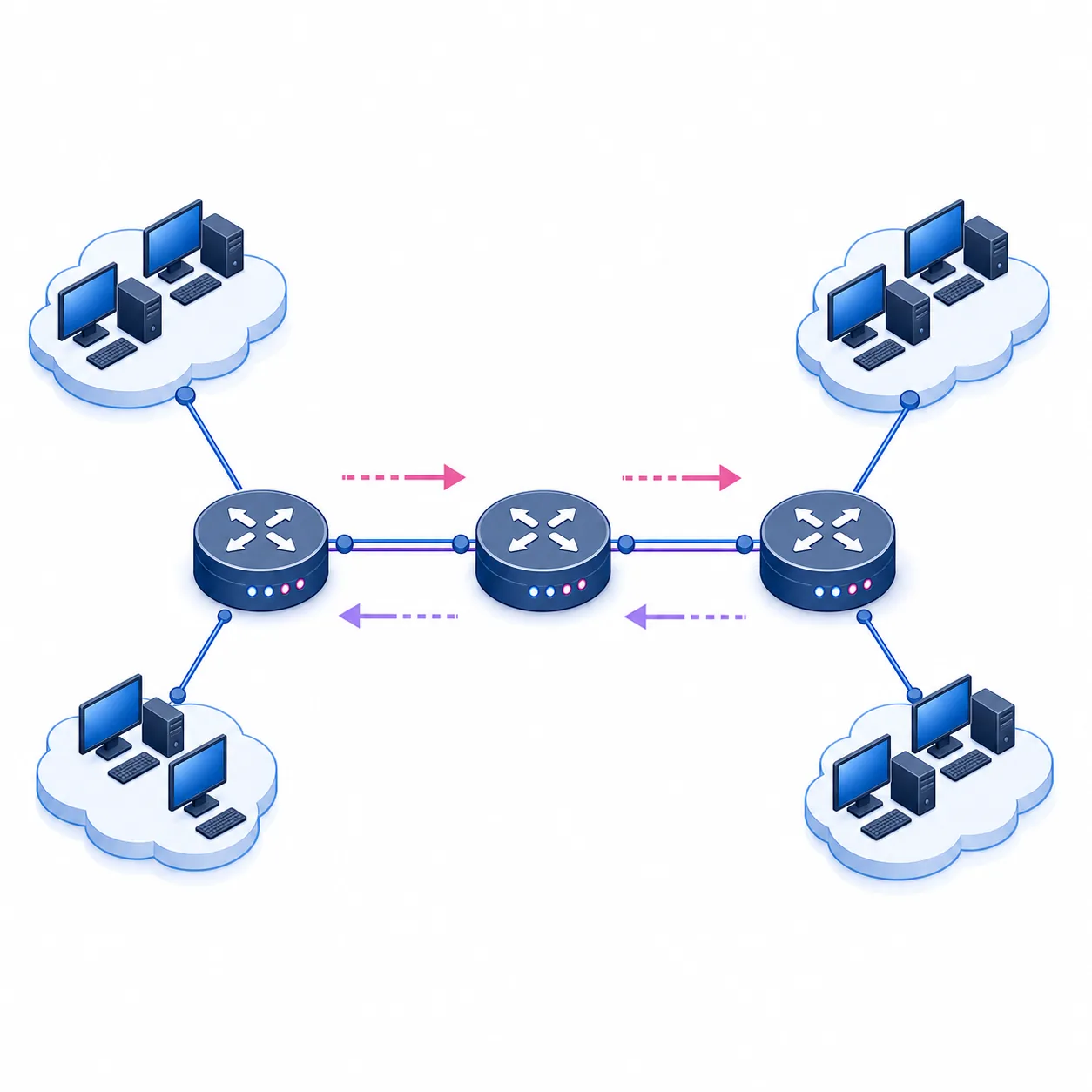
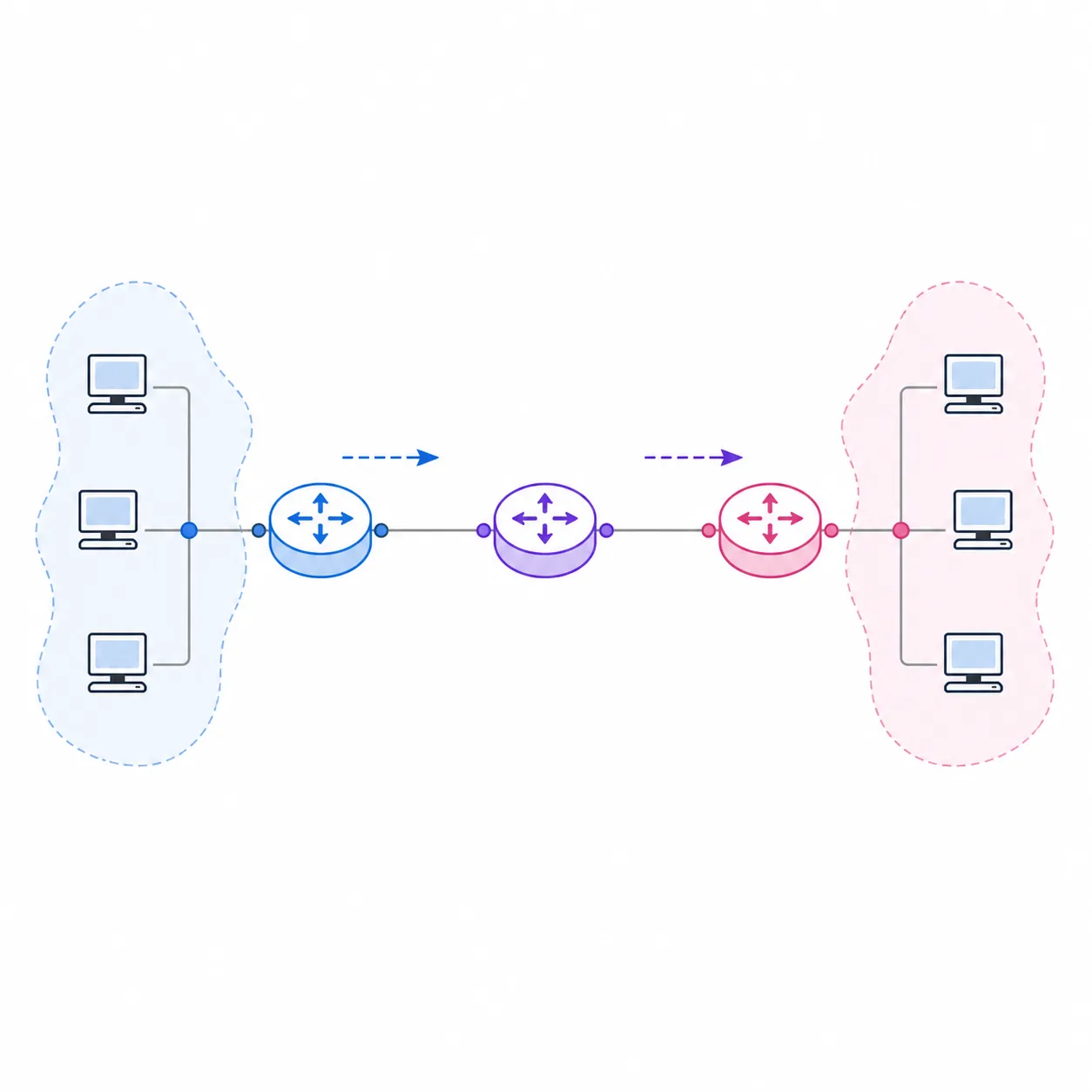
Verwenden Sie R1 und R3 als Randrouter und R2 als Transitrouter. Hinter jedem Randrouter liegt ein kleines LAN, damit Quelle und Ziel eindeutig sind. In diesem Beispiel nutzt das LAN von R1 192.168.10.0/24, der Link R1-R2 10.0.12.0/30, der Link R2-R3 10.0.23.0/30 und das LAN von R3 192.168.30.0/24. Die Schnittstellennamen können je nach Modell abweichen; die Beziehungen zwischen den Netzen bleiben gleich.
Schreiben Sie vor der CLI auf, welche Route jeder Router braucht. R1 muss das LAN von R3 über R2 erreichen, R3 braucht den Rückweg zum LAN von R1 und R2 braucht je eine Route zu beiden Rand-LANs. So vermeiden Sie einen Ping nur in eine Richtung. Verbinden Sie die Geräte, warten Sie auf aktive Links und speichern Sie eine saubere PKT-Datei.
- 1
Geräte platzieren und benennen
Fügen Sie drei Router und mindestens einen PC je Rand-LAN hinzu. Verwenden Sie R1, R2, R3, PC-A und PC-C.
- 2
Adressplan erstellen
Notieren Sie Adresse, Maske, LAN-Netz und nächsten Hop vor dem Konfigurationsmodus.
- 3
Basis speichern
Speichern Sie nach Verkabelung und Adressierung, aber vor den statischen Routen.
- 4
Nachweis definieren
Prüfen Sie zuerst Gateways und danach einen Ping von PC-A zu PC-C über R2.
| Segment | Schnittstelle | Adresse | Zweck |
|---|---|---|---|
| R1-LAN | R1 G0/0; PC-A | 192.168.10.1/24; 192.168.10.10/24 | Quellnetz |
| R1-R2 | R1 G0/1; R2 G0/0 | 10.0.12.1/30; 10.0.12.2/30 | Erster Transitlink |
| R2-R3 | R2 G0/1; R3 G0/1 | 10.0.23.2/30; 10.0.23.3/30 | Zweiter Transitlink |
| R3-LAN | R3 G0/0; PC-C | 192.168.30.1/24; 192.168.30.10/24 | Zielnetz |
Schnittstellen konfigurieren und verbundene Netze prüfen
Beginnen Sie mit den Schnittstellen, nicht mit den Routen. Vergeben Sie auf jedem Router Adresse und Maske für LAN- oder Transit-Interface und verwenden Sie no shutdown. Auf den PCs werden eine Adresse aus dem richtigen LAN, die Maske 255.255.255.0 und der Randrouter als Gateway eingetragen. Bei FastEthernet statt GigabitEthernet wird nur der Schnittstellenname angepasst.
Testen Sie jeden direkt verbundenen Nachbarn: PC-A zu 192.168.10.1, R1 zu 10.0.12.2, R2 zu 10.0.23.3 und PC-C zu 192.168.30.1. Danach zeigen show ip interface brief und show ip route, ob die Interfaces up/up sind und die lokalen Netze als connected erscheinen. Wenn ein Nachbar nicht antwortet, reparieren Sie den Link vor jeder Route.
- 1
R1 adressieren
Nutzen Sie 192.168.10.1/24 zum LAN und 10.0.12.1/30 zu R2; aktivieren Sie beide Interfaces.
- 2
R2 adressieren
Nutzen Sie 10.0.12.2/30 und 10.0.23.2/30 auf den Transitlinks und prüfen Sie beide Nachbarn.
- 3
R3 adressieren
Nutzen Sie 10.0.23.3/30 zu R2 und 192.168.30.1/24 zum Ziel-LAN.
- 4
Connected-Routen prüfen
Führen Sie
show ip interface briefundshow ip routevor den Remote-Routen aus.
Eine statische Route kann keinen nicht erreichbaren Next-Hop reparieren. Prüfen Sie zuerst Kabel, Status, Adresse und Maske.
Statische Routen mit richtigem Ziel und Next-Hop hinzufügen
Die IPv4-Grundsyntax lautet ip route Zielnetz Subnetzmaske Next-Hop. Lesen Sie sie von links nach rechts: Welches entfernte Netz wird erreicht, welche Maske beschreibt es und welcher erreichbare Router erhält das Paket als Nächstes? Das Ziel ist nicht die Hostadresse und der Next-Hop ist nicht der Endhost.
In dieser Topologie sendet R1 192.168.30.0/24 an 10.0.12.2. R2 sendet 192.168.10.0/24 an 10.0.12.1 und 192.168.30.0/24 an 10.0.23.3. R3 sendet 192.168.10.0/24 an 10.0.23.2. Diese vier Einträge bilden Hin- und Rückweg.
Lesen Sie jeden Befehl mit show running-config zurück und prüfen Sie die Routing-Tabelle. Der Next-Hop muss über ein verbundenes Interface auflösbar sein. In einem Mehrfachzugriffssegment ist ein expliziter nächster Hop für Einsteiger meist verständlicher als nur ein Ausgangsinterface.
- 1
R1-Route zum entfernten LAN
Auf R1:
ip route 192.168.30.0 255.255.255.0 10.0.12.2. - 2
Beide Randrouten auf R2
Auf R2 zeigt 192.168.10.0/24 auf 10.0.12.1 und 192.168.30.0/24 auf 10.0.23.3.
- 3
Rückroute auf R3
Auf R3:
ip route 192.168.10.0 255.255.255.0 10.0.23.2. - 4
Nach den Tests speichern
Nutzen Sie
copy running-config startup-configerst nach Tabellen- und End-to-End-Prüfung.
| Router | Zielnetz | Next-Hop | Erwartete Bedeutung |
|---|---|---|---|
| R1 | 192.168.30.0/24 | 10.0.12.2 | Entferntes LAN zu R2 senden |
| R2 | 192.168.10.0/24 | 10.0.12.1 | Rückweg zu R1 |
| R2 | 192.168.30.0/24 | 10.0.23.3 | Verkehr zu R3 weiterleiten |
| R3 | 192.168.10.0/24 | 10.0.23.2 | Rückweg zu R2 |
Routing-Tabelle, Ping und Simulation prüfen
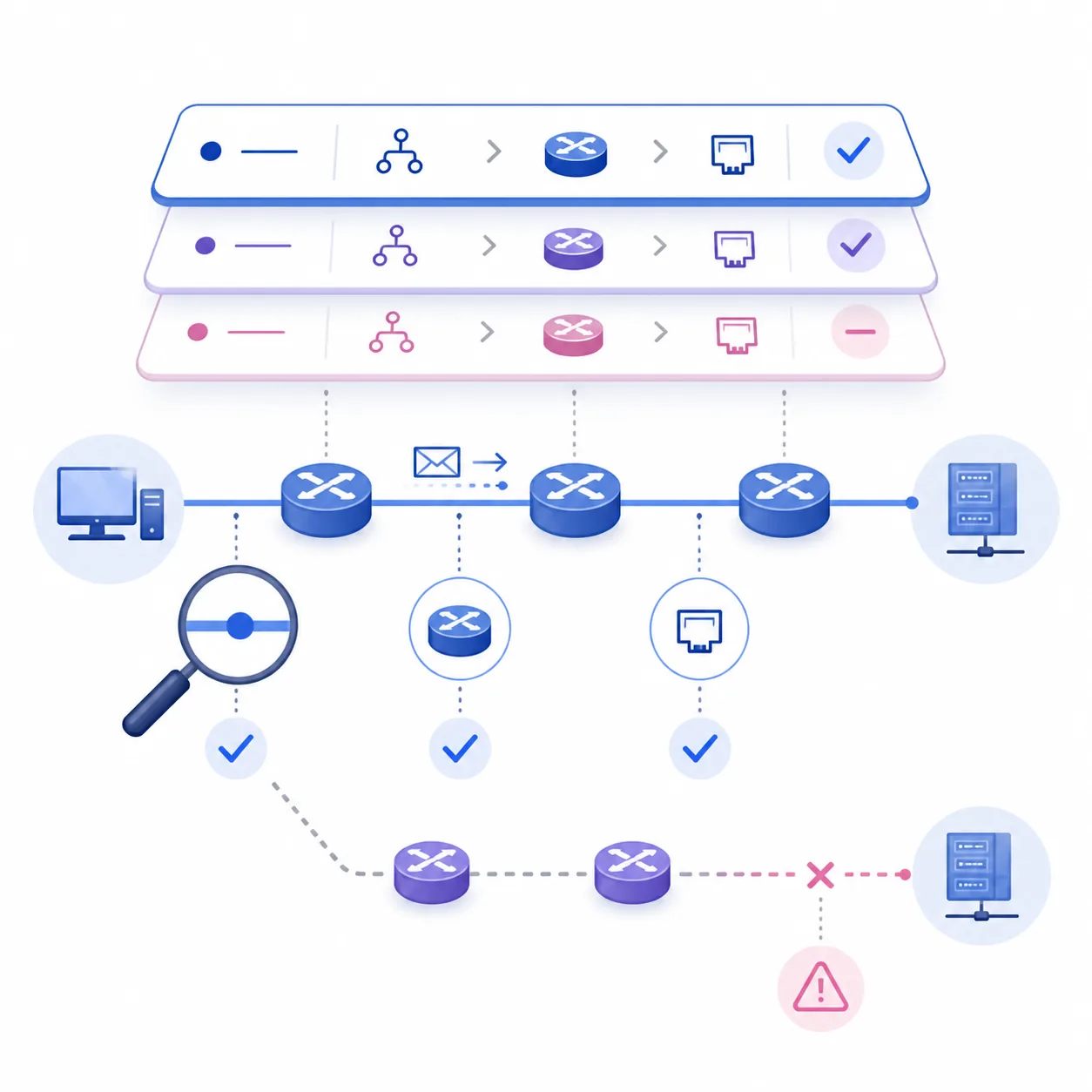
Die Prüfung geht vom Router zum Host und anschließend über den gesamten Pfad. Führen Sie auf jedem Router show ip route aus und suchen Sie einen S-Eintrag für jedes entfernte LAN. Prüfen Sie Zielmaske und Next-Hop. Die Tabelle erklärt die Weiterleitungsentscheidung; ein einzelner Ping ohne Nachweis erklärt wenig.
Testen Sie schrittweise: lokales Gateway, direkt verbundenen Nachbarn, entferntes Gateway und schließlich den entfernten Host. Ein Ping von PC-A zu 192.168.30.10 beweist, dass R1, R2, R3, beide Gateways und der Rückweg funktionieren. In Simulation mode filtern Sie ICMP und verfolgen das Paket bis zum ersten Fehler.
- Mit
show ip interface briefprüfen, dass wichtige Interfaces up/up sind. - Mit
show ip routeje eine erwartete S-Route für jedes entfernte LAN prüfen. show running-configmit dem schriftlichen Adressplan vergleichen.- Lokales Gateway, Nachbarn, entferntes Gateway und entfernten Host in dieser Reihenfolge pingen.
- Simulation mode oder traceroute verwenden, um den ersten Abbruch zu finden.
| Prüfung | Erwarteter Nachweis | Wenn sie fehlschlägt |
|---|---|---|
| Interface-Status | up/up auf dem benötigten Link | Kabel, Interface, Adresse und no shutdown prüfen |
| Connected-Route | Lokales Netz erscheint als connected | Maske oder Status vor Routen korrigieren |
| Statische Route | S-Route zeigt auf erreichbaren Next-Hop | Ziel, Maske und Next-Hop vergleichen |
| End-to-End-Ping | Anfrage und Antwort passieren R2 | Rückroute und PC-Gateway prüfen |
Statische Routen systematisch analysieren
Der häufigste Fehler ist eine fehlende Rückroute. Die Anfrage kann von R1 zu R3 gelangen, während R3 keine Route zu 192.168.10.0/24 besitzt. Eine falsche Maske ist ebenfalls häufig: 192.168.30.0/24 und 192.168.30.0/25 sind unterschiedliche Ziele. Prüfen Sie die erste fehlerhafte Schicht und ändern Sie jeweils nur eine Variable.
Wenn das lokale Gateway nicht antwortet, liegt der Fehler noch nicht bei einer entfernten Route. Wenn der Nachbar nicht antwortet, reparieren Sie den Transitlink. Wenn die Nachbarn funktionieren, aber das entfernte LAN nicht, vergleichen Sie die S-Einträge auf Rand- und Transitrouter. Wenn die Anfrage ankommt, aber keine Antwort zurückkommt, prüfen Sie Rückweg und Host-Gateway.
- Den Pfad von Quelle zu Ziel neben der CLI notieren, um einen vertauschten Next-Hop zu erkennen.
- Für einen zweiten Versuch eine saubere PKT-Kopie verwenden.
- Falsche Einträge bewusst korrigieren, statt konkurrierende Routen ohne Erklärung zu stapeln.
- Bei wachsender Topologie OSPF als separates Lernziel behandeln und nicht beiläufig mischen.
| Symptom | Zuerst prüfen | Wahrscheinliche Ursache | Nachweis |
|---|---|---|---|
| Gateway nicht erreichbar | Hostadresse und Randinterface | Maske, Kabel oder Interface down | IP-Panel und show ip interface brief |
| R1 erreicht R2 nicht | Transitadressen und Link | Falsches /30-Paar | Nachbar-Ping und Connected-Route |
| Ping nur in eine Richtung | Route auf der Zielseite | Rückroute oder Gateway fehlt | show ip route auf R3 und PC-Einstellungen |
| S-Route fehlt | Syntax und Maske | Falsches Zielnetz | show running-config und Tabelle |
| Route vorhanden, Paket stoppt | Erreichbarkeit des Next-Hop | Transitpfad nicht aktiv | Simulation mode und Nachbar-Pings |
Wann statisches Routing sinnvoll ist
Statische Routen eignen sich für kleine Topologien, vorhersehbare Pfade und Übungen, in denen der Next-Hop sichtbar bleiben soll. Sie sind leicht zu erklären, aber bei vielen Routern oder häufigen Änderungen schwieriger zu pflegen. Layer-3-Switching und OSPF verfolgen andere Lernziele; schließen Sie dieses Labor ab, bevor Sie wechseln.
Diese Seite beschreibt eine reproduzierbare Labor-Methode. Cisco kontrolliert Paket, Plattformen und Zugang; prüfen Sie diese Angaben im offiziellen Resource Hub.
Häufige Fragen zu statischem Routing in Packet Tracer
Wie lautet der Grundbefehl für eine statische Route?
Verwenden Sie ip route Zielnetz Maske Next-Hop, zum Beispiel ip route 192.168.30.0 255.255.255.0 10.0.12.2.
Warum funktioniert der Ping nur in eine Richtung?
Die Hinroute kann vorhanden sein, während der Zielrouter keine Route zum Quellnetz besitzt. Fügen Sie die Rückroute hinzu und prüfen Sie das Gateway des Hosts.
Welche Befehle prüfen statische Routen?
Nutzen Sie show ip route, show running-config, ping und traceroute oder Simulation mode.
Brauche ich für dieses Labor eine Default-Route?
Nein. Spezifische Routen machen den Lernpfad sichtbar. Eine Default-Route darf keine fehlende spezifische Route verdecken.
Kann ein Layer-3-Switch die Router ersetzen?
Er kann VLANs mit einem anderen Design routen, ändert aber das Lernziel. Dieses Labor bleibt auf geroutete Router-Links konzentriert.
Ist OSPF dasselbe wie statisches Routing?
Nein. Statische Routen werden manuell eingetragen, OSPF tauscht Routing-Informationen dynamisch aus. Behandeln Sie beide Ziele getrennt.
Offizielle Quellen
- Cisco Networking Academy Packet Tracer
Offizielle Produkt- und Zugangsinformationen; Cisco kontrolliert Paket und Kontoanforderungen.
- Cisco Networking Academy Resource Hub
Offizielles Ziel für aktuelle Packet-Tracer-Ressourcen; Anmeldung kann erforderlich sein.
- Cisco Support für statisches Routing
Offizieller Supportbereich zu statischen Routen und IOS-Hinweisen.