
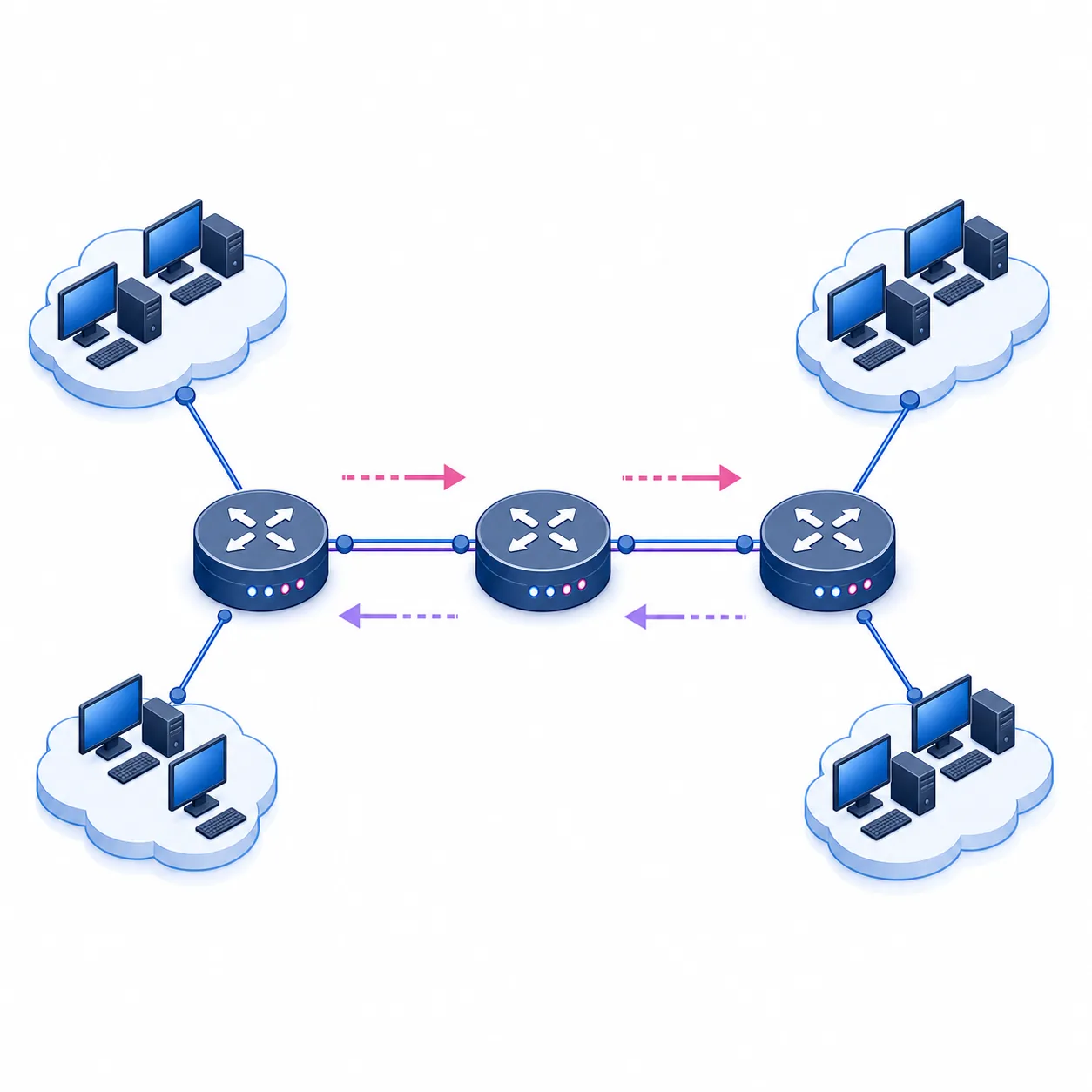
Il laboratorio di routing statico in breve
- Attività principale
- Configurare e verificare rotte IPv4 tra tre router
- Topologia
- R1 — R2 — R3 con una LAN dietro ciascun router di bordo
- Comando centrale
ip route <rete> <maschera> <next-hop>- Verifiche
show ip route,pingetraceroute- Regola
- Conserva un file PKT pulito e scrivi il percorso previsto prima di modificare la configurazione
Pianifica una topologia con tre router
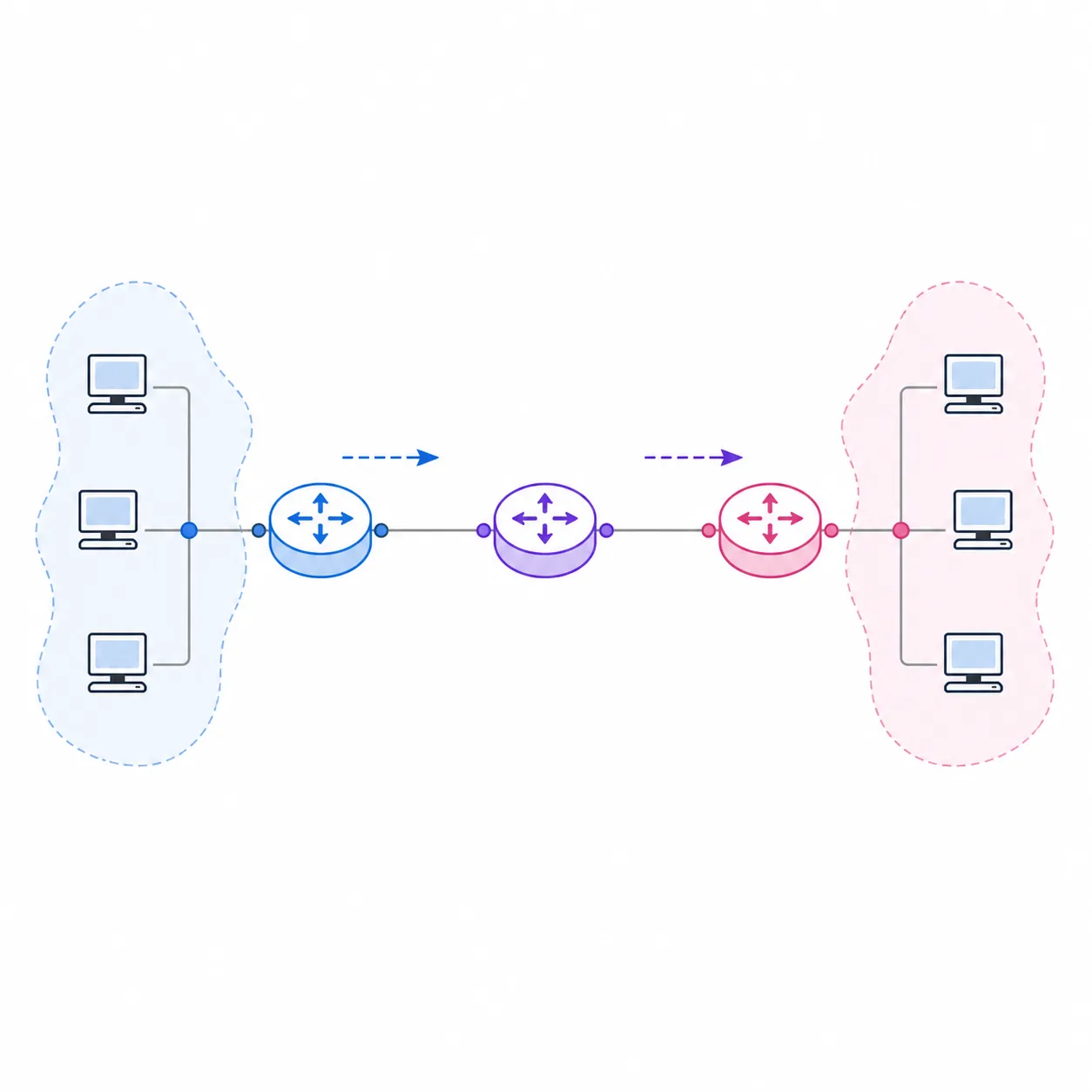
Usa R1 e R3 come router di bordo e R2 come router di transito. Metti una piccola LAN dietro ciascun router di bordo, così origine e destinazione sono chiare. Nell'esempio, la LAN di R1 è 192.168.10.0/24, il collegamento R1-R2 usa 10.0.12.0/30, il collegamento R2-R3 usa 10.0.23.0/30 e la LAN di R3 è 192.168.30.0/24. Il nome delle interfacce può cambiare secondo il modello, ma il rapporto tra le reti deve restare uguale.
Prima di aprire la CLI, scrivi la rotta necessaria su ogni router. R1 deve raggiungere la LAN di R3 passando da R2; R3 deve avere il percorso di ritorno verso la LAN di R1; R2 deve conoscere entrambe le LAN di bordo. In questo modo eviti il ping a senso unico. Collega i dispositivi, aspetta i link attivi e salva una copia PKT pulita.
- 1
Posiziona e nomina i dispositivi
Aggiungi tre router e almeno un PC per ogni LAN di bordo. Usa R1, R2, R3, PC-A e PC-C.
- 2
Crea il piano degli indirizzi
Annota indirizzi, maschere, reti LAN e next hop prima della modalità di configurazione.
- 3
Salva una base
Salva dopo cablaggio e indirizzamento, prima di aggiungere le rotte statiche.
- 4
Definisci la prova
Controlla prima i gateway e poi un ping da PC-A a PC-C che attraversi R2.
| Segmento | Interfaccia | Indirizzo | Scopo |
|---|---|---|---|
| LAN R1 | R1 G0/0; PC-A | 192.168.10.1/24; 192.168.10.10/24 | Rete sorgente |
| R1-R2 | R1 G0/1; R2 G0/0 | 10.0.12.1/30; 10.0.12.2/30 | Primo collegamento di transito |
| R2-R3 | R2 G0/1; R3 G0/1 | 10.0.23.2/30; 10.0.23.3/30 | Secondo collegamento di transito |
| LAN R3 | R3 G0/0; PC-C | 192.168.30.1/24; 192.168.30.10/24 | Rete destinazione |
Configura le interfacce e verifica le reti connesse
Inizia dalle interfacce, non dalle rotte. Su ogni router assegna indirizzo e maschera all'interfaccia LAN o di transito e usa no shutdown. Sui PC scegli un indirizzo della LAN corretta, la maschera 255.255.255.0 e il router di bordo come gateway. Se il modello usa FastEthernet invece di GigabitEthernet, cambia solo il nome dell'interfaccia.
Prova ogni vicino direttamente connesso: PC-A verso 192.168.10.1, R1 verso 10.0.12.2, R2 verso 10.0.23.3 e PC-C verso 192.168.30.1. Poi esegui show ip interface brief e show ip route. Le interfacce devono essere up/up e le reti locali devono apparire come connected. Se un vicino non risponde, correggi il collegamento prima di creare rotte.
- 1
Indirizza R1
Usa 192.168.10.1/24 sulla LAN e 10.0.12.1/30 verso R2; attiva entrambe le interfacce.
- 2
Indirizza R2
Usa 10.0.12.2/30 e 10.0.23.2/30 sui link di transito e verifica i vicini.
- 3
Indirizza R3
Usa 10.0.23.3/30 verso R2 e 192.168.30.1/24 verso la LAN destinazione.
- 4
Controlla le rotte connesse
Esegui
show ip interface briefeshow ip routeprima delle reti remote.
Una rotta statica non può riparare un next hop non raggiungibile. Controlla prima cavo, stato, indirizzo e maschera.
Aggiungi le rotte con destinazione e next hop corretti
La sintassi IPv4 di base è ip route rete-destinazione maschera next-hop. Leggila da sinistra a destra: quale rete remota raggiungere, quale maschera la descrive e quale router raggiungibile riceverà il pacchetto. La destinazione non è l'indirizzo dell'host remoto e il next hop non è l'host finale.
In questa topologia R1 invia 192.168.30.0/24 a 10.0.12.2. R2 invia 192.168.10.0/24 a 10.0.12.1 e 192.168.30.0/24 a 10.0.23.3. R3 invia 192.168.10.0/24 a 10.0.23.2. Le quattro voci costruiscono il percorso di andata e ritorno.
Dopo ogni comando rileggilo con show running-config e confrontalo con la tabella. Il next hop deve essere risolto da un'interfaccia connessa. In una rete multiaccesso, un next hop esplicito è spesso più semplice per un principiante rispetto alla sola interfaccia di uscita.
- 1
Rotta remota su R1
Su R1 usa
ip route 192.168.30.0 255.255.255.0 10.0.12.2. - 2
Rotte di bordo su R2
Su R2 punta 192.168.10.0/24 a 10.0.12.1 e 192.168.30.0/24 a 10.0.23.3.
- 3
Rotta di ritorno su R3
Su R3 usa
ip route 192.168.10.0 255.255.255.0 10.0.23.2. - 4
Salva dopo i test
Usa
copy running-config startup-configdopo aver verificato tabella e ping.
| Router | Rete destinazione | Next hop | Significato |
|---|---|---|---|
| R1 | 192.168.30.0/24 | 10.0.12.2 | Inviare la LAN remota verso R2 |
| R2 | 192.168.10.0/24 | 10.0.12.1 | Ritorno verso R1 |
| R2 | 192.168.30.0/24 | 10.0.23.3 | Inoltrare verso R3 |
| R3 | 192.168.10.0/24 | 10.0.23.2 | Ritorno verso R2 |
Verifica tabella, ping e percorso in Simulation mode
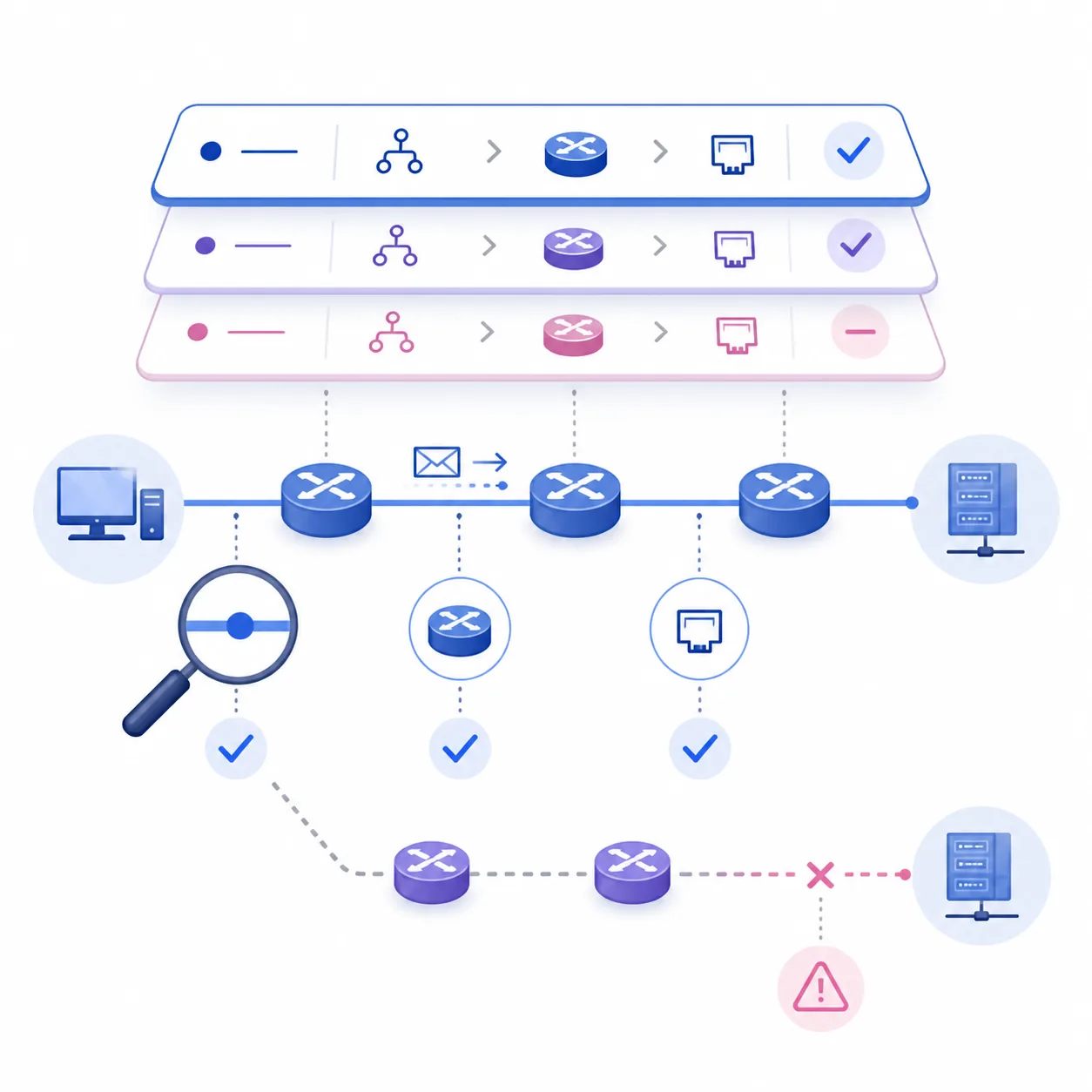
La verifica deve procedere dal router all'host e poi lungo tutto il percorso. Su ogni router esegui show ip route e cerca una voce S per ogni LAN remota. Controlla maschera e next hop. La tabella è la prova della decisione di inoltro; un singolo ping non spiega il risultato.
Testa a strati: gateway locale, vicino connesso, gateway remoto e infine host remoto. Un ping da PC-A a 192.168.30.10 dimostra che R1, R2, R3, i due gateway e il ritorno funzionano. In Simulation mode filtra ICMP e segui il pacchetto fino al primo salto che fallisce.
- Usa
show ip interface briefper provare che le interfacce necessarie sono up/up. - Usa
show ip routee conferma una voce S per ogni LAN remota. - Confronta
show running-configcon il piano degli indirizzi. - Esegui ping verso gateway, vicini, gateway remoto e host remoto in quest'ordine.
- Usa Simulation mode o traceroute per vedere dove si ferma il pacchetto.
| Controllo | Evidenza attesa | Se fallisce |
|---|---|---|
| Stato interfaccia | up/up sul link necessario | Controlla cavo, interfaccia, indirizzo e no shutdown |
| Rotta connessa | La subnet locale appare connected | Correggi maschera o stato prima delle rotte |
| Rotta statica | Una voce S punta a un next hop raggiungibile | Confronta destinazione, maschera e next hop |
| Ping end-to-end | Richiesta e risposta attraversano R2 | Controlla ritorno e gateway del PC |
Fai troubleshooting senza cambiare tutto insieme
Il problema più comune è la rotta di ritorno mancante. La richiesta può viaggiare da R1 a R3 mentre R3 non sa tornare a 192.168.10.0/24. Anche una maschera errata è frequente: 192.168.30.0/24 e 192.168.30.0/25 sono destinazioni diverse. Controlla il primo livello che fallisce e cambia una sola variabile alla volta.
Se il gateway locale fallisce, non è ancora un problema di rotta remota. Se fallisce il vicino, correggi il link di transito. Se i vicini funzionano ma la LAN remota no, confronta le voci S dei router di bordo e di transito. Se la richiesta arriva senza risposta, controlla percorso inverso e gateway dell'host.
- Tieni scritto il percorso sorgente-destinazione vicino alla CLI per trovare un next hop invertito.
- Usa una copia PKT pulita quando provi un'altra soluzione.
- Correggi una voce sbagliata in modo consapevole invece di accumulare rotte concorrenti.
- Se la topologia cresce, studia OSPF in una pagina separata invece di mescolare protocolli senza piano.
| Sintomo | Controlla prima | Causa probabile | Evidenza |
|---|---|---|---|
| Gateway locale irraggiungibile | Indirizzo host e interfaccia di bordo | Maschera, cavo o interfaccia spenta | Pannello IP e show ip interface brief |
| R1 non raggiunge R2 | Indirizzi del transito e stato link | Coppia /30 errata | Ping del vicino e rotta connessa |
| Ping remoto in una sola direzione | Rotta sul lato destinazione | Ritorno o gateway mancante | show ip route su R3 e impostazioni PC |
| Voce S assente | Sintassi e maschera | Rete destinazione errata | show running-config e tabella |
| La rotta esiste ma il pacchetto si ferma | Raggiungibilità del next hop | Percorso di transito non attivo | Simulation mode e ping dei vicini |
Capire quando il routing statico è adatto
Le rotte statiche sono utili in topologie piccole, con percorsi prevedibili e quando vuoi vedere esattamente il next hop. Sono facili da spiegare, ma diventano difficili da mantenere con molti router o cambiamenti frequenti. Uno switch Layer 3 e OSPF hanno obiettivi diversi: completa questo laboratorio prima di cambiare argomento.
Questa pagina presenta un metodo riproducibile. Cisco controlla pacchetto, piattaforme e accesso; verifica questi dati nel Resource Hub ufficiale.
Domande frequenti sul routing statico in Packet Tracer
Qual è il comando base per una rotta statica?
Usa ip route rete maschera next-hop, per esempio ip route 192.168.30.0 255.255.255.0 10.0.12.2.
Perché il ping funziona in una sola direzione?
La rotta di andata può esistere mentre il router di destinazione non conosce la rete sorgente. Aggiungi il ritorno e controlla il gateway dell'host.
Quali comandi verificano le rotte statiche?
Usa show ip route, show running-config, ping e traceroute o Simulation mode.
Serve una default route per questo laboratorio?
No. Le rotte specifiche rendono il percorso chiaro. Una default route non deve nascondere una rotta remota mancante.
Uno switch Layer 3 può sostituire i router?
Può instradare le VLAN con un altro disegno, ma cambia l'obiettivo. Mantieni questo laboratorio sui link instradati tra router.
OSPF è uguale al routing statico?
No. Le rotte statiche sono inserite manualmente; OSPF scambia informazioni dinamicamente. Studia i due obiettivi separatamente.
Riferimenti ufficiali
- Cisco Networking Academy Packet Tracer
Pagina ufficiale del prodotto e dell'accesso; Cisco controlla pacchetto e requisiti dell'account.
- Cisco Networking Academy Resource Hub
Destinazione ufficiale per le risorse attuali; può essere richiesto il login.
- Supporto Cisco per il routing statico
Area ufficiale sui concetti delle rotte statiche e sulle indicazioni IOS.