
Le laboratoire en bref
- Tâche principale
- Configurer et vérifier des routes IPv4 entre trois routeurs
- Topologie
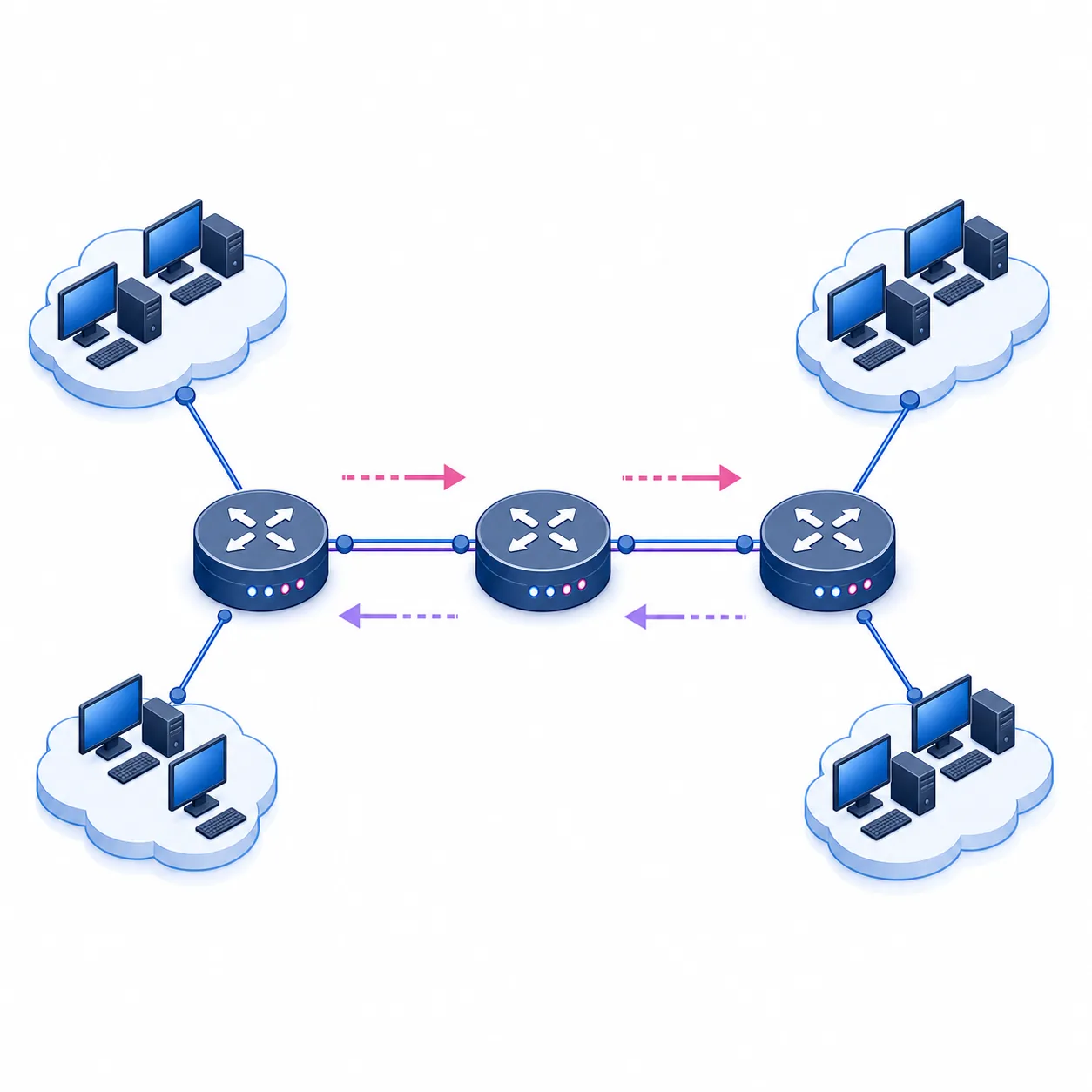
- R1 — R2 — R3 avec un LAN derrière chaque routeur de bord
- Commande centrale
ip route <réseau> <masque> <prochain-saut>- Preuves
show ip route,pingettraceroute- Règle
- Conservez un fichier PKT propre et notez le chemin attendu avant toute modification
Planifier une topologie de trois routeurs
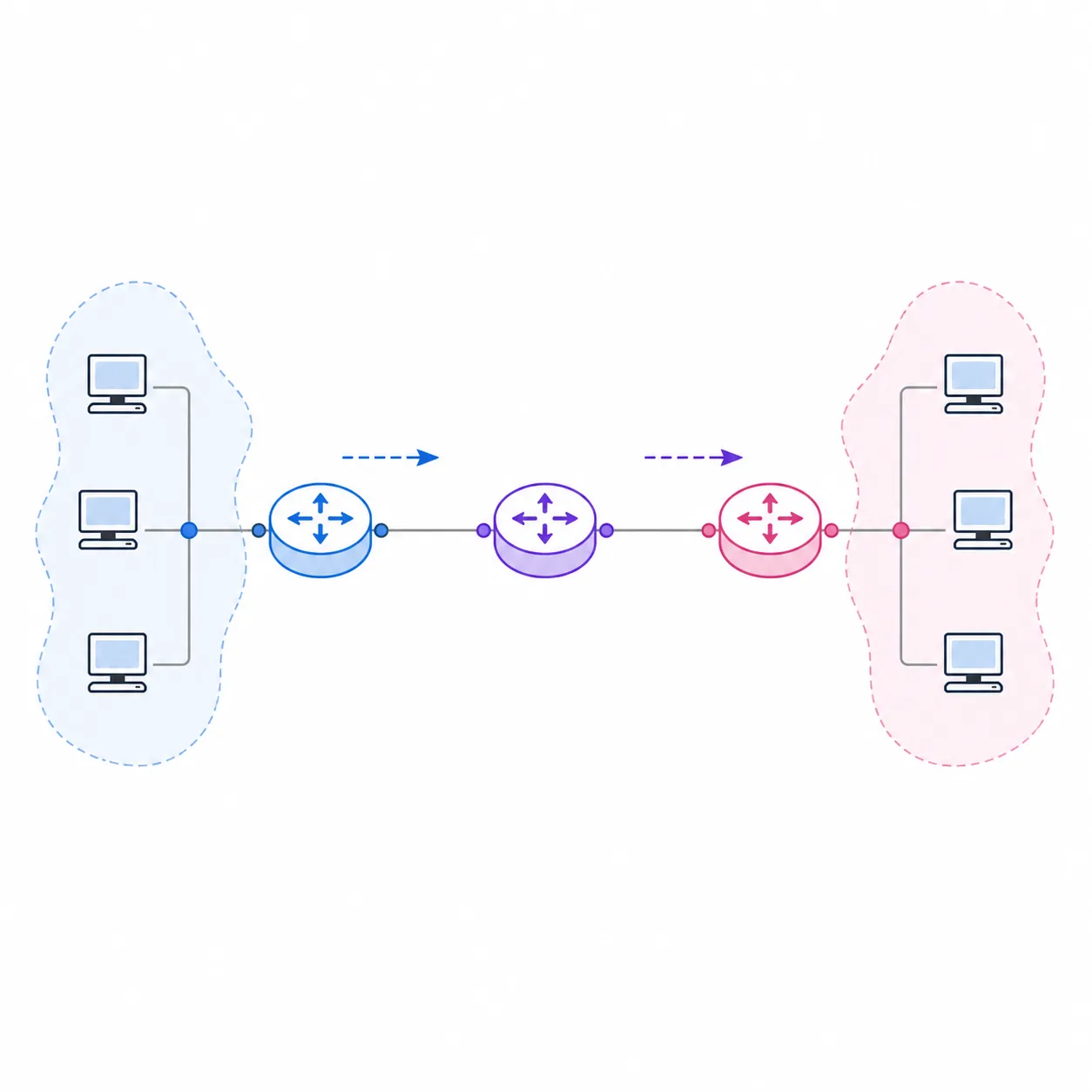
Utilisez R1 et R3 comme routeurs de bord et R2 comme routeur de transit. Placez un petit LAN derrière chaque routeur de bord afin de disposer d’une source et d’une destination claires. Dans cet exemple, R1 dessert 192.168.10.0/24, le lien R1-R2 utilise 10.0.12.0/30, le lien R2-R3 utilise 10.0.23.0/30 et R3 dessert 192.168.30.0/24. Le nom des interfaces peut changer selon le modèle, mais la relation entre les réseaux doit rester identique.
Avant d’ouvrir la CLI, écrivez la route nécessaire sur chaque routeur. R1 doit atteindre le LAN de R3 via R2, R3 doit avoir une route retour vers le LAN de R1 et R2 doit connaître les deux LAN de bord. Cela évite le ping à sens unique : une route aller sans route retour ne constitue pas un design complet. Reliez les routeurs, attendez les liens actifs et sauvegardez une copie PKT propre.
- 1
Placer et nommer les équipements
Ajoutez trois routeurs et au moins un PC dans chaque LAN de bord. Utilisez R1, R2, R3, PC-A et PC-C.
- 2
Écrire le plan d’adressage
Notez chaque adresse, masque, réseau LAN et prochain saut avant le mode configuration.
- 3
Sauvegarder une base
Sauvegardez après le câblage et l’adressage, avant l’ajout des routes statiques.
- 4
Définir la preuve
Testez d’abord les passerelles, puis un ping PC-A vers PC-C qui traverse R2.
| Segment | Interface | Adresse | Rôle |
|---|---|---|---|
| LAN de R1 | R1 G0/0 ; PC-A | 192.168.10.1/24 ; 192.168.10.10/24 | Réseau source |
| R1-R2 | R1 G0/1 ; R2 G0/0 | 10.0.12.1/30 ; 10.0.12.2/30 | Premier lien de transit |
| R2-R3 | R2 G0/1 ; R3 G0/1 | 10.0.23.2/30 ; 10.0.23.3/30 | Deuxième lien de transit |
| LAN de R3 | R3 G0/0 ; PC-C | 192.168.30.1/24 ; 192.168.30.10/24 | Réseau destination |
Configurer les interfaces et vérifier les réseaux connectés
Commencez par les interfaces, pas par les routes. Sur chaque routeur, attribuez l’adresse et le masque à l’interface LAN ou de transit et utilisez no shutdown. Sur les PC, choisissez une adresse du bon LAN, le masque 255.255.255.0 et l’adresse du routeur de bord comme passerelle. Si le modèle utilise FastEthernet au lieu de GigabitEthernet, adaptez le nom de l’interface tout en gardant le même plan.
Testez chaque voisin directement connecté avant le chemin complet : PC-A vers 192.168.10.1, R1 vers 10.0.12.2, R2 vers 10.0.23.3 et PC-C vers 192.168.30.1. Utilisez ensuite show ip interface brief et show ip route. Une interface doit être up/up et chaque réseau local doit apparaître comme connecté. Si le voisin ne répond pas, corrigez le lien avant d’ajouter une route.
- 1
Adresser R1
Configurez 192.168.10.1/24 côté LAN et 10.0.12.1/30 vers R2, puis activez les interfaces.
- 2
Adresser R2
Configurez 10.0.12.2/30 et 10.0.23.2/30 sur les liens de transit et vérifiez les voisins.
- 3
Adresser R3
Configurez 10.0.23.3/30 vers R2 et 192.168.30.1/24 côté LAN.
- 4
Vérifier les routes connectées
Lancez
show ip interface briefetshow ip routeavant les réseaux distants.
Une route statique ne répare pas un prochain saut indisponible. Corrigez le câblage, l’état, l’adresse ou le masque en premier.
Ajouter les routes avec le bon réseau et le bon prochain saut
La syntaxe IPv4 de base est ip route réseau-destination masque prochain-saut. Lisez-la dans l’ordre : quel réseau distant atteindre, quel masque l’identifie et quel routeur joignable doit recevoir le paquet ensuite. La destination n’est pas l’adresse du PC distant et le prochain saut n’est pas l’hôte final.
Dans cette topologie, R1 envoie 192.168.30.0/24 vers 10.0.12.2. R2 envoie 192.168.10.0/24 vers 10.0.12.1 et 192.168.30.0/24 vers 10.0.23.3. R3 envoie 192.168.10.0/24 vers 10.0.23.2. Ces quatre entrées construisent les deux directions.
Après chaque commande, relisez-la avec show running-config et vérifiez la table. Le prochain saut doit être résolu par une interface connectée. Dans un segment multiaccès, un prochain saut explicite est souvent plus clair pour un débutant qu’une interface de sortie.
- 1
Route distante sur R1
Sur R1, utilisez
ip route 192.168.30.0 255.255.255.0 10.0.12.2. - 2
Routes de bord sur R2
Sur R2, pointez 192.168.10.0/24 vers 10.0.12.1 et 192.168.30.0/24 vers 10.0.23.3.
- 3
Route retour sur R3
Sur R3, utilisez
ip route 192.168.10.0 255.255.255.0 10.0.23.2. - 4
Sauvegarder après les tests
Utilisez
copy running-config startup-configaprès la table et les pings finaux.
| Routeur | Réseau destination | Prochain saut | Sens attendu |
|---|---|---|---|
| R1 | 192.168.30.0/24 | 10.0.12.2 | Envoyer le LAN distant vers R2 |
| R2 | 192.168.10.0/24 | 10.0.12.1 | Retour vers R1 |
| R2 | 192.168.30.0/24 | 10.0.23.3 | Avancer vers R3 |
| R3 | 192.168.10.0/24 | 10.0.23.2 | Retour vers R2 |
Vérifier la table, le ping et le chemin en mode Simulation
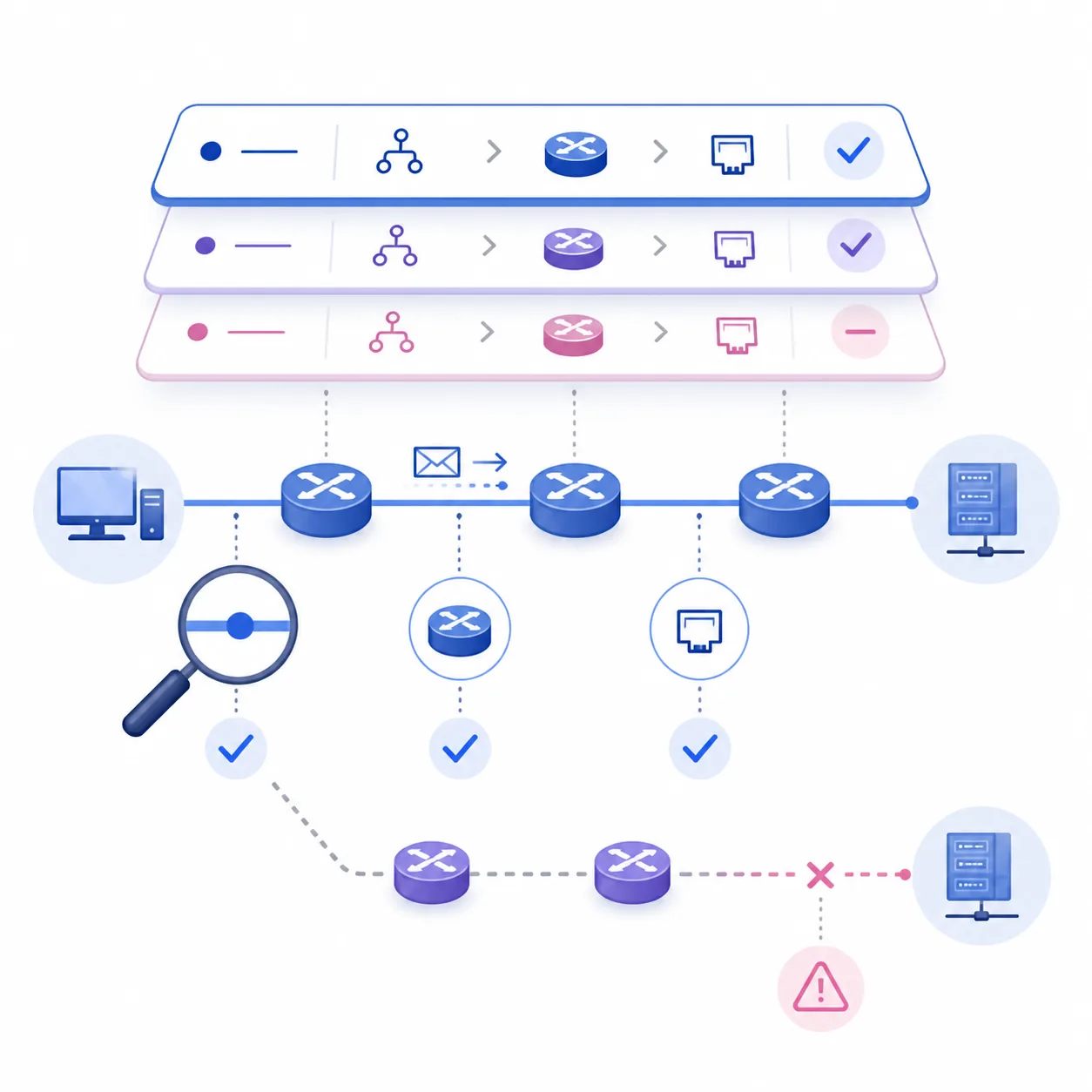
La vérification doit aller du routeur au PC, puis sur tout le chemin. Sur chaque routeur, lancez show ip route et recherchez une entrée S pour chaque LAN distant. Vérifiez le prochain saut et le masque. La table est la preuve de la décision de transfert ; un ping seul n’explique pas le fonctionnement.
Testez par couches : passerelle locale, voisin directement connecté, passerelle distante, puis PC distant. Depuis PC-A, un ping réussi vers 192.168.30.10 prouve que R1, R2, R3, les deux passerelles et le chemin retour fonctionnent. En mode Simulation, filtrez ICMP et avancez le paquet pour localiser le premier saut défaillant.
- Utilisez
show ip interface briefpour prouver que les interfaces sont up/up. - Utilisez
show ip routeet vérifiez une entrée S par LAN distant. - Comparez
show running-configavec le plan d’adressage écrit. - Testez la passerelle locale, chaque voisin, la passerelle distante puis le PC distant.
- Utilisez le mode Simulation ou traceroute pour voir où le paquet s’arrête.
| Contrôle | Preuve attendue | En cas d’échec |
|---|---|---|
| État de l’interface | up/up sur le lien requis | Vérifier câble, interface, adresse et no shutdown |
| Route connectée | Le sous-réseau local apparaît connecté | Corriger le masque ou l’état avant les routes |
| Route statique | Une entrée S pointe vers un prochain saut joignable | Comparer destination, masque et prochain saut |
| Ping de bout en bout | La requête et la réponse traversent R2 | Vérifier le retour et la passerelle du PC |
Dépanner les routes sans tout modifier à la fois
Le défaut le plus courant est l’absence de route retour. La requête peut aller de R1 à R3 alors que R3 ne sait pas revenir vers 192.168.10.0/24. Un mauvais masque est également fréquent : 192.168.30.0/24 et 192.168.30.0/25 sont deux destinations différentes. Contrôlez la première couche en échec et changez une seule variable à la fois.
Si la passerelle locale échoue, ce n’est pas encore un problème de route distante. Si le voisin échoue, corrigez le lien de transit. Si les voisins répondent mais pas le LAN distant, comparez les entrées S sur les routeurs de bord et de transit. Si la requête arrive sans réponse, examinez le chemin inverse et la passerelle du PC.
- Gardez le chemin source-destination écrit près de la CLI pour repérer un prochain saut inversé.
- Utilisez une copie PKT propre quand vous testez une autre méthode.
- Corrigez volontairement une entrée erronée au lieu d’empiler des routes concurrentes.
- Si la topologie grandit, étudiez OSPF dans une page séparée plutôt que de mélanger les protocoles.
| Symptôme | Première vérification | Cause probable | Preuve utile |
|---|---|---|---|
| Passerelle locale inaccessible | Adresse du PC et interface de bord | Masque, câble ou interface arrêtée | Panneau IP et show ip interface brief |
| R1 ne joint pas R2 | Adresses du transit et état du lien | Mauvaise paire /30 | Ping voisin et route connectée |
| Ping distant à sens unique | Route côté destination | Retour absent ou mauvaise passerelle | show ip route sur R3 et réglages du PC |
| Entrée S absente | Syntaxe et masque | Réseau destination erroné | show running-config et table |
| La route existe mais le paquet s’arrête | Joignabilité du prochain saut | Chemin du transit indisponible | Mode Simulation et pings voisins |
Savoir quand le routage statique convient
Les routes statiques sont adaptées à une petite topologie, à un chemin prévisible et à un exercice où l’on veut voir précisément le prochain saut. Elles sont faciles à expliquer, mais deviennent plus difficiles à maintenir avec beaucoup de routeurs ou des changements fréquents. Un switch de couche 3 et OSPF répondent à d’autres objectifs ; terminez ce laboratoire avant de changer de sujet.
Cette page présente une méthode reproductible. Cisco contrôle le paquet, les plateformes et l’accès ; vérifiez ces informations dans le Resource Hub officiel.
FAQ du routage statique dans Packet Tracer
Quelle est la commande d’une route statique ?
Utilisez ip route réseau masque prochain-saut, par exemple ip route 192.168.30.0 255.255.255.0 10.0.12.2.
Pourquoi le ping fonctionne-t-il dans un seul sens ?
La route aller existe peut-être, mais le routeur de destination n’a pas de route vers le réseau source. Ajoutez le retour et contrôlez la passerelle du PC.
Quels contrôles faut-il utiliser ?
Utilisez show ip route, show running-config, ping et traceroute ou le mode Simulation.
Ai-je besoin d’une route par défaut ?
Non pour ce laboratoire. Les routes spécifiques rendent le chemin visible. Une route par défaut ne doit pas masquer une route distante manquante.
Un switch de couche 3 peut-il remplacer les routeurs ?
Il peut router des VLAN avec une autre conception, mais cela change l’objectif. Gardez ce laboratoire centré sur les liens routés entre routeurs.
OSPF est-il identique au routage statique ?
Non. Les routes statiques sont saisies manuellement ; OSPF échange les informations de routage. Étudiez les deux mécanismes séparément.
Références officielles
- Cisco Networking Academy Packet Tracer
Page officielle du produit et de l’accès ; Cisco contrôle le paquet et les exigences de compte.
- Cisco Networking Academy Resource Hub
Destination officielle pour les ressources Packet Tracer actuelles ; une connexion peut être nécessaire.
- Support Cisco du routage statique
Zone officielle sur les concepts de routes statiques et l’orientation IOS.