
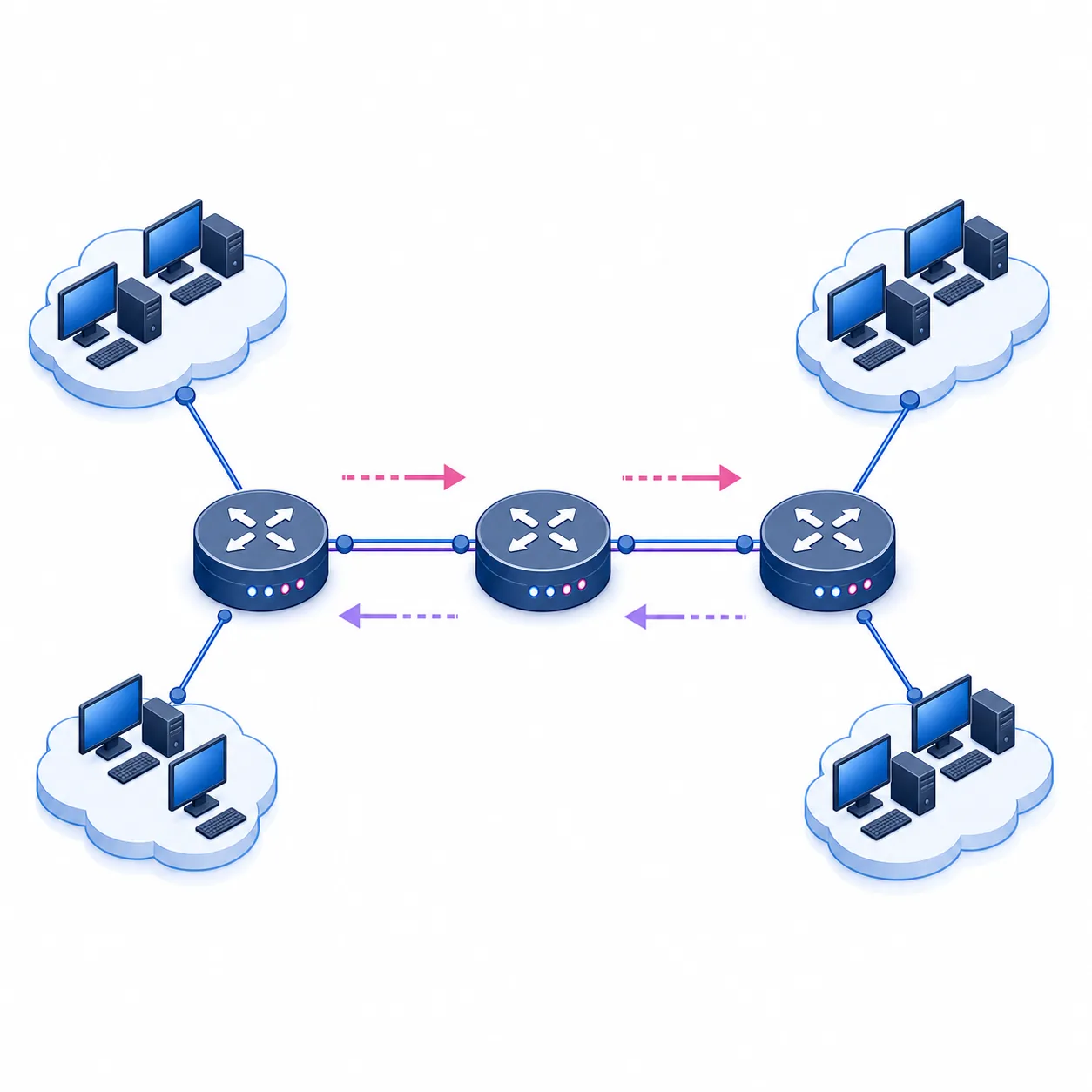
Resumen del laboratorio de rutas estáticas
- Tarea principal
- Configurar y comprobar rutas IPv4 entre tres routers
- Topología
- R1 — R2 — R3 con una LAN detrás de cada router de borde
- Comando clave
ip route <red> <máscara> <siguiente-salto>- Pruebas
show ip route,pingytraceroute- Regla de seguridad
- Guarda una copia limpia del PKT y anota el camino esperado antes de cambiar la sintaxis
Planifica una topología de tres routers
Usa R1 y R3 como routers de borde y R2 como router de tránsito. Coloca una LAN pequeña detrás de cada router de borde para que la prueba tenga un origen y un destino claros. En este ejemplo, R1 sirve 192.168.10.0/24, el enlace R1-R2 usa 10.0.12.0/30, el enlace R2-R3 usa 10.0.23.0/30 y R3 sirve 192.168.30.0/24. El nombre de la interfaz puede cambiar según el modelo, pero no debe cambiar la relación entre las redes.
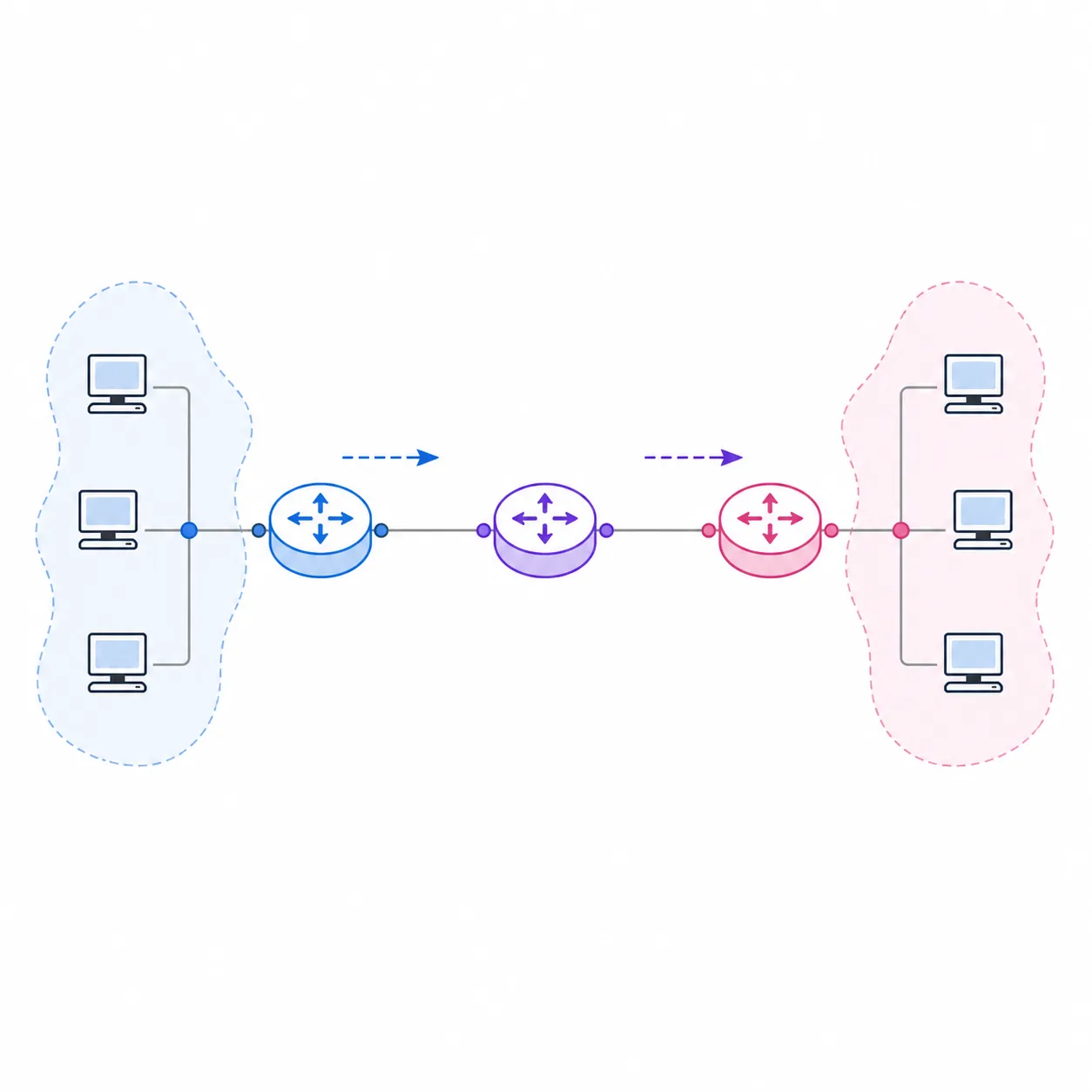
Antes de abrir la CLI, escribe la ruta que necesita cada router. R1 necesita llegar a la LAN de R3 a través de R2; R3 necesita una ruta de retorno a la LAN de R1; R2 necesita una ruta hacia cada LAN de borde. Así evitas el ping de un solo sentido: una ruta de ida sin ruta de vuelta no es un diseño completo. Conecta los routers, espera a que los enlaces estén activos y guarda un archivo PKT limpio.
- 1
Coloca y nombra los equipos
Añade tres routers y al menos un PC en cada LAN de borde. Usa nombres como R1, R2, R3, PC-A y PC-C.
- 2
Crea el plan de direcciones
Anota cada dirección, máscara, red LAN y siguiente salto antes de entrar en configuración.
- 3
Guarda una base
Guarda una copia después de cablear y direccionar, antes de añadir rutas estáticas.
- 4
Define la prueba
Espera primero los pings a la puerta de enlace y después un ping PC-A a PC-C que cruce R2.
| Segmento | Interfaz | Dirección | Uso |
|---|---|---|---|
| LAN de R1 | R1 G0/0; PC-A | 192.168.10.1/24; 192.168.10.10/24 | Red de origen |
| R1-R2 | R1 G0/1; R2 G0/0 | 10.0.12.1/30; 10.0.12.2/30 | Primer enlace de tránsito |
| R2-R3 | R2 G0/1; R3 G0/1 | 10.0.23.2/30; 10.0.23.3/30 | Segundo enlace de tránsito |
| LAN de R3 | R3 G0/0; PC-C | 192.168.30.1/24; 192.168.30.10/24 | Red de destino |
Configura las interfaces y comprueba las redes conectadas
Empieza por las interfaces, no por las rutas. En cada router asigna la dirección y la máscara a la interfaz LAN o de tránsito y usa no shutdown. En los PCs coloca una dirección de la LAN correcta, la máscara 255.255.255.0 y la dirección del router de borde como puerta de enlace. Si el modelo usa FastEthernet en lugar de GigabitEthernet, adapta solo el nombre de la interfaz.
Comprueba cada salto directamente conectado antes de probar toda la topología: PC-A a 192.168.10.1, R1 a 10.0.12.2, R2 a 10.0.23.3 y PC-C a 192.168.30.1. Después usa show ip interface brief y show ip route para confirmar que las interfaces están up/up y que las redes conectadas aparecen en la tabla. Si falla el vecino, arregla el enlace antes de añadir rutas.
- 1
Direcciona R1
Configura 192.168.10.1/24 en la LAN y 10.0.12.1/30 en el enlace hacia R2; activa ambas interfaces.
- 2
Direcciona R2
Usa 10.0.12.2/30 y 10.0.23.2/30 en los enlaces de tránsito y verifica los dos vecinos.
- 3
Direcciona R3
Usa 10.0.23.3/30 hacia R2 y 192.168.30.1/24 hacia la LAN de destino.
- 4
Comprueba las rutas conectadas
Ejecuta
show ip interface briefyshow ip routeantes de crear rutas remotas.
Una ruta estática no puede reparar un siguiente salto caído. Corrige primero cableado, estado, dirección o máscara.
Añade rutas estáticas con destino y siguiente salto correctos
La sintaxis IPv4 básica es ip route red-de-destino máscara siguiente-salto. Léela de izquierda a derecha: qué red remota quieres alcanzar, qué máscara la identifica y qué router alcanzable debe recibir el paquete. El destino no es la dirección del PC remoto y el siguiente salto no es el host final.
En esta topología, R1 envía 192.168.30.0/24 a 10.0.12.2. R2 envía 192.168.10.0/24 a 10.0.12.1 y 192.168.30.0/24 a 10.0.23.3. R3 envía 192.168.10.0/24 a 10.0.23.2. Las cuatro entradas crean el camino de ida y de vuelta.
Después de cada comando, léelo con show running-config y comprueba la tabla. La ruta solo será útil si el siguiente salto se puede resolver por una interfaz conectada. En una LAN multiacceso, un siguiente salto explícito suele ser más fácil de razonar que una interfaz de salida.
- 1
Ruta remota en R1
En R1 usa
ip route 192.168.30.0 255.255.255.0 10.0.12.2. - 2
Rutas de borde en R2
En R2 apunta 192.168.10.0/24 a 10.0.12.1 y 192.168.30.0/24 a 10.0.23.3.
- 3
Ruta de retorno en R3
En R3 usa
ip route 192.168.10.0 255.255.255.0 10.0.23.2. - 4
Guarda al final
Usa
copy running-config startup-configsolo después de comprobar tabla y pings.
| Router | Red de destino | Siguiente salto | Significado |
|---|---|---|---|
| R1 | 192.168.30.0/24 | 10.0.12.2 | Enviar la LAN remota hacia R2 |
| R2 | 192.168.10.0/24 | 10.0.12.1 | Devolver tráfico hacia R1 |
| R2 | 192.168.30.0/24 | 10.0.23.3 | Enviar tráfico hacia R3 |
| R3 | 192.168.10.0/24 | 10.0.23.2 | Devolver tráfico hacia R2 |
Comprueba la tabla, el ping y el recorrido en Simulation mode
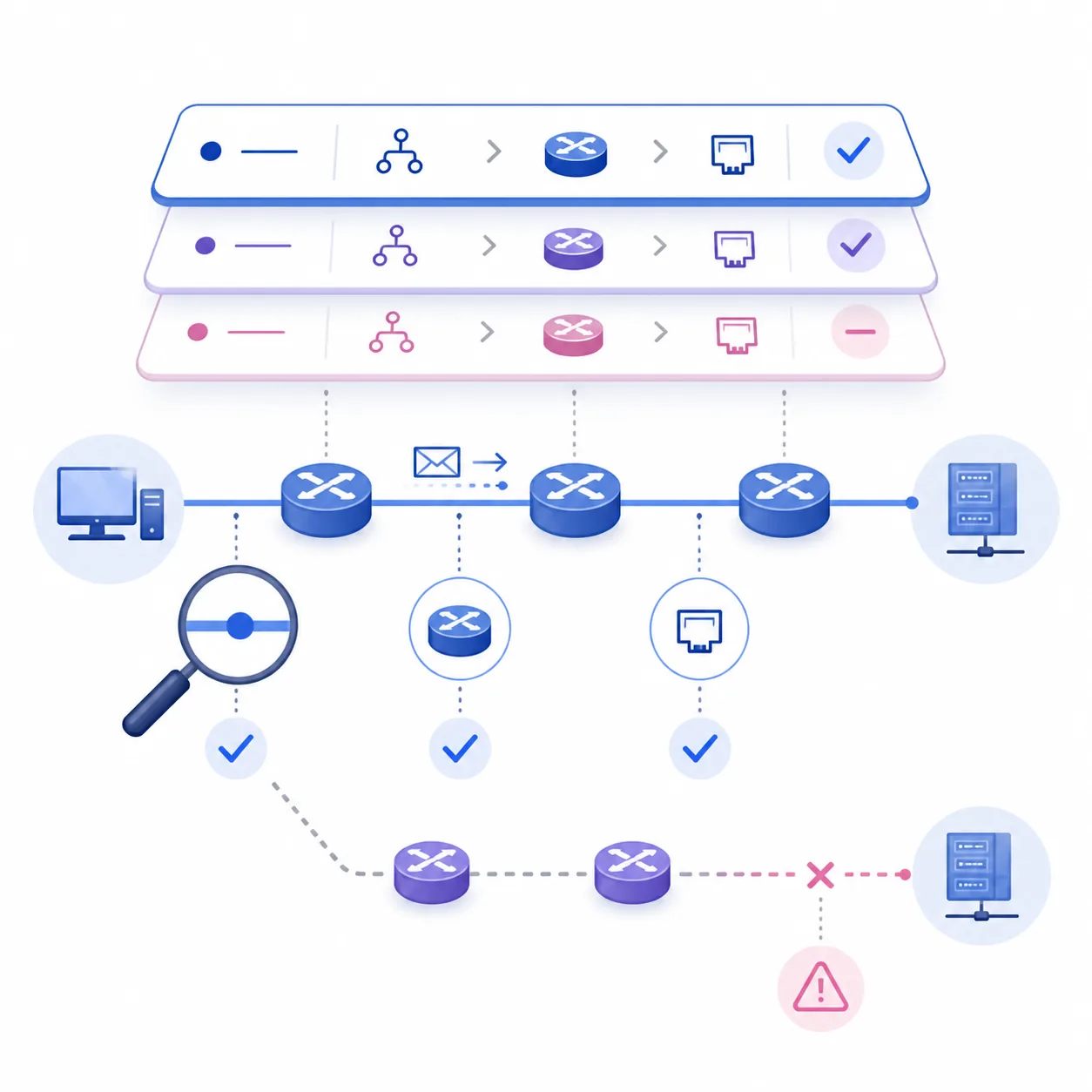
La verificación debe avanzar del router al host y después por todo el camino. Ejecuta show ip route en cada router y busca una entrada S para cada LAN remota. Comprueba que apunta al siguiente salto correcto y que la máscara no tiene errores. La tabla explica la decisión de reenvío; un ping aislado sin evidencia no explica por qué funciona.
Prueba por capas: puerta de enlace local, vecino directamente conectado, puerta de enlace remota y finalmente host remoto. Desde PC-A, un ping correcto a 192.168.30.10 demuestra que R1, R2, R3, las dos puertas de enlace y la ruta de retorno funcionan. En Simulation mode filtra ICMP y avanza el paquete para encontrar el primer salto que falla.
- Usa
show ip interface briefpara probar que las interfaces están up/up. - Usa
show ip routey confirma una entrada S por cada LAN remota. - Compara
show running-configcon el plan de direcciones escrito. - Haz ping a la puerta de enlace, a cada vecino, a la puerta de enlace remota y al host remoto.
- Usa Simulation mode o traceroute para encontrar dónde se detiene el paquete.
| Comprobación | Evidencia esperada | Si falla |
|---|---|---|
| Estado de interfaz | up/up en el enlace necesario | Revisa cable, interfaz, dirección y no shutdown |
| Ruta conectada | La subred local aparece como conectada | Corrige máscara o estado antes de enrutar |
| Ruta estática | Una entrada S apunta a un siguiente salto alcanzable | Compara destino, máscara y siguiente salto |
| Ping final | La solicitud y la respuesta cruzan R2 | Comprueba la ruta de retorno y la puerta de enlace del host |
Diagnostica las rutas estáticas sin cambiarlo todo
El fallo más común es una ruta de retorno ausente. La solicitud puede viajar de R1 a R3 mientras R3 no tiene ruta hacia 192.168.10.0/24. Otro fallo frecuente es una máscara incorrecta: 192.168.30.0/24 y 192.168.30.0/25 son destinos distintos. Comprueba siempre la primera capa que falla y cambia una sola variable cada vez.
Si falla la puerta de enlace local, el problema no es una ruta remota. Si falla el vecino, arregla el enlace de tránsito. Si los vecinos funcionan pero la LAN remota no, compara las entradas S de los routers de borde y del router de tránsito. Si la solicitud llega pero no vuelve, revisa la ruta inversa y la puerta de enlace del PC.
- Mantén el camino origen-destino escrito junto a la CLI para detectar un siguiente salto invertido.
- Usa una copia PKT limpia al probar otra solución para que las rutas antiguas no oculten el resultado.
- Corrige o elimina una entrada incorrecta de forma deliberada; no añadas rutas competidoras sin entender la selección.
- Si la red crece o cambia a menudo, estudia OSPF en una guía separada en lugar de mezclar protocolos sin plan.
| Síntoma | Primera revisión | Causa probable | Evidencia |
|---|---|---|---|
| Falla la puerta de enlace | Dirección del host e interfaz de borde | Máscara, cable o interfaz apagada | Panel IP y show ip interface brief |
| R1 no llega a R2 | Direcciones y enlace de tránsito | Par /30 incorrecto | Ping al vecino y ruta conectada |
| Ping remoto en un solo sentido | Ruta del lado destino | Falta retorno o gateway del host | show ip route en R3 y ajustes del PC |
| No aparece la entrada S | Sintaxis y máscara | Destino equivocado o error tipográfico | show running-config y tabla |
| La ruta existe pero el paquete se detiene | Alcance del siguiente salto | Siguiente salto no conectado | Simulation mode y ping al vecino |
Cuándo es apropiado el enrutamiento estático
Las rutas estáticas funcionan bien cuando la topología es pequeña, el camino es predecible y quieres ver exactamente cómo se elige el siguiente salto. También son un primer ejercicio claro porque cada cambio en la tabla se puede explicar. Con muchos routers o cambios frecuentes, mantenerlas resulta más difícil.
Un switch de capa 3 puede enrutar VLAN con otro diseño y OSPF puede intercambiar rutas dinámicamente. Son objetivos relacionados, pero distintos. Termina esta comprobación de rutas estáticas antes de pasar a VLAN o a una futura guía de routing dinámico.
Esta página enseña un método reproducible de laboratorio. Cisco controla el paquete, las plataformas y el acceso; confirma esos datos en el Resource Hub oficial.
Preguntas frecuentes sobre rutas estáticas
¿Cuál es el comando básico de una ruta estática?
Usa ip route red-de-destino máscara siguiente-salto, por ejemplo ip route 192.168.30.0 255.255.255.0 10.0.12.2. El siguiente salto debe ser alcanzable.
¿Por qué el ping funciona solo en una dirección?
El router de ida conoce el destino, pero el router de destino puede no tener ruta de regreso a la red de origen. Añade la ruta inversa y comprueba el gateway del host.
¿Debo usar siguiente salto o interfaz de salida?
En un laboratorio de varias redes, una dirección de siguiente salto alcanzable suele ser más sencilla. Usa una interfaz de salida solo cuando el diseño y el modelo lo hagan claro.
¿Qué comandos verifican las rutas?
Usa show ip route, show running-config, ping y traceroute o Simulation mode.
¿Necesito una ruta por defecto?
No para este laboratorio. Las rutas específicas muestran mejor el objetivo. Una ruta por defecto es útil con una única salida, pero no debe ocultar una ruta específica ausente.
¿OSPF es igual que el routing estático?
No. Las rutas estáticas se escriben manualmente; OSPF intercambia información dinámicamente. Estudia cada objetivo por separado antes de mezclarlos.
Referencias oficiales
- Cisco Networking Academy Packet Tracer
Página oficial del producto y del acceso; Cisco controla el paquete y los requisitos de cuenta.
- Cisco Networking Academy Resource Hub
Destino oficial para recursos actuales de Packet Tracer; puede requerir inicio de sesión.
- Área oficial de soporte de routing estático de Cisco
Material oficial de soporte sobre rutas estáticas y orientación IOS.