
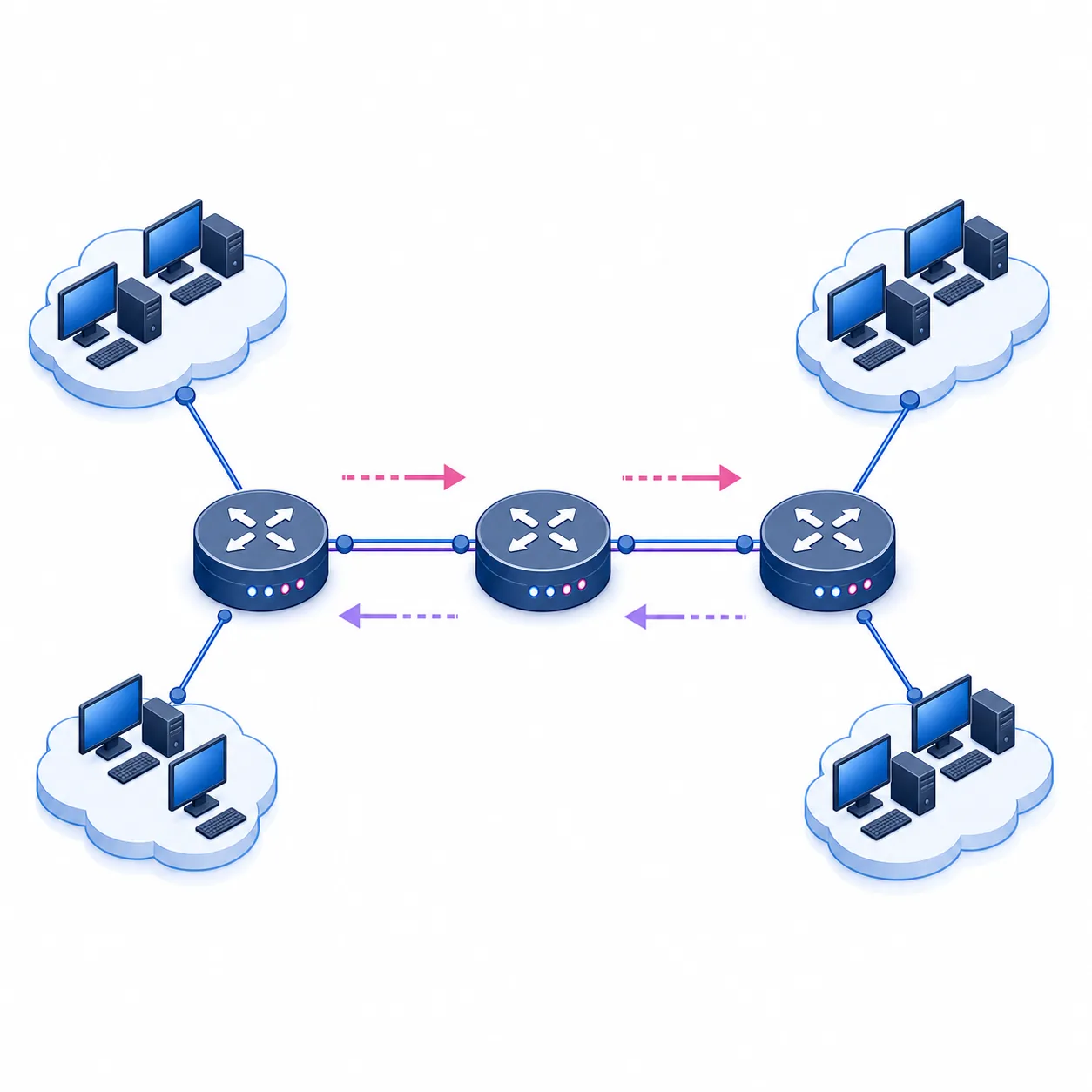
静的ルーティングラボの概要
- 主な課題
- 3台のルーター間でIPv4静的ルートを設定し、通信を確認する
- 例のトポロジー
- R1 — R2 — R3。両端のルーターの背後に1つずつLANを配置
- 基本コマンド
ip route <network> <mask> <next-hop>- 確認コマンド
show ip route、ping、traceroute- 安全策
- 変更前にPKTファイルを保存し、想定経路を記録する
3台のルーターで静的ルーティングのトポロジーを計画する
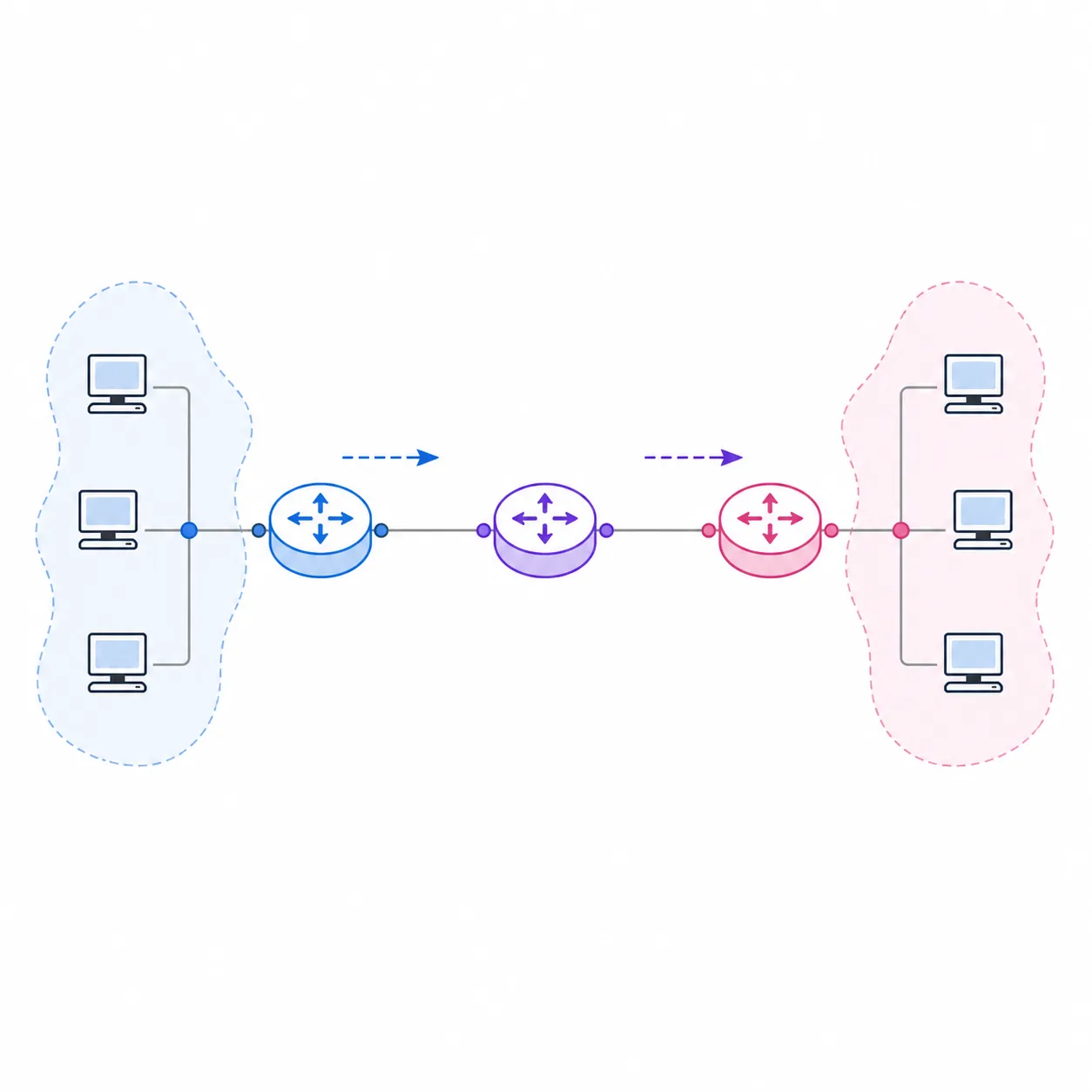
R1とR3をエッジルーター、R2をトランジットルーターとして使います。両端のエッジルーターの背後に小さなLANを置くと、送信元と宛先が明確なエンドツーエンドテストになります。この例ではR1のLANを192.168.10.0/24、R1-R2間を10.0.12.0/30、R2-R3間を10.0.23.0/30、R3のLANを192.168.30.0/24とします。ルーターモデルによってインターフェイス名は変わりますが、ネットワークの関係は変わりません。
CLIを開く前に、各ルーターが必要とする経路を書き出します。R1はR2経由でR3のLANへ向かう経路、R3はR2経由でR1のLANへ戻る経路、R2は両端のLANへ向かう2本の経路が必要です。これにより、片方向だけpingが通るという典型的なミスを防げます。転送経路だけでなく戻りの経路があって、初めて設計が完成します。
ルーターを接続し、リンクが起動するまで待ってから、初期状態のPKTファイルを保存します。インターフェイス、IPアドレス、サブネットマスクが正しくなければ、ネクストホップへ到達できません。物理リンクの問題にrouteコマンドを追加しても、元の原因を隠すだけです。
- 1
機器を配置して名前を付ける
3台のルーターと、両端のLANに少なくとも1台ずつPCを追加します。メモと一致するようにR1、R2、R3、PC-A、PC-Cなどの名前を使います。
- 2
アドレス計画を作る
すべてのインターフェイス、アドレス、マスク、LAN、予定するネクストホップをCLI入力前に記録します。
- 3
基準ファイルを保存する
配線と基本アドレス設定が終わり、静的ルートを追加する前に、初期状態のPKTファイルを保存します。
- 4
確認方法を決める
まずローカルゲートウェイ、次にR1からR3のPCへのping、最後にR2を通るtracerouteを想定します。
| セグメント | 機器・インターフェイス | アドレス | 用途 |
|---|---|---|---|
| R1 LAN | R1 G0/0、PC-A | 192.168.10.1/24、192.168.10.10/24 | 送信元ネットワーク |
| R1-R2 | R1 G0/1、R2 G0/0 | 10.0.12.1/30、10.0.12.2/30 | トランジットリンク1 |
| R2-R3 | R2 G0/1、R3 G0/1 | 10.0.23.2/30、10.0.23.3/30 | トランジットリンク2 |
| R3 LAN | R3 G0/0、PC-C | 192.168.30.1/24、192.168.30.10/24 | 宛先ネットワーク |
インターフェイスを設定し、接続ネットワークを先に確認する
静的ルートではなく、まずインターフェイスを設定します。LANまたはトランジットリンクに接続するインターフェイスへアドレスとマスクを設定し、no shutdownを実行します。PCには該当LANのアドレス、例では255.255.255.0のマスク、エッジルーターのアドレスをデフォルトゲートウェイとして設定します。FastEthernetを使うモデルでは、インターフェイス名だけを読み替えてください。
ネットワーク全体を確認する前に、直接接続された各ホップをテストします。PC-Aから192.168.10.1、R1から10.0.12.2、R2から10.0.23.3、PC-Cから192.168.30.1へpingします。これらの確認により、将来の静的ルートに書くネクストホップが実際に到達可能か分かります。
各ルーターでshow ip interface briefとshow ip route connectedを使います。対象インターフェイスはup/upで、接続ネットワークが経路表に表示される必要があります。トランジットリンクがshutdown状態、または接続経路がないまま先へ進まないでください。
- 1
R1を設定する
R1のLAN側を192.168.10.1/24、R1-R2リンクを10.0.12.1/30に設定し、両方のインターフェイスを有効にします。
- 2
R2を設定する
トランジット側を10.0.12.2/30と10.0.23.2/30に設定し、両隣のルーターが応答することを確認します。
- 3
R3を設定する
R3-R2リンクを10.0.23.3/30、R3のLAN側を192.168.30.1/24に設定します。
- 4
接続経路を確認する
リモートネットワークの経路を追加する前に、
show ip interface briefとshow ip routeを実行します。
接続された隣接機器が応答しない場合は、ケーブル、インターフェイス状態、アドレス、マスクを先に直します。静的ルートで到達不能なネクストホップを修正することはできません。
正しい宛先とネクストホップで静的ルートを追加する
IPv4の基本構文はip route destination-network subnet-mask next-hopです。左から、到達したいリモートネットワーク、ネットワークを識別するマスク、次にパケットを渡す到達可能なルーターを読み取ります。宛先にリモートPCのホストアドレスを書いたり、ネクストホップに最終宛先のPCを書いたりしないでください。
このトポロジーでは、R1は192.168.30.0/24宛てを10.0.12.2へ送り、R2は192.168.10.0/24宛てを10.0.12.1へ、192.168.30.0/24宛てを10.0.23.3へ送り、R3は192.168.10.0/24宛てを10.0.23.2へ送ります。この4本でラボの往復経路ができます。
各コマンドを入力したらshow running-configで読み返し、経路表を確認します。ネクストホップが接続インターフェイスから解決できる場合にだけ、経路は実際に使える状態になります。出口インターフェイスを使う方法もありますが、初心者の複数ルーター演習では、到達可能なネクストホップの方が考え方を整理しやすいでしょう。
- 1
R1にリモートLANの経路を追加する
R1で
ip route 192.168.30.0 255.255.255.0 10.0.12.2を実行します。 - 2
R2に両端LANの経路を追加する
R2で192.168.10.0/24を10.0.12.1へ、192.168.30.0/24を10.0.23.3へ向けます。
- 3
R3に戻りの経路を追加する
R3で
ip route 192.168.10.0 255.255.255.0 10.0.23.2を実行します。 - 4
確認後に保存する
経路表とエンドツーエンドテストが正しいことを確認してから、
copy running-config startup-configを使います。
| ルーター | 宛先ネットワーク | ネクストホップ | 経路の意味 |
|---|---|---|---|
| R1 | 192.168.30.0/24 | 10.0.12.2 | リモートLANへR2経由で送る |
| R2 | 192.168.10.0/24 | 10.0.12.1 | R1側へ戻りの通信を送る |
| R2 | 192.168.30.0/24 | 10.0.23.3 | R3側へ通信を転送する |
| R3 | 192.168.10.0/24 | 10.0.23.2 | R2経由でR1側へ戻す |
経路表、pingの経路、Simulationモードを確認する
確認はルーターからホストへ、そして全経路へと段階的に進めます。各ルーターでshow ip routeを実行し、すべてのリモートLANにSエントリがあるか確認します。宛先とマスクに誤りがなく、意図したネクストホップを指していることも見ます。経路表は転送判断の証拠であり、説明のないping成功より有用です。
次に、ローカルゲートウェイ、直接接続された隣接機器、リモートゲートウェイ、リモートホストの順でテストします。PC-Aから192.168.30.10へのpingが成功すれば、R1、R2、R3、両方のLANゲートウェイ、戻りの経路が機能していると判断できます。Packet Tracerのホストツールで利用できる場合はtracerouteでホップ順も確認します。
基本の経路表が正しくなった後はSimulationモードが役立ちます。ICMPだけをフィルターし、Simple PDUまたはpingを送り、パケットを1ステップずつ進めます。ルーターで停止したら、その経路表とネクストホップを確認します。要求が宛先に届くのに返信が戻らない場合は、送信元を変更する前に逆方向の経路を調べます。
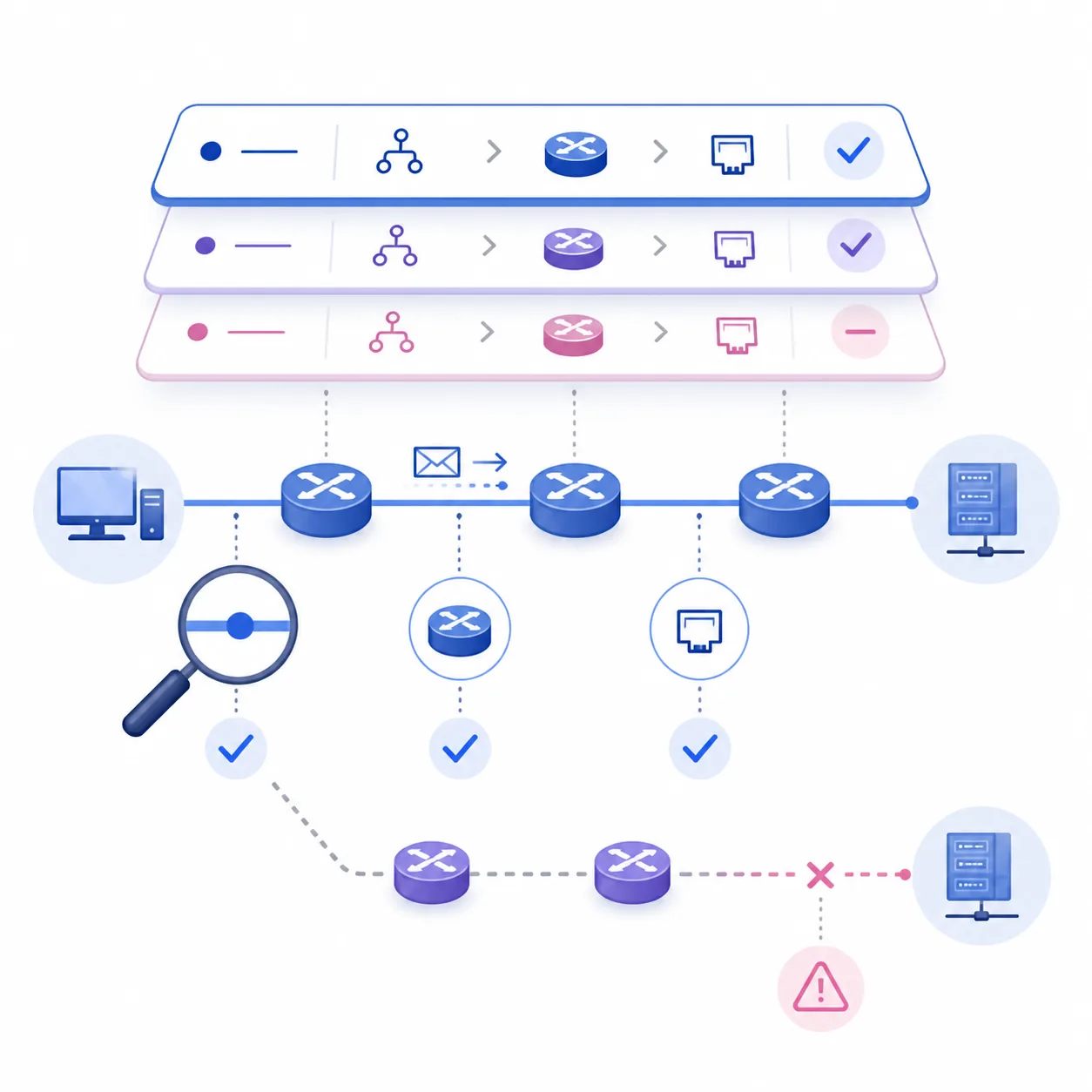
show ip interface briefで対象インターフェイスがup/upであることを確認します。show ip routeで、各リモートLANのSエントリとネクストホップを確認します。show running-configで、設定したコマンドとアドレス計画を比較します。- ローカルゲートウェイ、各トランジット隣接機器、リモートゲートウェイ、リモートホストの順にpingします。
- Simulationモードまたはtracerouteで、パケットが最初に停止するホップを特定します。
| 確認項目 | 期待する証拠 | 失敗した場合 |
|---|---|---|
| インターフェイス状態 | 必要なリンクがup/up | ケーブル、インターフェイス名、アドレス、no shutdownを確認 |
| 接続経路 | ローカルサブネットがconnectedで表示 | インターフェイスのマスクまたは状態を修正 |
| 静的経路 | 到達可能なネクストホップを指すSエントリ | 宛先、マスク、ネクストホップを比較 |
| エンドツーエンドping | 要求と返信がR2を通過 | 戻りの経路と両PCのゲートウェイを確認 |
すべてを一度に変えずに静的ルートをトラブルシュートする
最も多い失敗は戻りの経路がないことです。R1からR3へ要求が届いても、宛先側に192.168.10.0/24へ戻る経路がなければ返信できません。次に多いのはマスクの誤りです。192.168.30.0/24と192.168.30.0/25は別の宛先なので、意図したパケットに経路が一致しません。
最初に失敗した層を確認し、一度に一つの値だけを変更します。ローカルゲートウェイに失敗するなら、問題はリモート静的ルートではありません。隣接機器へのpingに失敗するならトランジットリンクを直します。両方の隣接機器が応答するのにリモートLANへ届かないなら、エッジルーターとR2のSエントリを比較します。要求は届くのに返信がない場合は、逆方向の経路とPCのデフォルトゲートウェイを調べます。
コースの評価課題の解答やコピーしたPKTファイルをトラブルシュートページに置かないでください。小さく再現できるトポロジーを作り、コマンド出力を記録し、なぜ修正が効くのかを説明します。そうすれば、一度きりの貼り付けではなく、後から再構築できるラボになります。
- CLIの横に送信元から宛先までの経路を書き、逆向きのネクストホップをすぐ見つけられるようにします。
- 2つ目の方法を試すときは、古い経路が結果を隠さないよう、クリーンなPKTコピーを使います。
- 誤ったエントリは意図的に削除または修正し、競合する経路を増やして経路表を複雑にしないでください。
- ルーターや経路の数が増えたら、別のOSPFガイドで動的ルーティングを学び、プロトコルを不用意に混在させないでください。
| 症状 | 最初に確認 | よくある原因 | 役立つ証拠 |
|---|---|---|---|
| ローカルゲートウェイに失敗 | ホストアドレスとエッジインターフェイス | マスク、ケーブル、shutdown | PCのIP設定とshow ip interface brief |
| R1からR2へpingできない | トランジットのアドレスとリンク状態 | /30の組み合わせまたは状態の誤り | 隣接pingとconnected経路 |
| リモートpingが片方向だけ | 宛先側の経路 | 戻りの静的ルートまたはゲートウェイ不足 | R3のshow ip routeとPC設定 |
| Sエントリがない | 構文とマスク | タイプミスまたは宛先ネットワークの誤り | show running-configと経路表 |
| 経路はあるが停止する | ネクストホップへの到達性 | 次のルーターが接続されていない、またはリンク停止 | Simulationモードと隣接ping |
静的ルーティングが適したPacket Tracerの学習範囲を知る
静的ルートは、トポロジーが小さく、経路が予測でき、ルーターがどのネクストホップを選ぶかを明確に学びたいときに役立ちます。各ルーターを手動で設定するため、最初のルーティング演習としても説明しやすい方法です。一方、ルーター、予備経路、変更が増えると保守は難しくなります。
Layer 3スイッチは別の設計でVLAN間ルーティングを行え、OSPFは経路を動的に交換します。これらは関連していますが、別の学習目標です。まずこのページで静的ルートの確認を終え、必要になったらVLAN設定ガイドや動的ルーティングの資料へ進んでください。
このページは再現できるラボの方法を扱います。Packet Tracerのパッケージ、対応プラットフォーム、アカウント要件はCiscoが管理しているため、詳細は公式Resource Hubで確認してください。
Packet Tracer静的ルーティングのよくある質問
Packet Tracerで使う静的ルートの基本コマンドは何ですか?
ip route destination-network subnet-mask next-hopを使います。例はip route 192.168.30.0 255.255.255.0 10.0.12.2です。宛先はリモートネットワーク、ネクストホップは到達可能なルーターです。
なぜpingが片方向だけ成功するのですか?
転送側のルーターには宛先への経路があっても、宛先側に送信元ネットワークへ戻る経路がない可能性があります。逆方向の経路を追加して確認し、PCのデフォルトゲートウェイも調べます。
ネクストホップと出口インターフェイスのどちらを使うべきですか?
初心者向けの複数ルーター演習では、到達可能なネクストホップの方が理解しやすいことが多いです。ポイントツーポイントリンクでは出口インターフェイスも使えますが、機種が対応する構文と経路表を確認してください。
静的ルートを確認するコマンドは何ですか?
show ip routeでSエントリ、show running-configで設定コマンド、pingで到達性、tracerouteまたはSimulationモードで経路を確認します。
この3台のルーターラボにデフォルトルートは必要ですか?
必須ではありません。リモートLANへの明示的な経路を使う方が学習目標を説明しやすくなります。デフォルトルートは上流出口が1つの構成で役立ちますが、練習中の具体的な経路不足を隠さないようにします。
Layer 3スイッチでこの演習を置き換えられますか?
Layer 3スイッチでVLAN間ルーティングはできますが、設計と学習内容が変わります。まずはルーター間の静的ルートに集中し、その後にLayer 3スイッチを学ぶと整理しやすいでしょう。
OSPFは静的ルーティングと同じですか?
違います。静的ルーティングは各ルーターへ手動で入力しますが、OSPFは経路情報を動的に交換します。どの経路が選ばれるか説明できるようになるまで、無理に混在させないでください。
Packet Tracerファイルはいつ保存すればよいですか?
ルーティング前に初期状態を保存し、インターフェイス確認後に動作中のコピーを保存します。最後の経路表とエンドツーエンドテストが成功してからcopy running-config startup-configを実行します。
公式リファレンス
- Cisco Networking Academy Packet Tracer
公式の製品情報とアクセス案内。現在のパッケージとアカウント要件はCiscoが管理しています。
- Cisco Networking Academy Resource Hub
Packet Tracerの現在のリソースへ進む公式ページ。サインインやコース利用が必要な場合があります。
- Cisco 静的ルーティング サポート
静的ルーティングとIOSの公式サポート情報。利用できるコマンドはプラットフォームによって異なる場合があります。