
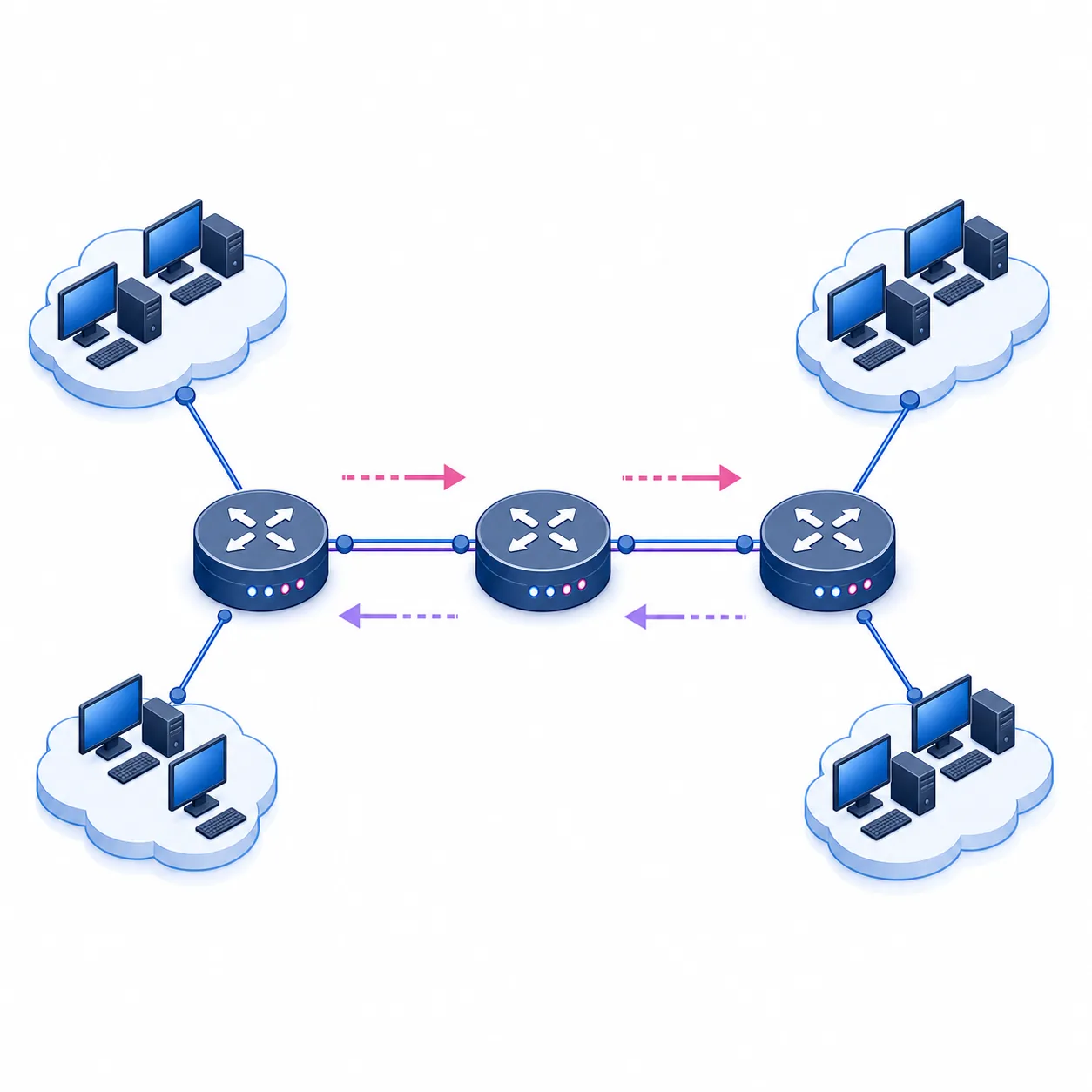
Laboratório de roteamento estático em resumo
- Tarefa principal
- Configurar e verificar rotas IPv4 entre três roteadores
- Topologia
- R1 — R2 — R3 com uma LAN atrás de cada roteador de borda
- Comando central
ip route <rede> <máscara> <próximo salto>- Comprovação
show ip route,pingetraceroute- Regra
- Guarde uma cópia PKT limpa e anote o caminho esperado antes de alterar a configuração
Planeje uma topologia com três roteadores
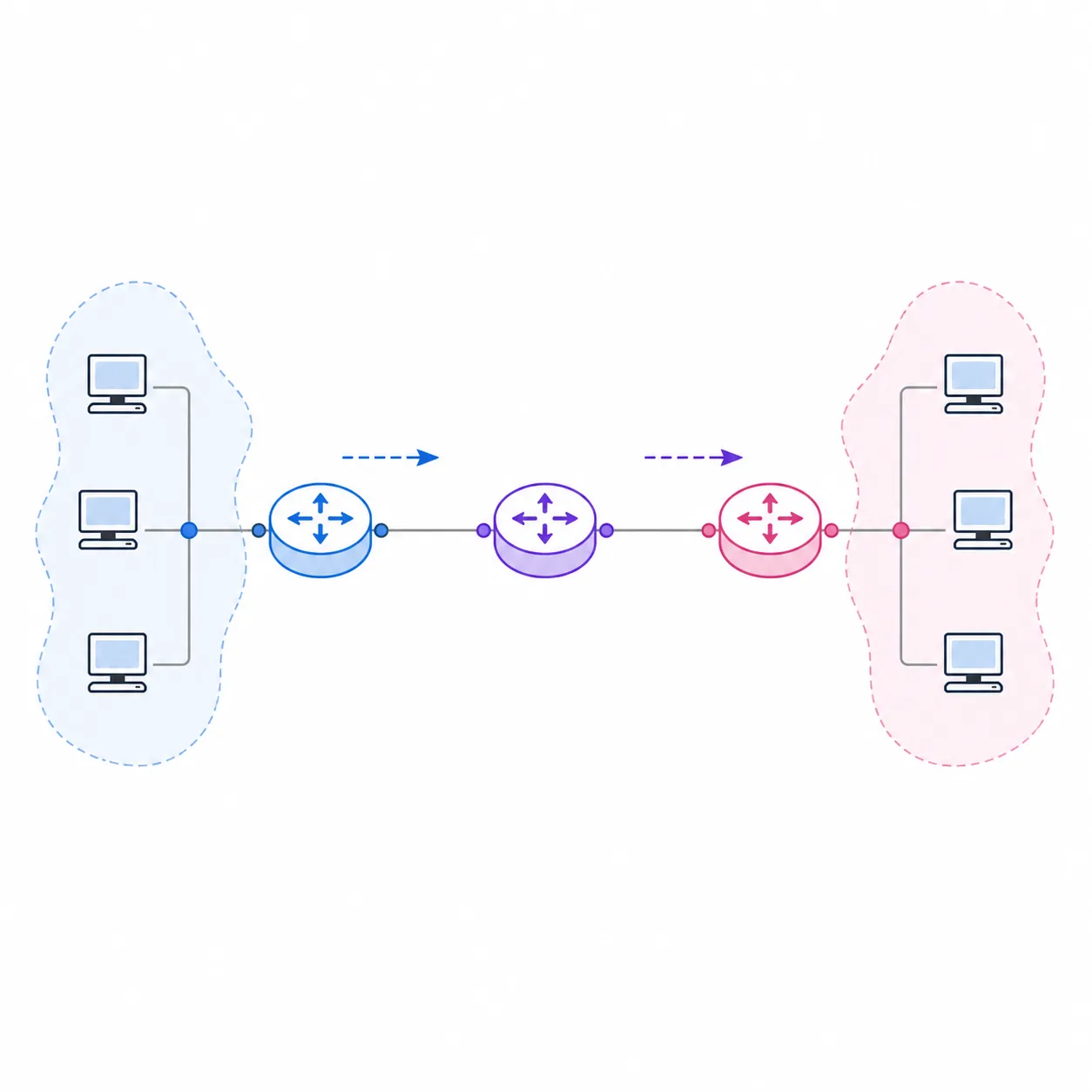
Use R1 e R3 como roteadores de borda e R2 como roteador de trânsito. Coloque uma LAN pequena atrás de cada borda para que origem e destino fiquem claros. Neste exemplo, a LAN de R1 é 192.168.10.0/24, o enlace R1-R2 usa 10.0.12.0/30, o enlace R2-R3 usa 10.0.23.0/30 e a LAN de R3 é 192.168.30.0/24. O nome da interface pode variar conforme o modelo, mas a relação entre as redes deve permanecer.
Antes de abrir a CLI, escreva a rota necessária em cada roteador. R1 precisa alcançar a LAN de R3 por R2; R3 precisa do caminho de volta para a LAN de R1; R2 precisa de uma rota para cada LAN de borda. Isso evita o ping de uma só direção. Conecte os equipamentos, espere os enlaces subirem e salve uma cópia PKT limpa.
- 1
Coloque e nomeie os dispositivos
Adicione três roteadores e pelo menos um PC em cada LAN de borda. Use R1, R2, R3, PC-A e PC-C.
- 2
Monte o plano de endereços
Anote endereços, máscaras, redes LAN e próximos saltos antes do modo de configuração.
- 3
Salve uma base
Salve depois do cabeamento e do endereçamento, antes de adicionar rotas estáticas.
- 4
Defina a prova
Teste primeiro os gateways e depois um ping de PC-A para PC-C atravessando R2.
| Segmento | Interface | Endereço | Função |
|---|---|---|---|
| LAN R1 | R1 G0/0; PC-A | 192.168.10.1/24; 192.168.10.10/24 | Rede de origem |
| R1-R2 | R1 G0/1; R2 G0/0 | 10.0.12.1/30; 10.0.12.2/30 | Primeiro enlace de trânsito |
| R2-R3 | R2 G0/1; R3 G0/1 | 10.0.23.2/30; 10.0.23.3/30 | Segundo enlace de trânsito |
| LAN R3 | R3 G0/0; PC-C | 192.168.30.1/24; 192.168.30.10/24 | Rede de destino |
Configure as interfaces e prove as redes conectadas
Comece pelas interfaces, não pelas rotas. Em cada roteador, atribua endereço e máscara à interface LAN ou de trânsito e use no shutdown. Nos PCs, use um endereço da LAN correta, a máscara 255.255.255.0 e o roteador de borda como gateway. Se o modelo usar FastEthernet em vez de GigabitEthernet, adapte apenas o nome da interface.
Teste cada vizinho diretamente conectado: PC-A para 192.168.10.1, R1 para 10.0.12.2, R2 para 10.0.23.3 e PC-C para 192.168.30.1. Depois execute show ip interface brief e show ip route. As interfaces devem estar up/up e as redes locais devem aparecer como connected. Se um vizinho não responder, corrija o enlace antes de criar rotas.
- 1
Enderece R1
Use 192.168.10.1/24 na LAN e 10.0.12.1/30 em direção a R2; ative as interfaces.
- 2
Enderece R2
Use 10.0.12.2/30 e 10.0.23.2/30 nos enlaces de trânsito e verifique os vizinhos.
- 3
Enderece R3
Use 10.0.23.3/30 para R2 e 192.168.30.1/24 para a LAN de destino.
- 4
Verifique as rotas conectadas
Execute
show ip interface briefeshow ip routeantes das redes remotas.
Uma rota estática não conserta um próximo salto indisponível. Verifique cabo, estado, endereço e máscara primeiro.
Adicione rotas com destino e próximo salto corretos
A sintaxe IPv4 básica é ip route rede-de-destino máscara próximo-salto. Leia da esquerda para a direita: qual rede remota será alcançada, qual máscara a identifica e qual roteador alcançável receberá o pacote. O destino não é o endereço do host remoto e o próximo salto não é o host final.
Nesta topologia, R1 envia 192.168.30.0/24 para 10.0.12.2. R2 envia 192.168.10.0/24 para 10.0.12.1 e 192.168.30.0/24 para 10.0.23.3. R3 envia 192.168.10.0/24 para 10.0.23.2. As quatro entradas criam os caminhos de ida e volta.
Depois de cada comando, leia com show running-config e compare com a tabela. O próximo salto deve ser resolvido por uma interface conectada. Em uma rede multiacesso, um próximo salto explícito costuma ser mais fácil para iniciantes do que apenas uma interface de saída.
- 1
Rota remota em R1
No R1, use
ip route 192.168.30.0 255.255.255.0 10.0.12.2. - 2
Rotas de borda no R2
No R2, aponte 192.168.10.0/24 para 10.0.12.1 e 192.168.30.0/24 para 10.0.23.3.
- 3
Rota de retorno no R3
No R3, use
ip route 192.168.10.0 255.255.255.0 10.0.23.2. - 4
Salve depois dos testes
Use
copy running-config startup-configdepois de validar tabela e pings.
| Roteador | Rede de destino | Próximo salto | Significado |
|---|---|---|---|
| R1 | 192.168.30.0/24 | 10.0.12.2 | Enviar a LAN remota para R2 |
| R2 | 192.168.10.0/24 | 10.0.12.1 | Retorno em direção a R1 |
| R2 | 192.168.30.0/24 | 10.0.23.3 | Encaminhar em direção a R3 |
| R3 | 192.168.10.0/24 | 10.0.23.2 | Retorno em direção a R2 |
Verifique tabela, ping e caminho no Simulation mode
A verificação deve ir do roteador ao host e depois por todo o caminho. Em cada roteador, execute show ip route e procure uma entrada S para cada LAN remota. Confira a máscara e o próximo salto. A tabela é a evidência da decisão de encaminhamento; um ping isolado não explica o resultado.
Teste em camadas: gateway local, vizinho conectado, gateway remoto e host remoto. Um ping de PC-A para 192.168.30.10 mostra que R1, R2, R3, os dois gateways e o caminho de retorno funcionam. No Simulation mode, filtre ICMP e avance o pacote para encontrar o primeiro salto com falha.
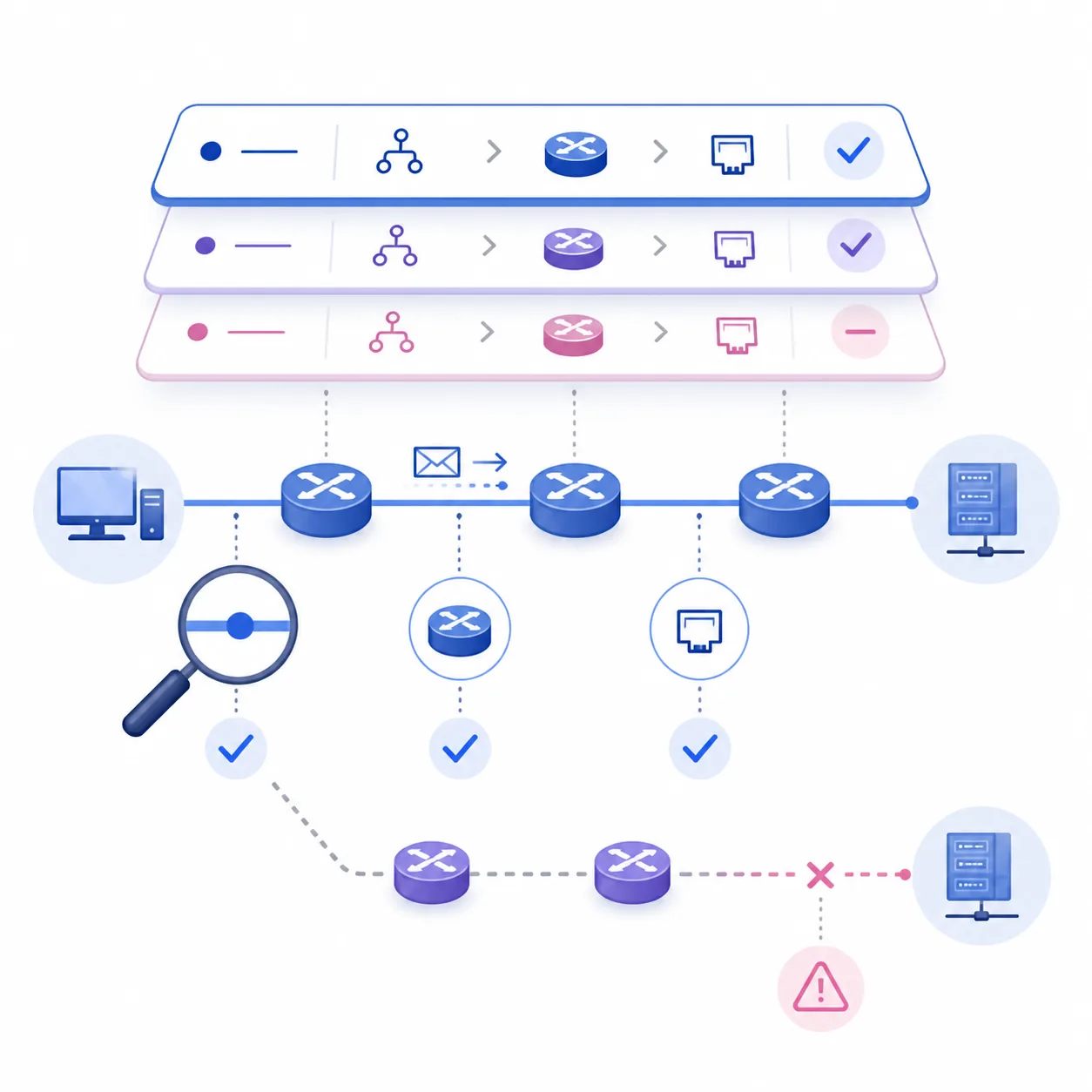
- Use
show ip interface briefpara provar que as interfaces estão up/up. - Use
show ip routee confirme uma entrada S para cada LAN remota. - Compare
show running-configcom o plano de endereços. - Faça ping no gateway, em cada vizinho, no gateway remoto e no host remoto.
- Use Simulation mode ou traceroute para ver onde o pacote para.
| Verificação | Evidência esperada | Se falhar |
|---|---|---|
| Estado da interface | up/up no enlace necessário | Verifique cabo, interface, endereço e no shutdown |
| Rota conectada | A sub-rede local aparece como connected | Corrija máscara ou estado antes das rotas |
| Rota estática | Uma entrada S aponta para próximo salto alcançável | Compare destino, máscara e próximo salto |
| Ping fim a fim | Pedido e resposta atravessam R2 | Verifique retorno e gateway do PC |
Faça troubleshooting sem mudar tudo ao mesmo tempo
O problema mais comum é a falta da rota de retorno. O pedido pode chegar de R1 a R3 enquanto R3 não sabe retornar para 192.168.10.0/24. Uma máscara errada também é frequente: 192.168.30.0/24 e 192.168.30.0/25 são destinos diferentes. Verifique a primeira camada que falha e mude uma variável por vez.
Se o gateway local falhar, ainda não é uma rota remota. Se o vizinho falhar, corrija o enlace de trânsito. Se os vizinhos funcionarem, mas a LAN remota não, compare as entradas S nos roteadores de borda e de trânsito. Se o pedido chegar sem resposta, verifique o caminho inverso e o gateway do host.
- Mantenha o caminho origem-destino escrito ao lado da CLI para perceber um próximo salto invertido.
- Use uma cópia PKT limpa ao testar outra solução.
- Corrija uma entrada errada de propósito em vez de empilhar rotas concorrentes.
- Se a topologia crescer, estude OSPF em uma página separada, sem misturar protocolos sem plano.
| Sintoma | Verifique primeiro | Causa provável | Evidência |
|---|---|---|---|
| Gateway local falha | Endereço do host e interface de borda | Máscara, cabo ou interface desligada | Painel IP e show ip interface brief |
| R1 não alcança R2 | Endereços e estado do trânsito | Par /30 incorreto | Ping do vizinho e rota conectada |
| Ping remoto só em um sentido | Rota do lado destino | Retorno ou gateway ausente | show ip route no R3 e configuração do PC |
| Entrada S não aparece | Sintaxe e máscara | Rede destino errada | show running-config e tabela |
| Rota existe mas o pacote para | Alcance do próximo salto | Caminho de trânsito indisponível | Simulation mode e pings dos vizinhos |
Saiba quando o roteamento estático é adequado
Rotas estáticas são úteis em topologias pequenas, com caminhos previsíveis e quando você quer ver exatamente o próximo salto. São fáceis de explicar, mas ficam difíceis de manter com muitos roteadores ou mudanças frequentes. Um switch de camada 3 e OSPF são objetivos diferentes; conclua este laboratório antes de trocar de assunto.
Esta página apresenta um método reproduzível. A Cisco controla pacote, plataformas e acesso; confirme esses dados no Resource Hub oficial.
Perguntas frequentes sobre roteamento estático no Packet Tracer
Qual é o comando básico de uma rota estática?
Use ip route rede máscara próximo-salto, por exemplo ip route 192.168.30.0 255.255.255.0 10.0.12.2.
Por que o ping funciona em apenas uma direção?
A rota de ida pode existir enquanto o roteador de destino não tem rota para a rede de origem. Adicione o retorno e confira o gateway do host.
Quais comandos verificam rotas estáticas?
Use show ip route, show running-config, ping e traceroute ou Simulation mode.
Preciso de uma rota padrão neste laboratório?
Não. Rotas específicas deixam o caminho claro. Uma rota padrão não deve esconder uma rota remota ausente.
Um switch de camada 3 pode substituir os roteadores?
Ele pode rotear VLANs com outro desenho, mas muda o objetivo. Mantenha este laboratório focado nos enlaces roteados entre roteadores.
OSPF é igual ao roteamento estático?
Não. Rotas estáticas são inseridas manualmente; OSPF troca informações dinamicamente. Estude cada objetivo separadamente.
Referências oficiais
- Cisco Networking Academy Packet Tracer
Página oficial do produto e do acesso; a Cisco controla pacote e requisitos de conta.
- Cisco Networking Academy Resource Hub
Destino oficial para recursos atuais; pode exigir login.
- Suporte oficial Cisco para roteamento estático
Área oficial com conceitos de rotas estáticas e orientação IOS.