
Informações rápidas sobre os laboratórios do Packet Tracer
- Melhor primeiro laboratório
- Dois PCs, um switch, endereços IPv4 estáticos e um ping bem-sucedido
- Ordem de prática
- Montar → endereçar → verificar → documentar → quebrar uma configuração → corrigir
- Arquivos úteis
- PKT é uma topologia salva; PKA pode incluir instruções, pontuação ou lógica de avaliação
- Fonte oficial
- Cisco Networking Academy Resource Hub
- Política de versão
- Confirme a versão atual com a Cisco; nenhum número de versão impossível de verificar é repetido aqui
- Limite ético
- Pratique configurações e solução de problemas, não respostas de avaliação copiadas nem gabaritos
O que torna um laboratório do Packet Tracer útil?
Um laboratório útil tem um estado inicial claro, um número pequeno de objetivos, um plano de endereçamento e um teste que prova se a rede funciona. O objetivo não é colocar o maior número possível de roteadores. O objetivo é prever o que deve acontecer, configurar, observar o resultado e explicar qualquer diferença entre a previsão e a simulação.
Para quem está começando, os melhores laboratórios do Packet Tracer isolam uma habilidade de cada vez. Um laboratório de switching não deve exigir também roteamento dinâmico desconhecido, autenticação wireless, serviços de servidor e listas de acesso. Quando a tarefa básica funcionar, salve um ponto de restauração limpo, duplique o arquivo e introduza uma falha, como máscara errada, interface desativada, gateway incorreto ou cabo na porta errada.
Mantenha um caderno de laboratório curto. Registre a topologia, o plano de IP, os comandos usados, o resultado esperado, o resultado real e a correção final. Esse hábito vale mais do que decorar uma configuração pronta porque ensina um processo que você pode reutilizar em redes desconhecidas.
| Nível | Topologia | Habilidade principal | Prova de sucesso |
|---|---|---|---|
| 1. Primeira conexão | 2 PCs + 1 switch | Endereçamento IPv4 e cabeamento | O ping entre os PCs funciona |
| 2. Duas redes | 2 PCs + 2 switches + 1 roteador | Gateways padrão e interfaces do roteador | As duas sub-redes se comunicam |
| 3. Segmentação | 1 switch + 4 PCs | VLANs e portas de acesso | Hosts da mesma VLAN se conectam; o restante do tráfego fica separado |
| 4. Inter-VLAN | 1 switch + 1 roteador + 4 PCs | Trunks e router-on-a-stick | Hosts em VLANs diferentes se comunicam |
| 5. Serviços | Clientes + servidor + roteador | DHCP, DNS, HTTP | Os clientes recebem as configurações e abrem a página de teste |
| 6. Roteamento | 3 roteadores + LANs | Rotas estáticas ou um protocolo de roteamento básico | As rotas de ponta a ponta aparecem e os pings passam |
| 7. Segurança | Switch ou roteador de borda + clientes | Port security ou uma ACL simples | O tráfego permitido passa e o tráfego negado é verificado |
Monte seu primeiro laboratório do Packet Tracer passo a passo
Comece no espaço de trabalho Logical com dois dispositivos finais e um switch. Use a paleta de dispositivos para adicionar os equipamentos, renomeie os PCs para que suas anotações correspondam à topologia e conecte cada PC a uma porta de acesso do switch. Deixe o Packet Tracer escolher o cabo automaticamente se você ainda estiver aprendendo os tipos de mídia e depois repita o laboratório escolhendo o cabo de forma intencional.
Atribua aos dois PCs endereços da mesma sub-rede, por exemplo 192.168.10.10/24 e 192.168.10.20/24. Um gateway padrão não é necessário para comunicação dentro de uma única sub-rede. Aguarde as portas do switch passarem para estado ativo, abra o Command Prompt em um PC e execute ping para o outro endereço. Se o primeiro ping expirar enquanto a resolução de endereços é concluída, repita-o antes de alterar a configuração.
Salve a topologia funcional como linha de base. Depois crie uma cópia para solução de problemas e altere exatamente um valor. Uma máscara de sub-rede errada, endereço duplicado, interface de rede desativada ou cabo desconectado cria uma falha focada que você consegue analisar. Evite mudar vários itens ao mesmo tempo porque você não saberá qual correção restaurou a conectividade.
- 1
Escreva primeiro o objetivo
Defina um único resultado, como dois hosts na mesma LAN conseguirem executar ping entre si.
- 2
Desenhe a menor topologia possível
Use apenas os dispositivos necessários para testar o objetivo e dê um nome claro a cada dispositivo.
- 3
Crie uma tabela de endereçamento
Liste cada interface, endereço IPv4, máscara de sub-rede e gateway antes de abrir as janelas de configuração.
- 4
Configure da borda para dentro
Defina os endereços dos hosts, as portas de acesso do switch, as interfaces do roteador e depois os serviços opcionais.
- 5
Verifique cada camada
Confira links, estado das interfaces, endereçamento local, ARP, rotas e por fim o aplicativo ou o resultado do ping.
- 6
Salve e documente
Mantenha um arquivo limpo funcionando e uma cópia separada com falha, com a causa e a correção registradas.
Sete laboratórios do Packet Tracer para iniciantes praticarem
Use as atividades a seguir como uma progressão, não como sete projetos sem relação entre si. Repita cada laboratório até conseguir remontá-lo sem copiar comandos linha por linha. O modelo exato do dispositivo importa menos do que entender interfaces, endereçamento, decisões de encaminhamento e evidências.
Para cada atividade, crie um teste de sucesso antes da configuração. Um laboratório só está concluído quando a evidência corresponde ao objetivo: o status da interface está correto, a tabela de roteamento contém a rede esperada, o DHCP entrega a faixa planejada, o DNS resolve o nome pretendido ou uma ACL bloqueia apenas o tráfego que foi projetada para bloquear.
- 1
LAN na mesma sub-rede
Conecte dois PCs a um switch, atribua endereços em uma rede /24 e verifique pings nos dois sentidos.
- 2
Duas LANs roteadas
Adicione um roteador entre dois switches, configure as duas interfaces do roteador, adicione os gateways dos hosts e comprove a conectividade de ponta a ponta.
- 3
Separação por VLAN
Crie duas VLANs, atribua portas de acesso e observe por que hosts em VLANs diferentes não conseguem se comunicar sem roteamento de Camada 3.
- 4
Router-on-a-stick
Crie um trunk, adicione subinterfaces no roteador com tags 802.1Q e teste o tráfego entre as VLANs.
- 5
DHCP e DNS
Configure um servidor ou serviço no roteador, distribua endereços aos clientes, publique um registro de nome e verifique tanto a atribuição de endereços quanto a resolução de nomes.
- 6
Caminho com três roteadores
Monte três roteadores conectados, adicione rotas estáticas, inspecione a tabela de roteamento e use ping ou traceroute para verificar o caminho.
- 7
Port security ou ACL
Permita um dispositivo ou protocolo definido, acione a condição negada e confirme que o tráfego permitido continua funcionando.
Não publique nem baixe respostas copiadas de avaliações de cursos. Monte topologias de prática equivalentes a partir dos objetivos declarados e use atividades fornecidas pela Cisco quando um curso exigir um arquivo PKA com pontuação.
Como verificar e solucionar problemas em um laboratório do Packet Tracer
A solução de problemas deve ir da evidência mais simples para a configuração mais específica. Primeiro inspecione a topologia: os dispositivos estão ligados, as interfaces planejadas estão conectadas e os links já chegaram ao estado ativo? Em seguida, confirme os endereços e máscaras dos hosts. Depois verifique o gateway padrão, a associação de VLAN no switch, o estado das interfaces do roteador e a tabela de roteamento.
Use comandos como evidência, não como enfeite. Em dispositivos Cisco IOS, `show ip interface brief` fornece um resumo rápido das interfaces, `show running-config` confirma a configuração ativa, `show vlan brief` verifica a associação de portas de acesso, `show interfaces trunk` confirma os trunks e `show ip route` mostra para quais redes o roteador consegue encaminhar. Nos PCs, use o painel de configuração IP, o Command Prompt, ping e traceroute, quando disponível.
O Simulation Mode pode revelar onde um pacote para, mas comece com o Realtime Mode e a verificação normal. Se você mudar para o Simulation Mode, filtre a lista de eventos para os protocolos de que precisa, para que o tráfego de fundo não esconda o teste. Acompanhe um pacote, compare cada salto com seu plano de endereçamento e volte à configuração que controla a decisão que falhou.
| Sintoma | Verifique primeiro | Causa comum | Evidência útil |
|---|---|---|---|
| Sem link | Cabo e estado da interface | Porta errada, interface desativada, atraso na inicialização | Cor da porta e `show ip interface brief` |
| Ping na sub-rede local falha | IP e máscara do host | Sub-rede diferente, IP duplicado, interface do host desligada | Configuração IP do PC e comportamento do ARP |
| Ping para sub-rede remota falha | Gateway e rotas | Gateway ausente, interface do roteador fora do ar, rota ausente | `show ip route` e pings salto a salto |
| Hosts de VLAN não se conectam | VLAN de acesso e trunk | VLAN errada, trunk não transportando a VLAN, subinterface ausente | `show vlan brief`, `show interfaces trunk` |
| O nome falha, mas o IP funciona | Configurações e registro do DNS | Servidor DNS incorreto ou registro ausente | Configurações do cliente e serviço DNS do servidor |
| ACL bloqueia demais | Ordem das regras e máscara curinga | deny amplo antes de permit específico | Contadores da ACL e matriz de teste origem/destino |
Passe da conectividade para serviços e segurança
Depois que a conectividade básica estiver confiável, adicione um serviço de aplicação. Uma tarefa simples de HTTP ou DNS força você a separar alcançabilidade de rede de configuração da aplicação. Se um cliente consegue executar ping para o endereço do servidor, mas não consegue abrir a página nem resolver o nome, o caminho de rede pode estar correto enquanto o serviço, a porta ou o registro está errado.
Laboratórios de segurança precisam de uma matriz de testes. Escreva qual origem, destino e protocolo devem ser permitidos e depois escreva um caso correspondente que deve ser negado. Teste ambos. Uma ACL que bloqueia o pacote indesejado, mas também interrompe todo fluxo legítimo, não está correta. O mesmo princípio vale para port security: prove que o dispositivo esperado funciona antes e depois de acionar a condição de violação.
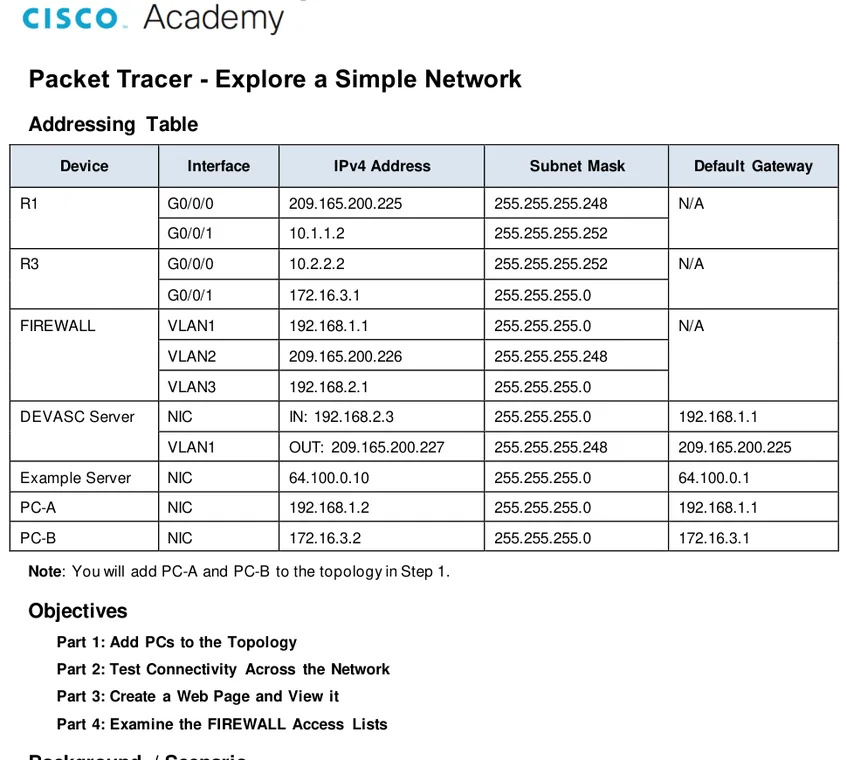
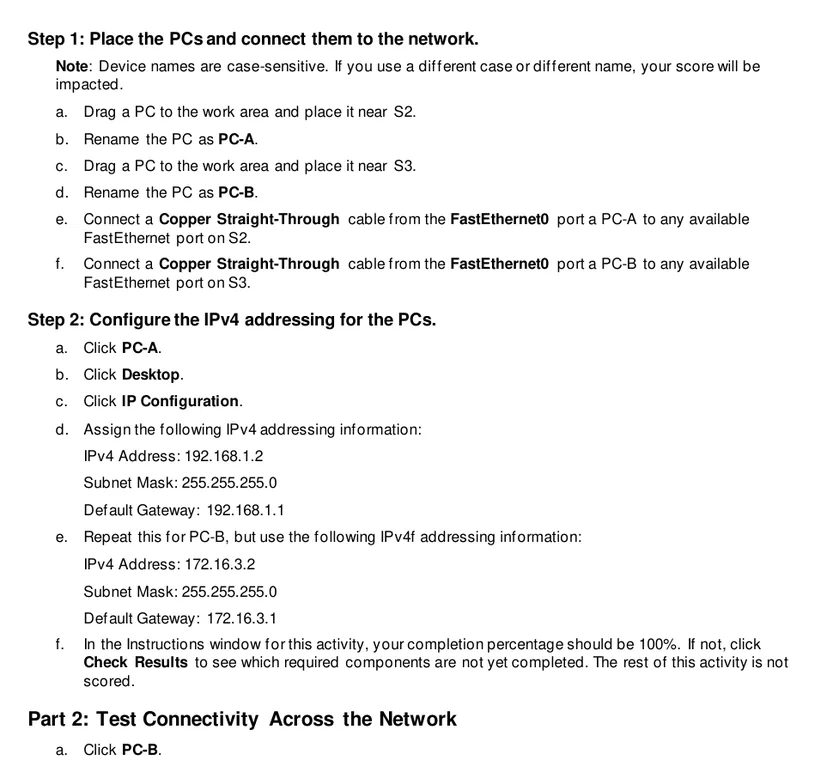
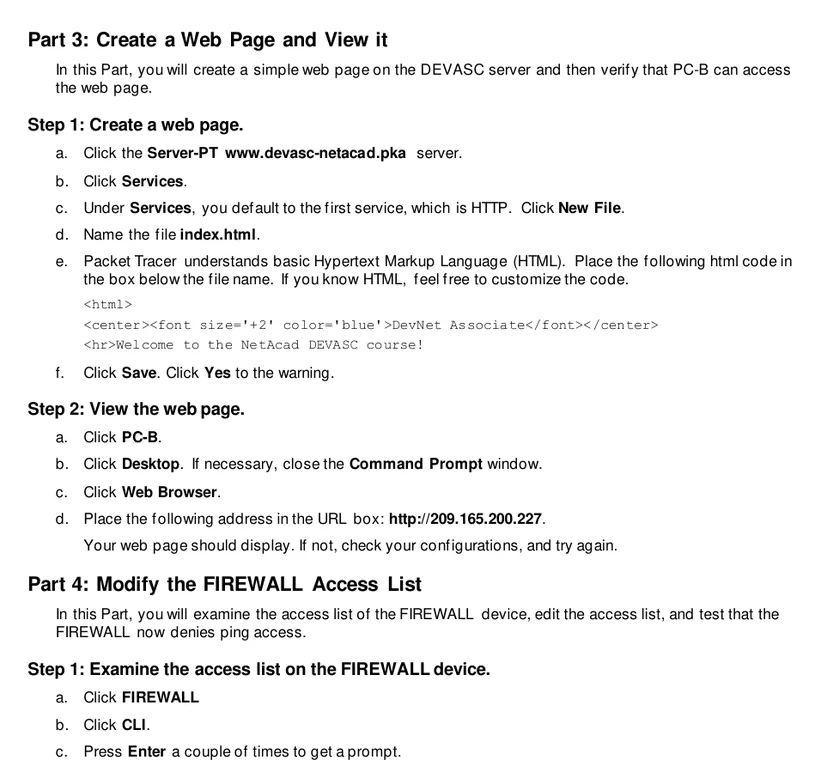
O trecho de laboratório oficial abaixo combina verificações de serviços de servidor com inspeção de lista de acesso no firewall. É um bom lembrete de que a prática posterior no Packet Tracer deve ligar comandos de configuração ao comportamento observável do cliente, em vez de parar assim que um comando é digitado.
- Teste o endereço IP antes de testar um nome DNS.
- Verifique se o serviço do servidor está habilitado e vinculado ao endereço esperado.
- Escreva as expectativas de permit e deny antes de inserir os comandos da ACL.
- Teste novamente um fluxo permitido após cada mudança de segurança.
- Salve um ponto de restauração antes de adicionar segurança para conseguir isolar a nova falha.
Onde encontrar laboratórios legítimos do Packet Tracer
Comece pelos recursos da Cisco Networking Academy ou do Skills for All associados ao seu curso. O Resource Hub da Cisco descreve atividades práticas e o simulador Packet Tracer, enquanto cursos individuais podem fornecer arquivos PKT ou PKA após login ou matrícula. Disponibilidade, comportamento de pontuação e a versão do Packet Tracer exigida podem mudar, então confie nas instruções atuais do curso em vez de em uma descrição copiada de arquivo.
PDFs públicos de laboratórios da Cisco também são úteis porque mostram objetivos, tabelas de endereçamento, tarefas de verificação e resultados de aprendizagem esperados. Quando um roteiro público se refere a um arquivo de atividade complementar que não está disponível para download público, use o roteiro como modelo para sua própria topologia ou acesse o arquivo pelo curso ao qual ele pertence.
Evite repositórios aleatórios que anunciem respostas completas de avaliação, arquivos PKA desbloqueados, cracks, repacks ou instaladores diretos. Além das questões de direitos autorais e integridade, arquivos de atividade antigos podem se comportar de forma diferente em um simulador mais novo, e dumps de respostas eliminam a prática de troubleshooting que torna o laboratório valioso. Se o Packet Tracer não estiver instalado, use o guia oficial de download ou o guia de acesso ao NetAcad antes de procurar arquivos de terceiros.
- Prefira um domínio controlado pela Cisco e um contexto de curso.
- Leia o objetivo e a tabela de endereçamento antes de abrir a atividade.
- Trate PKT como um arquivo de topologia e PKA como uma atividade potencialmente avaliada.
- Não confie apenas no nome do arquivo como prova de que uma atividade é oficial ou atual.
- Faça backup dos seus próprios arquivos de laboratório antes de usar o guia de atualização do Packet Tracer.
Um plano de prática de quatro semanas no Packet Tracer
Uma sessão curta por dia é mais eficaz do que montar uma única topologia enorme e abandoná-la. Use quatro sessões por semana: uma montagem guiada, uma reconstrução de memória, uma variação de troubleshooting e uma sessão de explicação em que você documenta por que cada dispositivo e comando existe.
Mantenha o escopo estável dentro de cada semana. A semana um é endereçamento e switching; a semana dois adiciona roteamento; a semana três adiciona VLANs e serviços; a semana quatro adiciona segurança controlada e troubleshooting misto. Ao fim de cada semana, reconstrua uma topologia a partir de um arquivo em branco e verifique-a com uma checklist escrita, em vez de confiar na aparência visual dos links verdes.
| Semana | Foco | Montagem | Variação de troubleshooting |
|---|---|---|---|
| 1 | Fundamentos de LAN | Dois PCs, switch, endereçamento estático | Máscara errada, IP duplicado, interface do host desativada |
| 2 | Roteamento | Duas LANs e depois um caminho com três roteadores | Gateway ausente, interface fora do ar, rota estática ausente |
| 3 | VLANs e serviços | Duas VLANs, roteamento inter-VLAN, DHCP/DNS/HTTP | VLAN de acesso errada, problema de trunk, registro DNS incorreto |
| 4 | Segurança e revisão | Port security ou uma ACL simples | Erro na ordem das regras, wildcard ampla, regressão em fluxo permitido |
Sucesso significa que você consegue prever, verificar e explicar a rede. Uma topologia verde sem plano de testes não é evidência suficiente.
FAQ sobre laboratórios do Packet Tracer
Onde posso obter laboratórios oficiais do Packet Tracer?
Use os recursos de cursos da Cisco Networking Academy ou do Skills for All e o Cisco Resource Hub. Alguns arquivos de atividade aparecem apenas após login ou matrícula.
Qual é o melhor laboratório do Packet Tracer para iniciantes?
Comece com dois PCs conectados a um switch. Atribua endereços na mesma sub-rede e verifique um ping nos dois sentidos antes de adicionar um roteador, uma VLAN ou um serviço.
Qual é a diferença entre arquivos PKT e PKA?
Um arquivo PKT normalmente armazena uma topologia e configuração do Packet Tracer. Um arquivo PKA também pode conter instruções, pontuação, elementos bloqueados ou lógica de avaliação criados para uma atividade.
Onde fica a CLI no Cisco Packet Tracer?
Abra um roteador ou switch e escolha a aba CLI. Os dispositivos finais geralmente usam ferramentas da área Desktop, como o Command Prompt, em vez da CLI do Cisco IOS.
Quais comandos devo usar para verificar um laboratório?
As verificações mais comuns incluem `show ip interface brief`, `show running-config`, `show vlan brief`, `show interfaces trunk` e `show ip route`, seguidos de testes direcionados com ping ou traceroute.
Por que o primeiro ping falha no Packet Tracer?
O primeiro pacote pode expirar enquanto os dispositivos aprendem endereços MAC ou resolvem informações de ARP. Repita o ping e depois faça troubleshooting de endereçamento, links, gateways, VLANs e rotas se ele continuar falhando.
Posso baixar respostas de laboratórios do Packet Tracer?
Use atividades legítimas de prática e monte topologias equivalentes a partir dos objetivos. Evite respostas copiadas de avaliações ou arquivos de atividade desbloqueados porque eles pulam o aprendizado e podem violar regras do curso ou de direitos autorais.
Os laboratórios exigem a versão mais recente do Packet Tracer?
A compatibilidade depende da atividade e da versão que a Cisco oferece no momento. Verifique as instruções do curso e o Resource Hub atual da Cisco, em vez de confiar em um número de versão antigo vindo de um mirror.
Referências oficiais
- Cisco Networking Academy Resource Hub
Hub oficial do Packet Tracer e de recursos práticos de cursos; os detalhes atuais de acesso podem exigir login.
- Cisco Networking Academy: Packet Tracer - Explore a Simple Network
Roteiro público de laboratório da Cisco usado para as três imagens instrutivas citadas e recortadas nesta página.