
Datos rápidos para practicar
- Primer laboratorio
- Dos PC, un switch, IPv4 estática y un ping correcto
- Orden de trabajo
- Construir → direccionar → verificar → documentar → provocar un fallo → repararlo
- Archivos
- PKT guarda una topología; PKA puede incluir instrucciones, puntuación o lógica de evaluación
- Fuente oficial
- Cisco Networking Academy Resource Hub
- Versión
- Confirma la versión actual en Cisco; aquí no repetimos cifras que puedan quedar obsoletas
- Límite ético
- Practicar configuraciones y diagnóstico, no copiar claves de respuesta
Qué debe tener un buen laboratorio de Packet Tracer
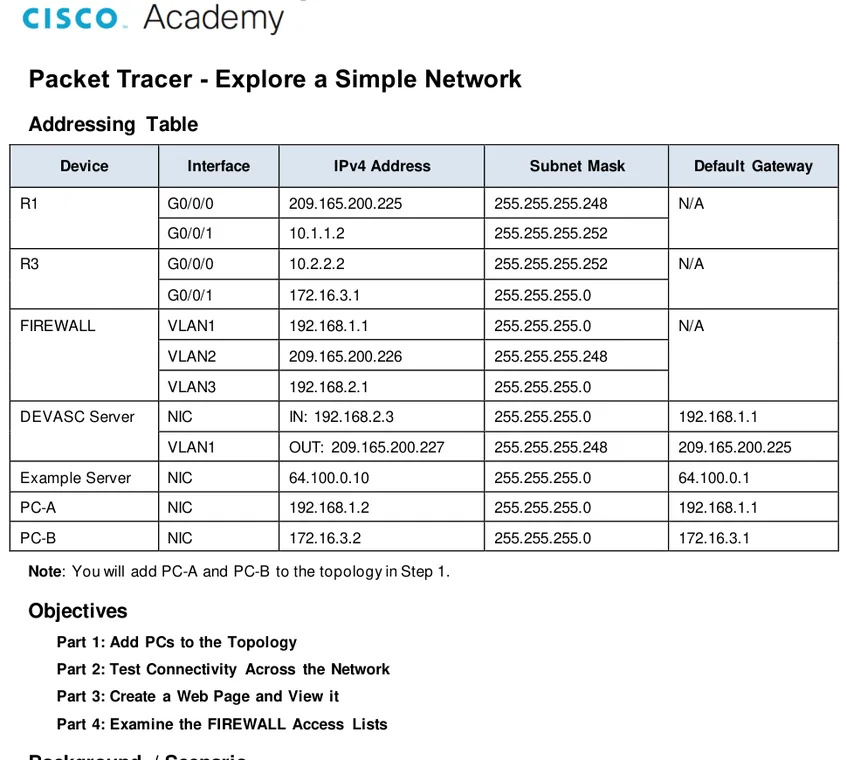
Un ejercicio útil define el estado inicial, pocos objetivos, un plan de direccionamiento y una prueba que demuestre el resultado. No se trata de colocar muchos routers, sino de predecir el comportamiento, configurar la red, observarla y explicar cualquier diferencia.
Para empezar, aísla una habilidad. Un laboratorio de switching no debería exigir al mismo tiempo routing dinámico, autenticación inalámbrica, servidores y listas de acceso. Cuando funcione, guarda una copia limpia y crea otra con un único error: máscara incorrecta, gateway equivocado, interfaz apagada o cable en el puerto incorrecto.
Lleva un cuaderno con topología, direcciones, comandos, resultado esperado, resultado real y solución. Ese proceso sirve en redes nuevas y evita depender de una configuración memorizada.
| Nivel | Topología | Habilidad | Prueba |
|---|---|---|---|
| 1 | 2 PC + 1 switch | IPv4 y cableado | Ping entre PC |
| 2 | 2 LAN + 1 router | Gateways e interfaces | Comunicación entre subredes |
| 3 | 1 switch + 4 PC | VLAN y puertos de acceso | Aislamiento correcto |
| 4 | Switch + router | Trunk y router-on-a-stick | Comunicación inter-VLAN |
| 5 | Clientes + servidor | DHCP, DNS y HTTP | Dirección y servicio correctos |
| 6 | 3 routers | Rutas estáticas | Ruta extremo a extremo |
| 7 | Borde + clientes | Port security o ACL | Permitir y bloquear según el plan |
Cómo construir tu primer laboratorio paso a paso
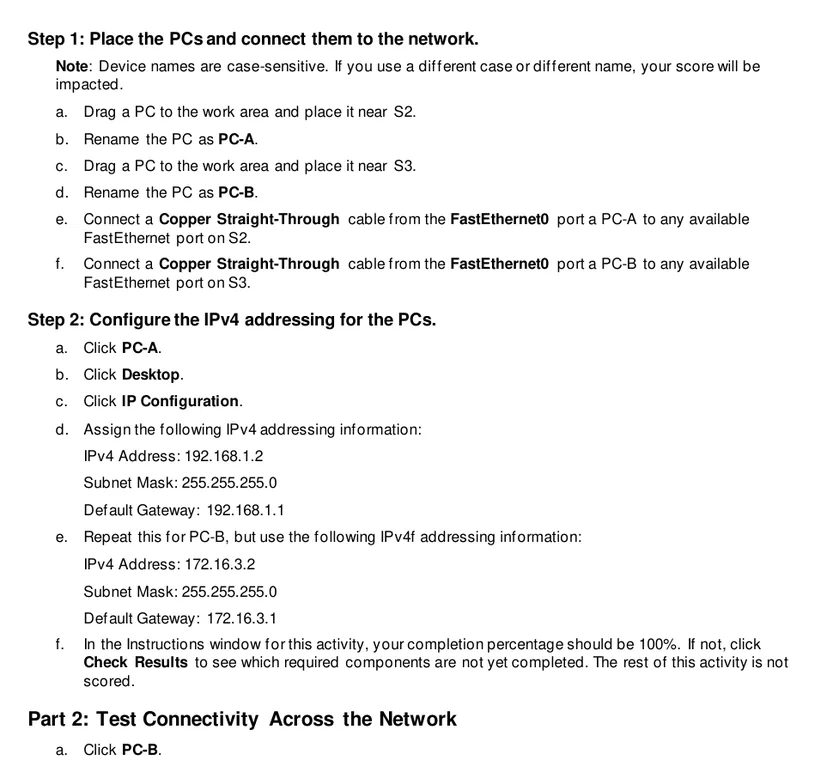
En el espacio Logical añade dos dispositivos finales y un switch. Renombra los PC, conecta cada uno a un puerto de acceso y deja que Packet Tracer elija el cable automáticamente si todavía estás aprendiendo los medios físicos. Después repite el ejercicio seleccionando el cable de forma deliberada.
Asigna direcciones de la misma subred, por ejemplo 192.168.10.10/24 y 192.168.10.20/24. No necesitas gateway para hablar dentro de la misma red. Espera a que los puertos estén activos, abre Command Prompt y ejecuta ping. Si el primer intento falla durante ARP, repítelo antes de cambiar la configuración.
Guarda la topología funcional y crea una copia para diagnóstico. Cambia un solo dato y razona el síntoma. Si modificas muchas cosas a la vez no sabrás qué corrección recuperó la conectividad.
- 1
Escribe el objetivo
Define un resultado observable, por ejemplo que dos hosts de una LAN puedan hacerse ping.
- 2
Dibuja la topología mínima
Usa solo los equipos necesarios y nombres claros.
- 3
Prepara la tabla IP
Anota interfaz, dirección, máscara y gateway antes de configurar.
- 4
Configura desde el borde
Primero hosts, después puertos, interfaces de router y servicios.
- 5
Verifica por capas
Comprueba enlaces, direcciones, ARP, VLAN, rutas y por último la aplicación.
- 6
Guarda y documenta
Conserva una copia correcta y otra con el fallo y su reparación.
Siete laboratorios de Packet Tracer para practicar
Trabaja estos ejercicios como una progresión. Repite cada uno hasta poder reconstruirlo sin copiar todos los comandos. El modelo exacto del dispositivo importa menos que entender interfaces, direcciones, decisiones de reenvío y pruebas.
Antes de configurar, escribe la evidencia de éxito. La práctica termina cuando la tabla de rutas, la concesión DHCP, la resolución DNS, el ping o la política de seguridad coinciden con el objetivo.
- 1
LAN de una subred
Dos PC, un switch, direcciones /24 y ping en ambos sentidos.
- 2
Dos LAN enrutadas
Un router entre dos switches, gateways correctos y prueba extremo a extremo.
- 3
Separación con VLAN
Dos VLAN, puertos de acceso y observación del aislamiento de capa 2.
- 4
Router-on-a-stick
Trunk, subinterfaces 802.1Q y comunicación entre VLAN.
- 5
DHCP y DNS
Asignación automática, registro de nombre y prueba por IP y por nombre.
- 6
Ruta de tres routers
Rutas estáticas, tabla de enrutamiento y traceroute o ping.
- 7
Port security o ACL
Caso permitido, caso denegado y nueva prueba del tráfico legítimo.
No publiques respuestas de evaluaciones. Construye topologías equivalentes a partir de objetivos y usa los PKA oficiales cuando el curso requiera puntuación.
Cómo verificar y resolver fallos
Empieza por lo visible: energía, cable, puerto y estado del enlace. Después revisa IP y máscara del host, gateway, VLAN de acceso, trunk, interfaces del router y tabla de rutas. Esta secuencia evita cambiar una ACL cuando el problema real es una interfaz apagada.
Usa comandos como evidencia. `show ip interface brief` resume interfaces, `show running-config` confirma la configuración, `show vlan brief` y `show interfaces trunk` revisan switching, y `show ip route` muestra redes alcanzables. En los PC usa la configuración IP, ping y traceroute.
Simulation Mode ayuda a localizar el salto donde se detiene un paquete, pero filtra los protocolos para evitar ruido. Sigue un único paquete y compara cada decisión con tu tabla de direcciones.
| Síntoma | Primera comprobación | Causa frecuente | Evidencia |
|---|---|---|---|
| Sin enlace | Cable e interfaz | Puerto incorrecto o apagado | Color del puerto y estado de interfaz |
| Falla el ping local | IP y máscara | Subred distinta o IP duplicada | Configuración del PC |
| Falla red remota | Gateway y rutas | Ruta ausente o interfaz caída | Tabla de rutas y pings por salto |
| Falla entre VLAN | VLAN y trunk | VLAN incorrecta o subinterfaz ausente | VLAN brief y trunk |
| IP funciona, nombre no | DNS | Servidor o registro incorrecto | Ajustes del cliente y servicio DNS |
| ACL bloquea demasiado | Orden y wildcard | Deny demasiado amplio | Contadores y matriz de pruebas |
De la conectividad a los servicios y la seguridad
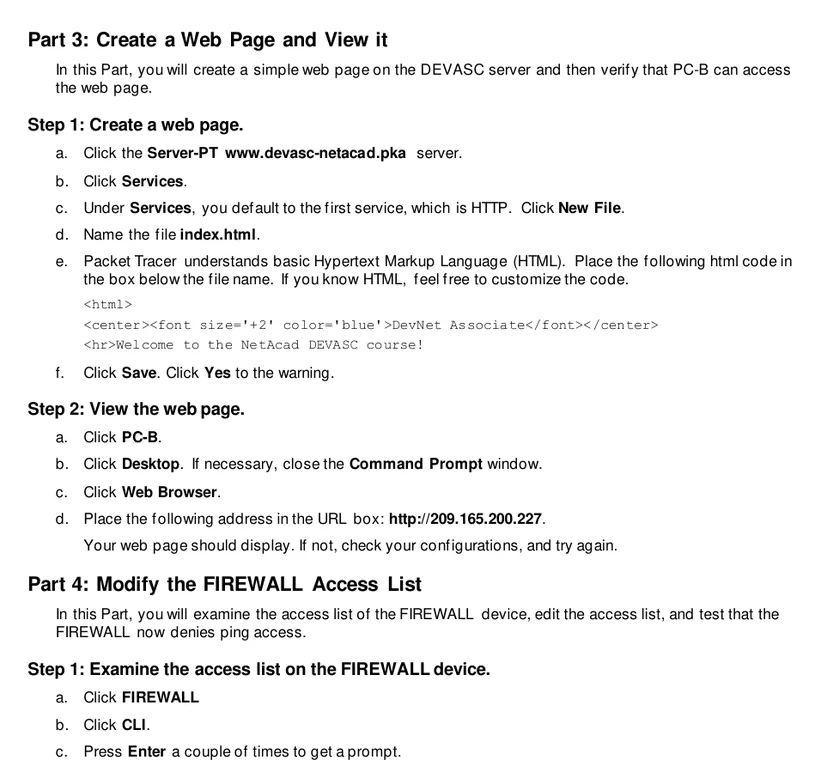
Cuando la red básica funcione, añade un servicio. Si el cliente puede hacer ping al servidor pero no abre la web o no resuelve el nombre, la ruta puede ser correcta y el fallo estar en HTTP, DNS, el puerto o el registro.
Una práctica de seguridad necesita una matriz: origen, destino y protocolo permitidos, más un caso denegado. Comprueba ambos. Una ACL que bloquea el tráfico no deseado pero rompe todos los flujos legítimos no está bien diseñada.
El fragmento oficial siguiente combina una prueba de servicio web con la inspección de una lista de acceso. Relaciona siempre los comandos con un comportamiento observable del cliente.
- Prueba la dirección IP antes del nombre DNS.
- Confirma que el servicio está activo.
- Escribe los casos permitidos y denegados antes de la ACL.
- Vuelve a probar un flujo permitido después de cada cambio.
- Guarda un punto de control antes de añadir seguridad.
Dónde encontrar laboratorios legítimos
Empieza por Cisco Networking Academy o Skills for All. El Resource Hub reúne Packet Tracer y recursos prácticos, mientras que algunos PKT o PKA aparecen solo tras iniciar sesión o inscribirse. La disponibilidad y la versión requerida pueden cambiar; sigue las instrucciones actuales del curso.
Los PDF públicos de Cisco también muestran objetivos, tablas de direcciones y tareas de verificación. Si el archivo complementario no es público, usa el documento como modelo para construir tu propia topología o accede desde el curso correspondiente.
Evita repositorios con respuestas completas, PKA desbloqueados, cracks, repacks o instaladores directos. Si aún no tienes el programa, consulta cómo descargar Packet Tracer o la guía de NetAcad.
- Prefiere dominios controlados por Cisco.
- Lee el objetivo y la tabla IP antes de abrir la actividad.
- No confundas el nombre del archivo con una prueba de autenticidad.
- Guarda copias de tus prácticas.
- Antes de actualizar, usa la guía de actualización.
Plan de práctica de cuatro semanas
Haz cuatro sesiones cortas por semana: construcción guiada, reconstrucción de memoria, variación con fallo y explicación escrita. Es más eficaz que crear una topología enorme sin pruebas.
Semana uno: LAN y direccionamiento. Semana dos: routing. Semana tres: VLAN y servicios. Semana cuatro: seguridad controlada y diagnóstico mixto. Al final de cada semana reconstruye desde un archivo vacío y verifica con una lista escrita.
| Semana | Enfoque | Construcción | Fallo a practicar |
|---|---|---|---|
| 1 | LAN | Dos PC y switch | Máscara, IP duplicada o interfaz |
| 2 | Routing | Dos LAN y tres routers | Gateway o ruta ausente |
| 3 | VLAN y servicios | Inter-VLAN, DHCP, DNS, HTTP | VLAN, trunk o registro DNS |
| 4 | Seguridad | Port security o ACL | Orden, wildcard o regresión |
El éxito consiste en predecir, verificar y explicar; una topología verde sin plan de pruebas no basta.
Preguntas sobre laboratorios de Packet Tracer
¿Dónde consigo laboratorios oficiales de Packet Tracer?
Usa Cisco Networking Academy, Skills for All y el Resource Hub oficial. Algunos archivos requieren cuenta o inscripción.
¿Cuál es el mejor laboratorio para empezar?
Dos PC conectados a un switch, direcciones de la misma subred y ping en ambos sentidos.
¿Qué diferencia hay entre PKT y PKA?
PKT suele guardar la topología; PKA puede incluir instrucciones, puntuación, elementos bloqueados o lógica de evaluación.
¿Dónde está la CLI?
Abre un router o switch y elige la pestaña CLI. En un PC usa Desktop y Command Prompt.
¿Qué comandos sirven para verificar?
Usa `show ip interface brief`, `show running-config`, `show vlan brief`, `show interfaces trunk`, `show ip route`, ping y traceroute.
¿Por qué falla el primer ping?
Puede agotarse mientras se aprende la dirección MAC o se resuelve ARP. Repite la prueba y después revisa direcciones, enlaces, gateways, VLAN y rutas.
¿Puedo descargar respuestas?
Evita respuestas copiadas y actividades desbloqueadas. Practica con objetivos legítimos y archivos proporcionados por el curso.
¿Necesito la versión más reciente?
Depende de la actividad. Comprueba las instrucciones del curso y la versión que Cisco ofrece actualmente.
Referencias oficiales
- Cisco Networking Academy Resource Hub
Centro oficial de Packet Tracer y recursos prácticos; algunos detalles requieren iniciar sesión.
- Cisco Networking Academy: Explore a Simple Network
Documento público utilizado para las tres imágenes instructivas recortadas de esta página.